

两个PDF怎么合并成一个?五种方法与顺序调整
围绕两个PDF合并成一个的实际操作,介绍PDF.cn在线合并、极轻PDF在线编辑器排序合并,以及适合临时设备的网页拖放路线,覆盖文件上传、顺序调整、开始处理、结果下载和页序检查,并提示敏感文件、复杂表单与大文件处理时的限制,帮助按场景选择稳妥方案。
可以,先确定文件的先后顺序,再通过 PDF合并 页面、极轻PDF在线编辑器或带缩略图的网页合并工具完成处理。无论选择哪条路线,下载后都要重新打开文件,检查页序、总页数、表单和签名状态。
下面按三种实际路线说明操作。第一种步骤完整,适合常规文件;第二种便于结合缩略图调整顺序;第三种适合临时设备上的简单合并。
方法一:使用PDF.cn PDF合并 工具
这条路线适合合并数量不多、能够正常上传的常规PDF。当前页面提示单次任务最多支持10个文件;如果文件含有敏感信息、体积超过页面限制,或必须保留复杂交互表单,应先评估是否适合在线处理。
第1步:找到入口。进入PDF.cn首页,在工具列表中找到PDF合并入口,确认没有误选拆分、转换等相邻功能。
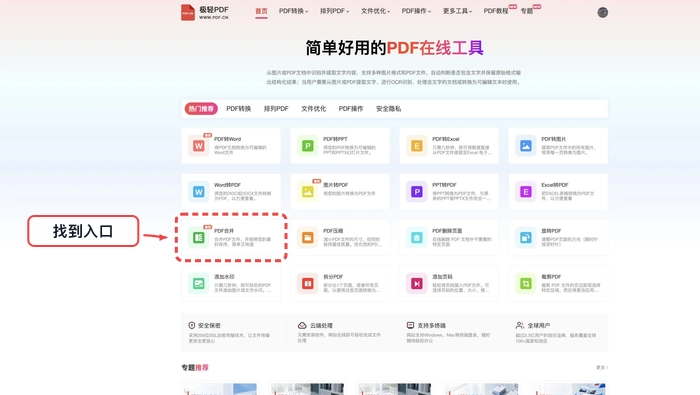
找到工具入口
第2步:选择文件。点击“选择多个PDF”,把需要拼接的文件加入任务。上传前可先在本地按最终页序给文件命名,减少顺序判断错误。
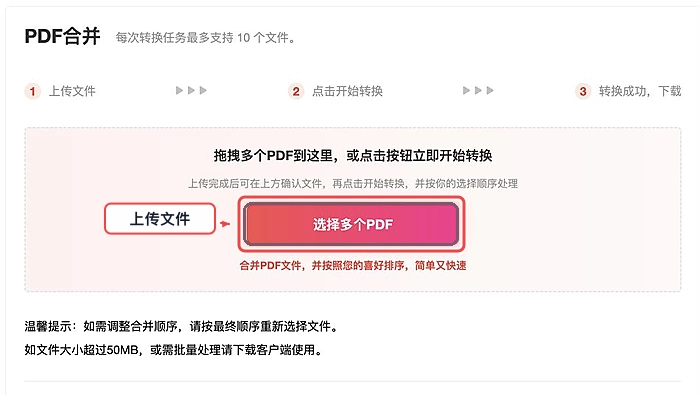
选择并上传文件
第3步:核对上传状态。等文件列表中的状态显示为“上传成功”,同时核对文件名、文件数量和大小。发现选错文件时先删除,再重新添加,不要带着错误列表继续处理。
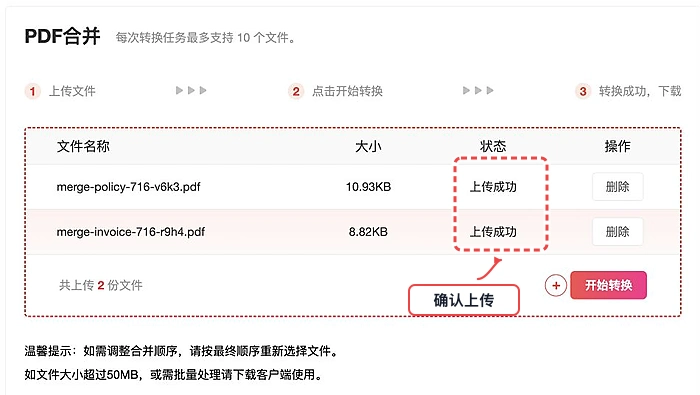
核对上传状态
第4步:确认顺序并开始处理。列表排列应与期望的成品页序一致。确认无误后点击“开始转换”,处理期间不要重复提交同一任务。
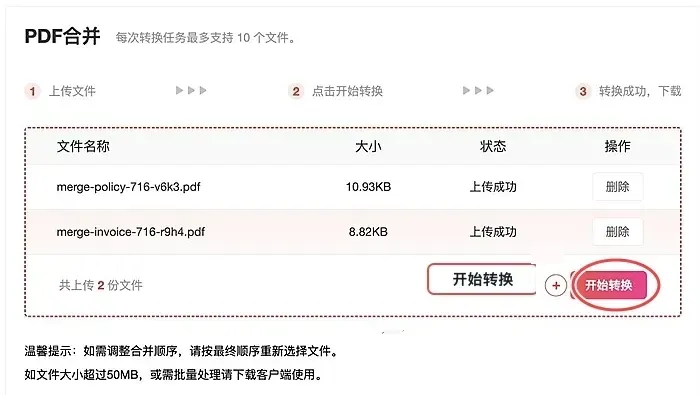
设置参数并开始处理
第5步:下载并检查结果。任务完成后,在当前转换记录中找到对应项目并点击“下载”。如果列表里有多个历史任务,要通过文件数量、大小和时间辨认本次结果。
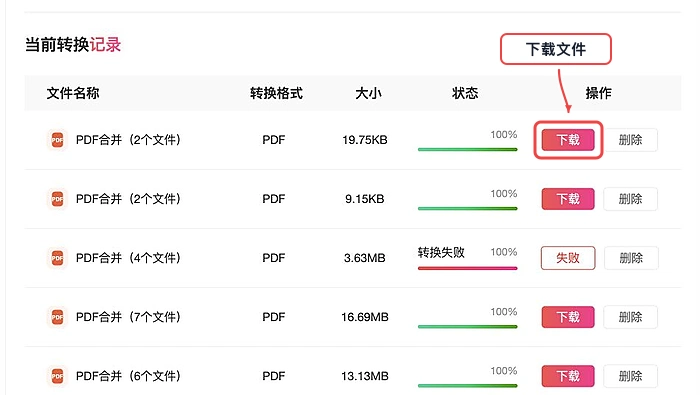
下载结果并检查
完成后检查:打开下载文件,从第一页翻到最后一页,确认衔接位置没有倒序、漏页或重复页,并对目录跳转、批注、表单域和数字签名另行检查。合并只能组合页面,不能保证复杂交互内容完全保持原状。
方法二:用极轻PDF在线编辑器整理后合并
极轻PDF在线编辑器路线适合希望一边查看文件缩略图、一边整理合并顺序的情况。它与直接进入单功能页不同,需要先从编辑器工具面板选择“合并”,再在右侧区域处理文件顺序和合并操作。
第1步:选择合并工具。打开编辑器的工具面板,在PDF文件处理区域点击“合并”。操作前先确认当前文档已经正常显示,避免把未加载完成的文件加入任务。
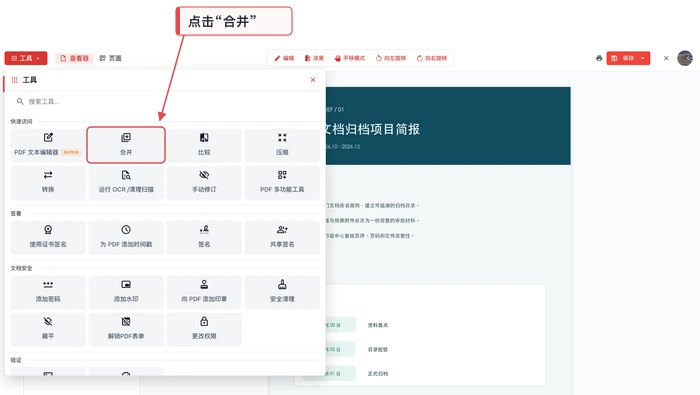
极轻PDF在线编辑器:选择合并工具
第2步:设置文件顺序。把待合并文件加入工作区,在右侧“Sort Files”区域点击“排序”,结合中间的文件缩略图确认排列。页面同时显示合并设置和合并按钮,相关选项应按文件实际情况选择,不要只依赖默认状态。
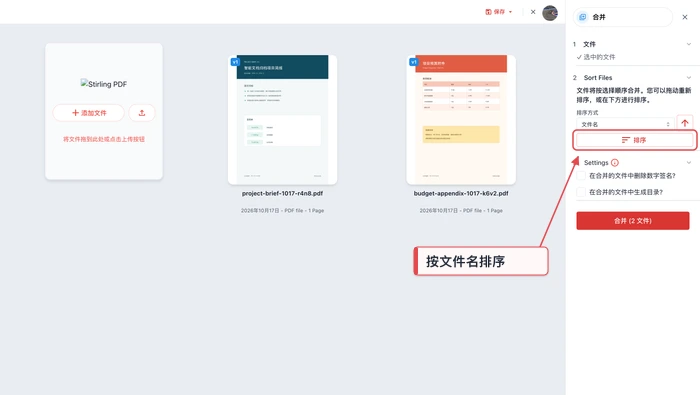
极轻PDF在线编辑器:设置合并顺序
完成后检查:重点查看每个原文件的首尾页衔接是否正确,并核对总页数。若原PDF带有数字签名、目录或特殊表单,合并后的有效性和可用性需要逐项复核,不能根据缩略图直接判断。
方法三:使用网页拖放区处理临时合并
这条路线适合临时设备上只有浏览器、文件数量较少且内容不敏感的场景。其特点是通过大面积上传区管理缩略图,再从同一页面开始转换;如果页面没有清晰的顺序控制,应按目标顺序重新添加文件。
第1步:加入文件并核对缩略图。将两个PDF放入上传区,确认两份文件都出现了名称和预览缩略图。需要继续添加时使用页面中的“+”入口,并留意页面显示的文件总数。
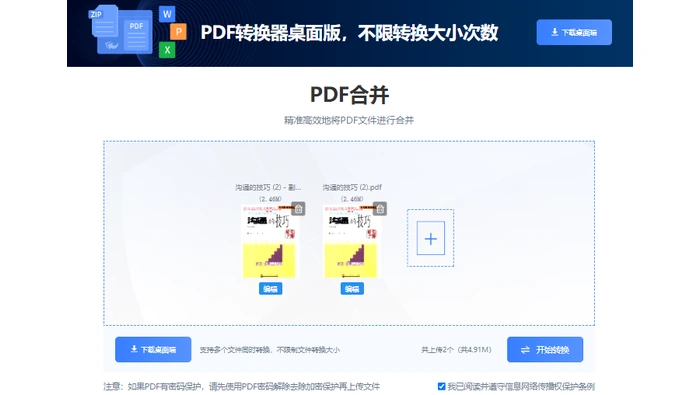
PDF合并替代方法操作示意:加入文件并核对缩略图
第2步:确认排列并开始转换。根据缩略图从左到右检查文件顺序;需要调整单个文件时,可使用缩略图下方可见的“编辑”入口。排列确认后点击“开始转换”,不要把“下载客户端”误当成合并结果下载按钮。
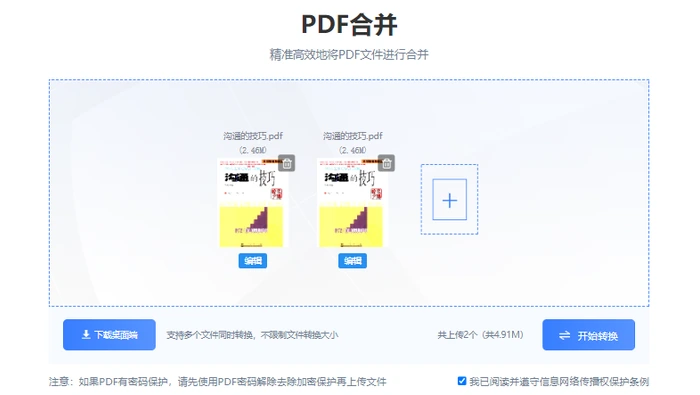
PDF合并替代方法操作示意:确认排列并开始转换
完成后检查:下载成品后,先比对总页数,再检查两个文件的交界页。如果网页只提供整体文件排序,无法精确调整单个页面,就应先在原文件中整理页序,再重新执行合并。
三条路线怎么选
| 路线 | 适合场景 | 主要限制 |
|---|---|---|
| PDF.cn在线工具 | 常规PDF、步骤清晰、需要转换记录 | 受单次文件数量、大小及网络条件影响 |
| 极轻PDF在线编辑器 | 希望结合缩略图整理顺序 | 复杂签名、表单和目录仍需单独验证 |
| 网页拖放合并 | 临时设备、少量非敏感文件 | 部分页面只能调整文件顺序,不能逐页重排 |
常见问题排查
- 页序反了:先确认文件列表或缩略图的排列方向,再重新合并。
- 出现漏页:分别记录原文件页数,检查成品总页数是否等于两者之和。
- 文件打不开:重新下载一次,并确认下载的是本次任务结果而非旧记录。
- 签名失效或表单异常:保留原件,必要时改用不改变原始文档结构的归档方案。
- 文件过大:先拆分任务或在可信设备上使用本地处理方案,避免反复上传失败。
参考来源
合并完成后,最值得花时间的不是再次点击转换,而是按文件交界位置检查页序和内容完整性。后续需要整理、合并或核对PDF时,也可以继续关注极轻 PDF 网站上的实际操作内容。
围绕多个PDF合并,说明PDF.cn在线工具、极轻PDF在线编辑器和专用PDF软件三种路线,逐步讲清文件上传、顺序调整、开始处理与结果下载,并补充页数、排序、清晰度、书签及文件完整性检查,帮助按文件数量、隐私需求和操作环境选择更合适的方法。
本文围绕PDF合并与文件顺序调整,分别介绍PDF.cn在线合并、本地PDF工具批量处理、桌面端PDF文件操作模块三种路线,逐步说明上传、排序、开始处理、下载核对及异常排查,并对比各自适用场景与限制,帮助按文件数量、隐私要求和安装条件选择合适方法。
本文介绍使用极轻PDF(pdf.cn)在线工具免费合并多个PDF文件的操作流程。核心步骤包括:进入官网「PDF合并」工具,上传文件并手动调整顺序,确认无误后点击合并,最后下载并核对成品。适用于日常办公资料、非敏感课件及公开资料的整理归档。
本文提供三种免费合并多个PDF的方法:在线工具(极轻PDF)、办公软件内置导出及本地编辑软件。重点说明合并前需备份源文件、合并后需核对文件顺序、页码连续性、附件位置及重复页。适用于文件归档、转交及避免漏发场景,支持处理失败时的故障排查指引。
本文提供将多个PDF文件合并为一个的免费在线方法。通过极轻PDF等工具,按“选择入口-上传文件-调整顺序-执行合并-下载检查”流程操作。重点强调合并前核对文件排序及合并后检查页码与附件衔接,确保合同、报告等资料归档无误。
本文介绍如何使用极轻PDF(pdf.cn)在线工具将两页PDF合并为一页。通过上传文件、调整顺序、执行合并及下载检查四个步骤,解决页面排版问题。适用于需要精简PDF文档或调整版式的用户,操作无需安装软件,重点在于合并后核对页面完整性与方向。





火山引擎是字节跳动旗下企业级云与AI服务平台。聚焦大模型核心能力,依托字节自研豆包多模态大模型,凭借火山方舟一站式平台,提供模型精调、推理部署、智能应用搭建等全链路服务,结合高性能AI算力,助力各行业快速落地大模型数字化与智能化应用。



Autodesk Maya 是面向影视、电视、动画和游戏行业的专业三维制作软件,集多边形与 NURBS 建模、角色绑定、关键帧和动作捕捉动画、Bifrost 特效模拟、材质开发及 Arnold 渲染于一体,


