

xshell怎么上传本地文件
Xshell6是一个强大的安全终端模拟软件。 Xshell6支持SSH1,SSH2和TELNET 协议。用户可以通过家里的网络连接远程主机,方便用户在家处理突发事情,可以让用户轻松管理远程主机。 Xshell6还可以上传下载文件,非常方便。
详解Windows版Xshell使用ZMODEM协议上传本地文件到Linux远端的方法,包括检查rz命令、设置传输目录、执行rz接收及验证文件完整性,适合新手快速掌握安全上传流程。
在 Windows 电脑上使用 Xshell 连接 Linux 服务器时,经常需要将本地的配置文件或脚本上传到远端。利用 ZMODEM 协议配合 rz 命令,可以直接在终端会话中完成小文件的快速传输,无需额外打开 SFTP 窗口或安装复杂的客户端软件。这种方法操作直观,适合临时上传少量文本或小型二进制文件。
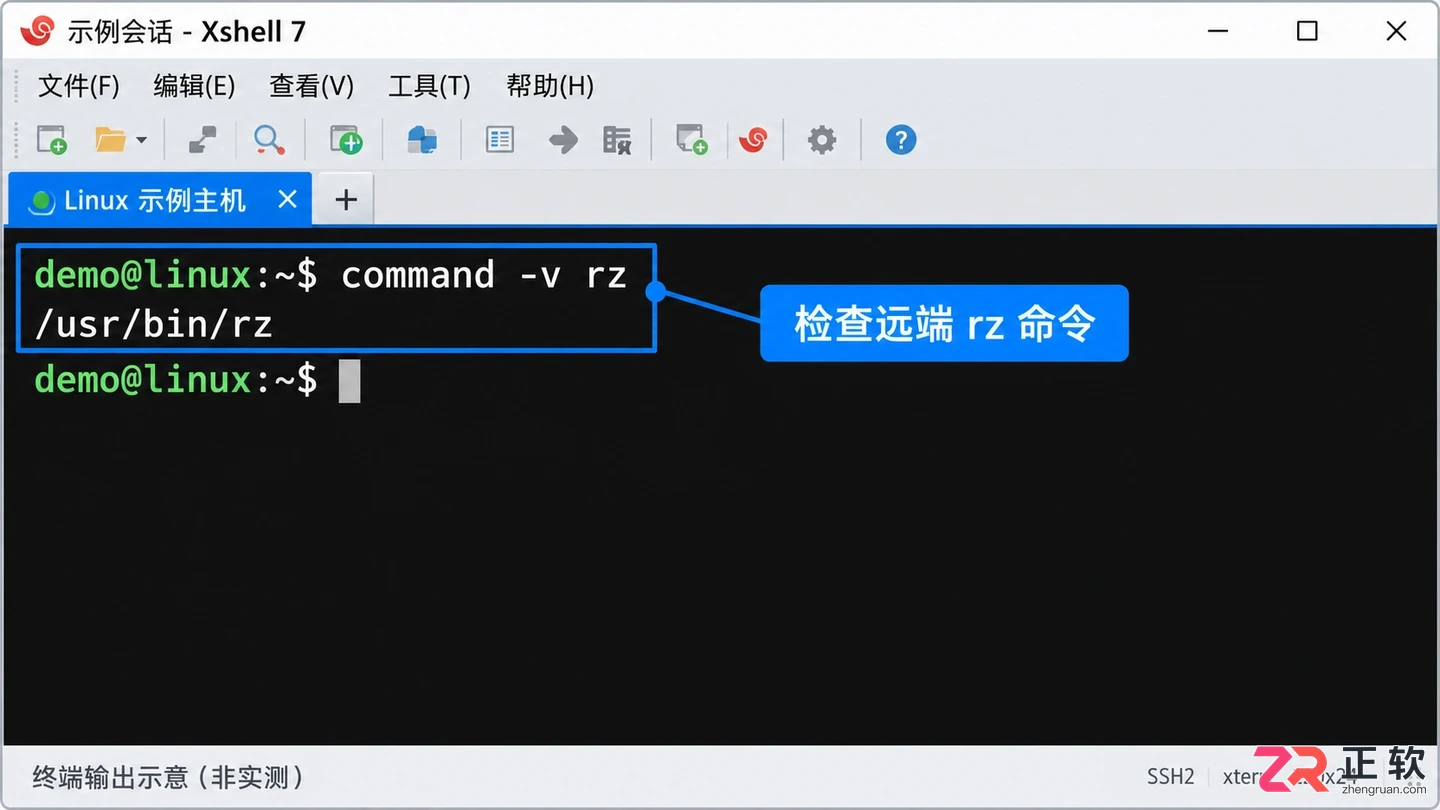
Xshell 连接 Linux 主机并检查 rz 命令可用性
需要注意的是,ZMODEM 传输依赖远端环境的支持。目标 Linux 主机必须安装有 lrzsz 工具包(包含 rz 和 sz 命令),且当前登录用户对目标目录拥有写入权限。以下操作以 Windows 版 Xshell 7 连接 Linux 主机为例,演示如何安全地上传一个名为 demo-upload.txt 的测试文件。
1. 确认远端接收条件
在开始传输前,首先要确保当前的 Linux 环境支持 ZMODEM 接收功能。多标签页工作时,务必核对当前激活的标签页对应的服务器和用户身份,避免文件误传至其他主机。
在 Xshell 终端中输入以下命令检查 rz 是否可用:
command -v rz
如果终端返回了 rz 的路径(如 /usr/bin/rz),说明环境就绪。若提示 command not found 或无输出,则表明远端未安装相应工具。此时不应强行尝试传输,而应联系管理员安装 lrzsz 包,或改用已获准的 SFTP 方式。本文假设环境已满足基本要求。
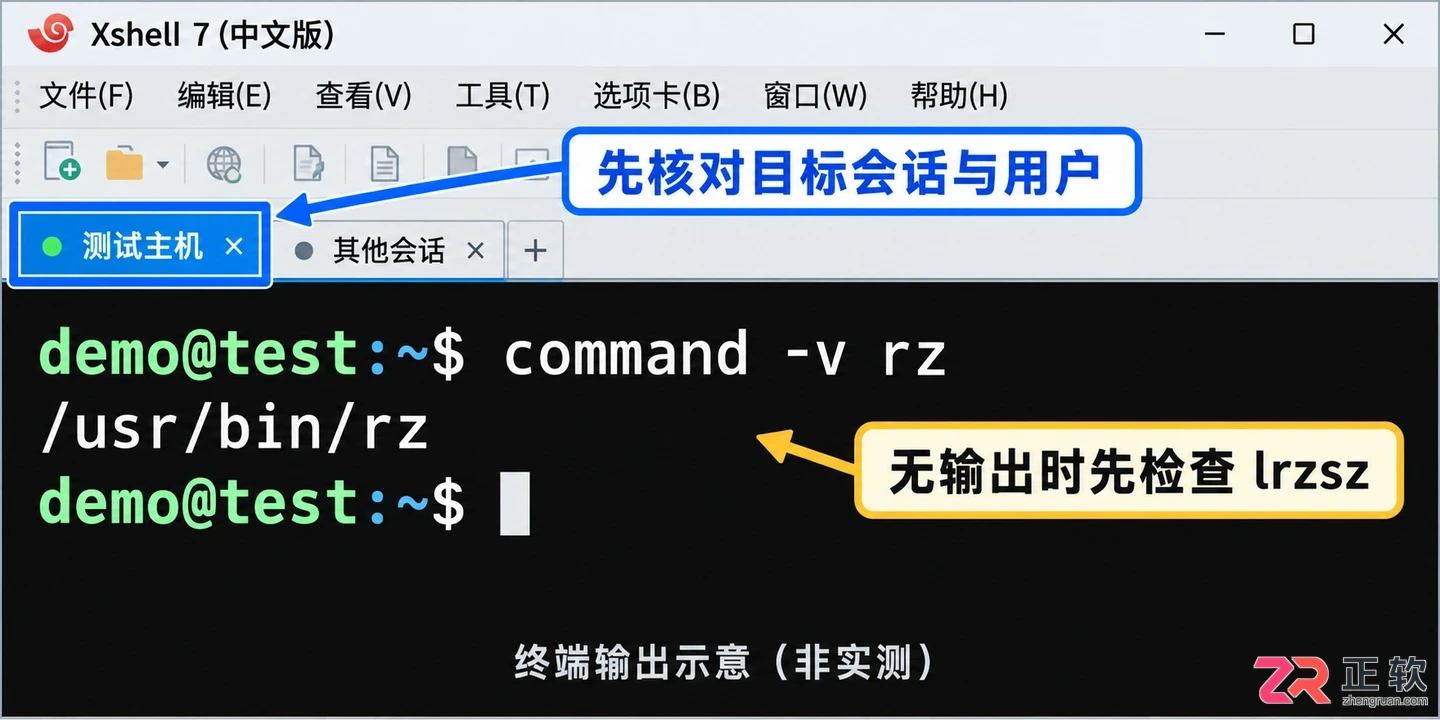
1. 确认远端接收条件
2. 切换到允许写入的目录
ZMODEM 上传的文件会保存在远端当前的工作目录下。因此,必须先切换到拥有写入权限的目录,例如用户的家目录或专门的临时文件夹。
执行以下命令确认当前位置并检查是否有同名文件冲突:
pwd
ls -l -- demo-upload.txt
pwd 用于显示当前绝对路径,确保你清楚文件将落在哪里。ls 命令用于检查目标文件名是否已存在。如果文件已存在,建议修改本地文件名或清理远端旧文件,避免意外覆盖重要数据。切勿为了上传方便而切换到 root 账号或随意放宽目录权限,保持最小权限原则更安全。
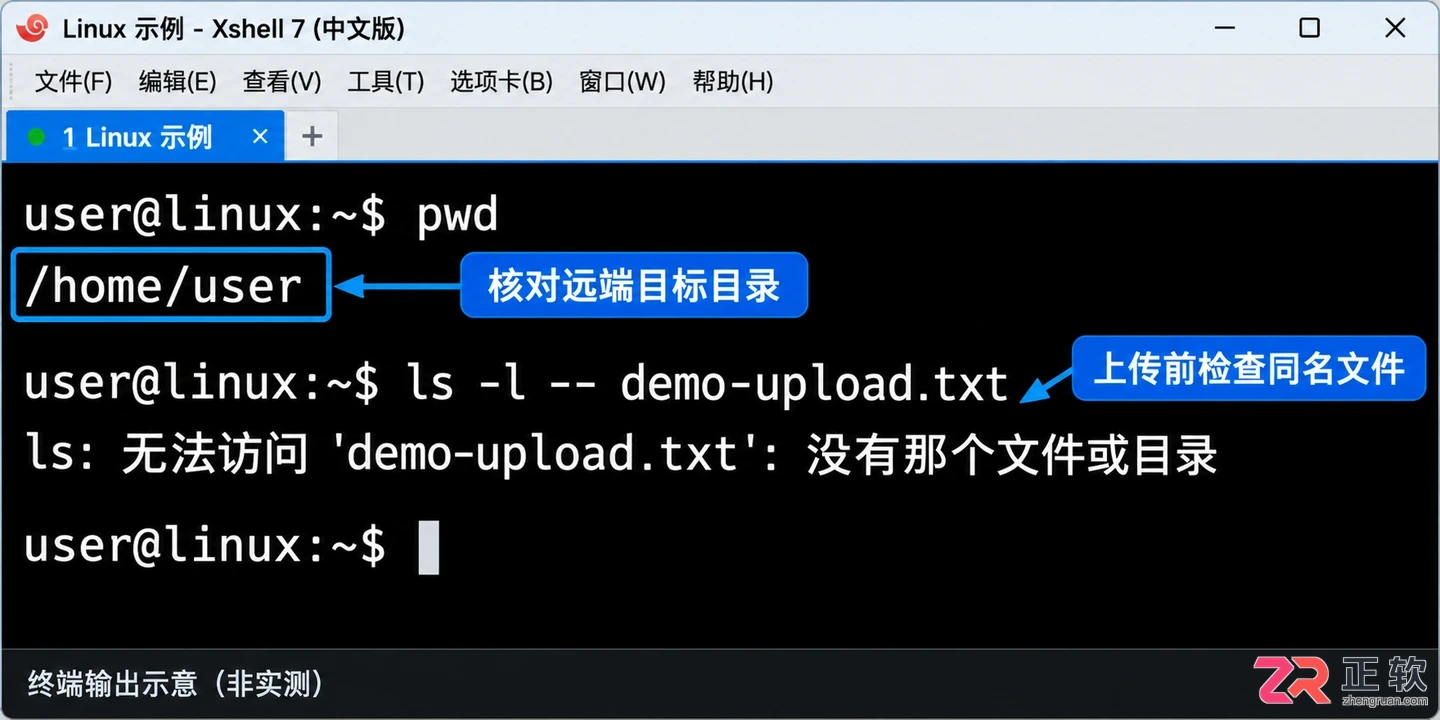
确认当前工作目录及文件占用情况
在 Windows 本地准备好要上传的文件,本例为 demo-upload.txt。请保留本地原件,上传过程不会删除源文件。
3. 启动接收并选择本地文件
确认目录无误后,在 Xshell 终端中输入 rz 并回车:
rz
此时,Xshell 会根据设置自动弹出文件选择对话框。如果未自动弹出,可以手动点击菜单栏的【文件】→【传输】→【使用 ZMODEM 发送】(英文版为 Send with ZMODEM)。
在弹出的 Windows 文件选择窗口中,找到并选中本地的 demo-upload.txt,点击“打开”。Xshell 随即开始通过 ZMODEM 协议将文件数据发送至远端。注意,这里选择的是 Windows 本地路径,而非在终端中输入 Linux 路径。
对于纯文本文件,通常直接使用默认的二进制传输模式即可。如果是特殊的文本格式且遇到乱码,才需考虑 ASCII 模式,但大多数情况下默认设置最为稳妥。
4. 验证上传结果
传输过程中,Xshell 底部状态栏或终端界面会显示传输进度。等待提示完成后,不要立即关闭会话或执行其他复杂命令,先在终端中验证文件是否成功落盘。
再次执行查看命令:
ls -l -- demo-upload.txt
对比显示的文件大小与本地文件是否一致。对于文本文件,还可以使用 cat demo-upload.txt 查看内容,确认没有出现截断或乱码。
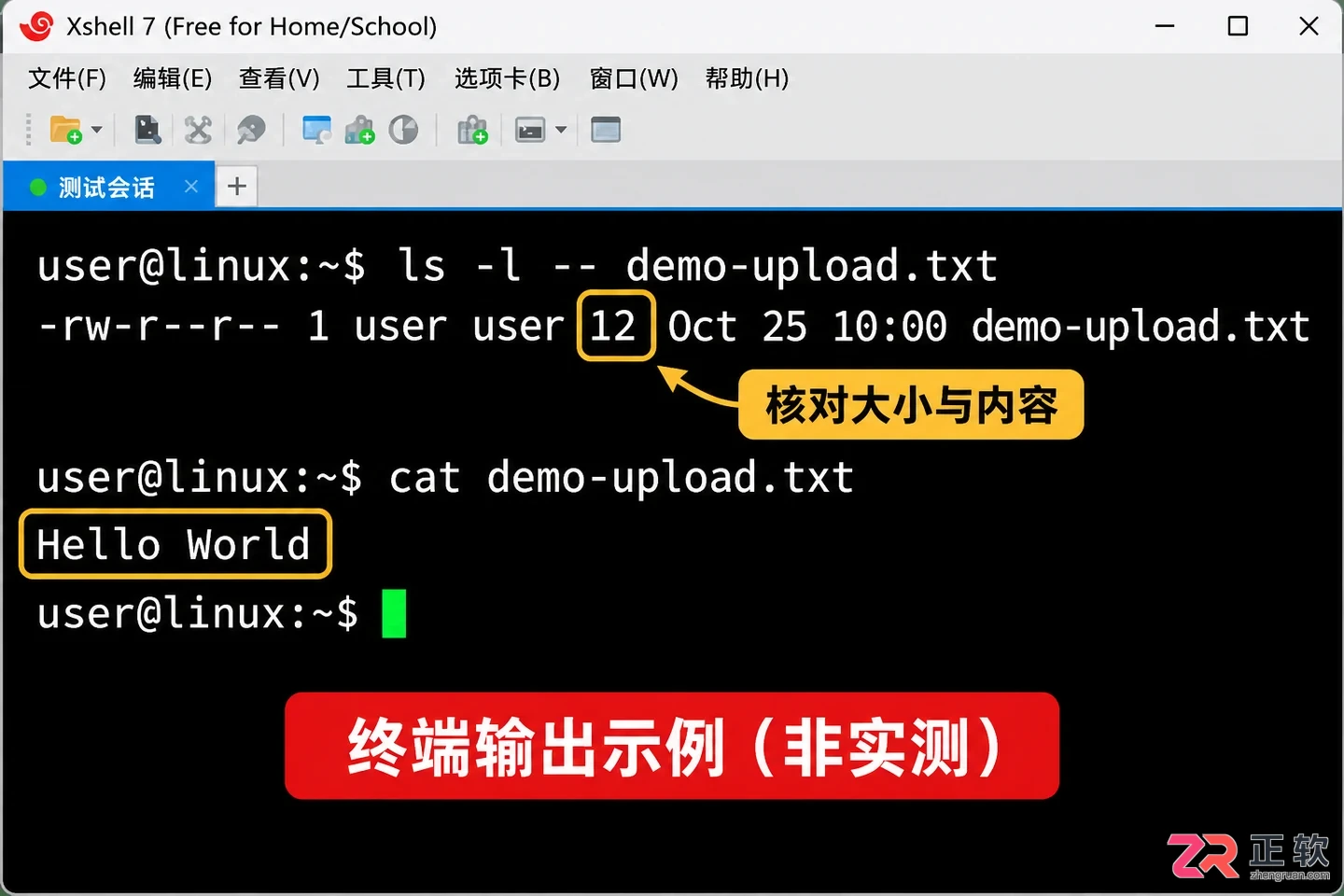
验证远端文件完整性
如果文件大小相符且内容正确,说明上传成功。若需要更严格的完整性校验,可以在本地和远端分别计算 MD5 或 SHA256 值进行比对,但对于日常小文件传输,目视检查通常已足够。
5. 常见问题与注意事项
如果在执行 rz 后没有任何反应或报错,首先检查远端是否真的安装了 lrzsz。若提示“Permission denied”,则是目录权限问题,需切换到有写权限的目录或联系管理员。
ZMODEM 适合传输小文件,对于大文件、大量文件或目录结构,其效率较低且不稳定。这种情况下,建议使用 Xshell 配套的 Xftp 工具或其他专业的 SFTP 客户端进行传输。Xftp 提供了图形化的文件管理界面,更适合批量操作。
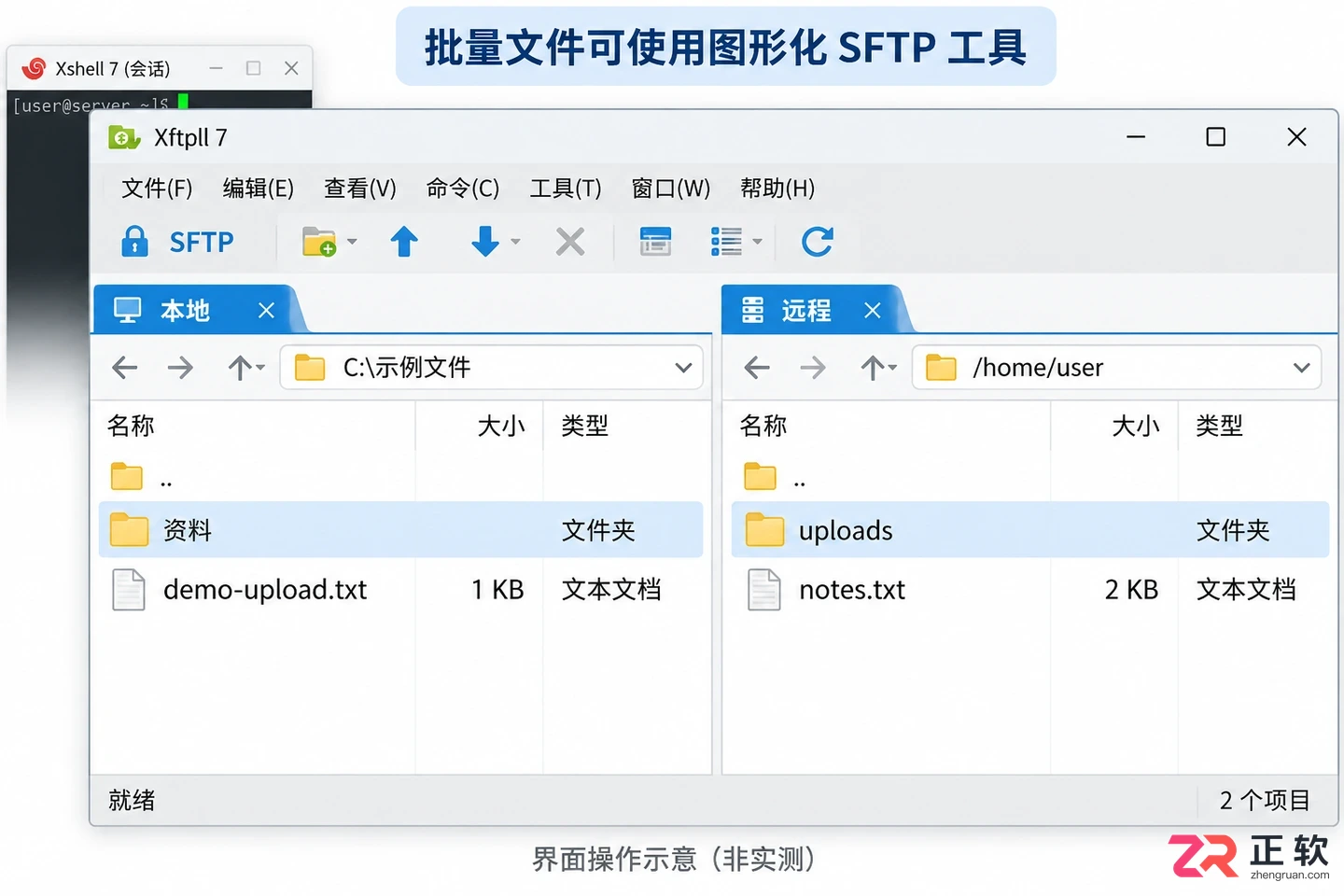
大批量文件建议使用 Xftp 等专业工具
完成测试后,建议清理不再需要的测试文件,保持服务器环境整洁。正式业务文件上传前,务必再次确认目标主机、目录路径及权限设置,避免因误操作影响生产环境。
在 Photoshop 中缩小抠图后的图片,需明确是缩小画布中的主体还是降低文件像素尺寸。本文详解自由变换与图像大小的区别,指导用户正确调整图层大小并导出带透明背景的 PNG 文件。

学习如何手动检查QQ邮箱地址的有效性。通过清理空格标点、核对半角@符号及qq.com域名后缀,快速排除常见输入错误。注意区分显示名称与真实邮箱,避免误填昵称,确保邮件准确投递。
本文围绕 VS Code 将 Markdown 导出为 PDF,分别说明 PDF.cn 在线转换、已安装 Markdown PDF 扩展的直接导出,以及扩展缺失时安装启用后再转换三条路线,并补充适用场景、局限、结果检查与常见失败排查,方便按网络环境、文件数量和隐私需求选择。

本文围绕PDF表格转成可编辑Excel,分别介绍PDF.cn在线转换、优速PDF工厂本地批量处理、福昕本地工具转换三种路线,并说明上传、转换、下载后的结构识别检查方法,重点排查合并单元格、表头错位、数字格式、跨页表格和扫描件识别问题,帮助按文件类型选择合适方案,降低二次整理成本。
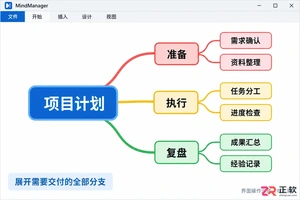
想在Windows上将MindManager导图转为PDF?本教程演示如何使用Microsoft Print to PDF虚拟打印机,通过调整页面方向、边距和预览检查,导出排版完美、文字清晰的静态PDF文件,适合交付与存档。
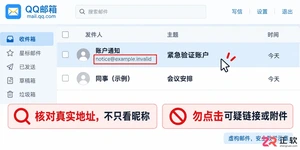
收到QQ邮箱垃圾邮件不要点击链接。本文介绍如何在网页版收件箱中正确勾选邮件、使用官方举报按钮、选择类型及查看处理结果,同时说明误报后的恢复方法和黑名单检查步骤。
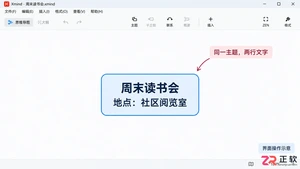
想在Xmind一个主题里分两行显示标题和备注?本教程详解Windows版Xmind使用Shift+Enter进行主题内换行的具体步骤,避免误建新节点,保持导图整洁。

想在MindManager中使用中文菜单?本教程演示如何在Windows版MindManager(以2019为例)中通过File-Options-General设置简体中文界面。包含保存设置、重启验证及常见问题排查,不依赖第三方汉化包。
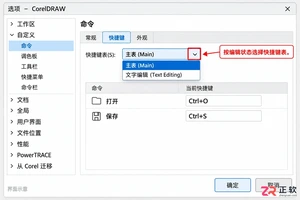
掌握 CorelDRAW 快捷键的正确查询方法。通过软件内置的自定义面板,按文件、编辑、对象等分类查看当前键位,并导出 CSV 清单。解决因版本差异或自定义设置导致的快捷键失效问题,提升设计效率。





火山引擎是字节跳动旗下企业级云与AI服务平台。聚焦大模型核心能力,依托字节自研豆包多模态大模型,凭借火山方舟一站式平台,提供模型精调、推理部署、智能应用搭建等全链路服务,结合高性能AI算力,助力各行业快速落地大模型数字化与智能化应用。



