

mathtype公式编辑器怎么编辑单边花括号
一款非常优秀的数学公式编辑工具,可以将编辑好的公式保存成多种图片格式或透明图片模式,可以很方便的添加或移除符号、表达式等模板(只需要简单地用鼠标拖进拖出即可),也可以很方便地修改模板。MathType 7商业电子版公式编辑器软件主要使用用户为初中、高中
在Windows版MathType 7中,使用左花括号模板和矩阵功能制作单边花括号方程组。教程涵盖模板选择、多行方程输入及可编辑性验证,确保括号随内容自动调整大小。
要在文档中呈现标准的方程组格式,左侧需要一个能随行数增加而自动伸展的花括号,右侧则保持开放。这种结构不仅美观,更重要的是保留了公式的可编辑性,方便后续修改数值或变量。直接使用键盘输入的普通花括号无法实现自动伸缩,必须借助 MathType 的专用模板。
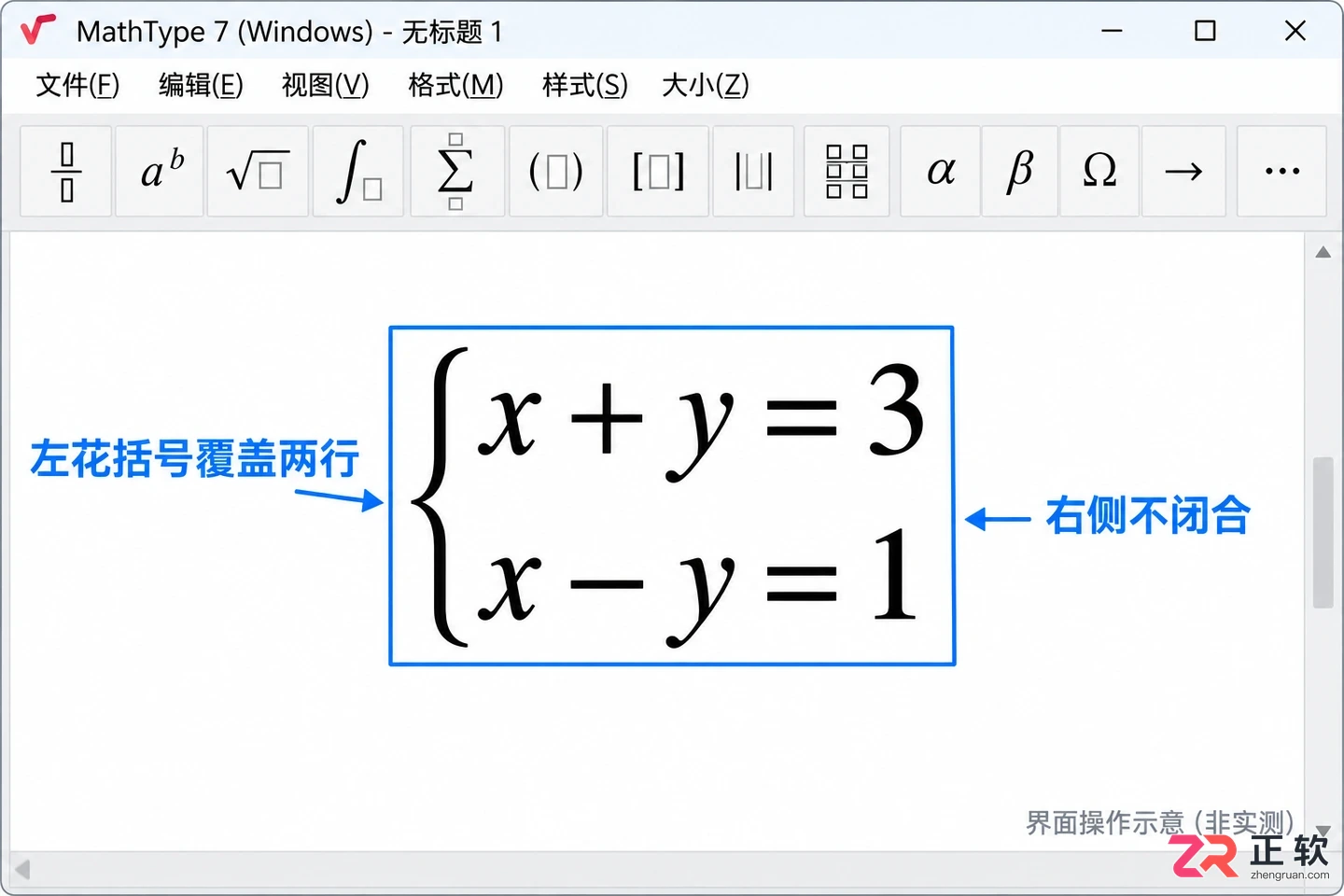
最终生成的单边花括号方程组,括号高度随内容自动调整
1. 启动编辑器并定位插入点
打开已安装的 MathType 7 桌面编辑器,新建一个空白公式窗口。如果你是在 Word 2021 等支持集成的环境中工作,可以通过【MathType】选项卡插入新公式,这会唤起相同的编辑界面。
确保光标停留在空白的编辑区域中心。此时不要急于输入任何字符,特别是不要直接敲击键盘上的左花括号键,也不要试图通过调整字体大小来模拟大括号,那样会导致后续排版错乱且无法自动适应多行内容。
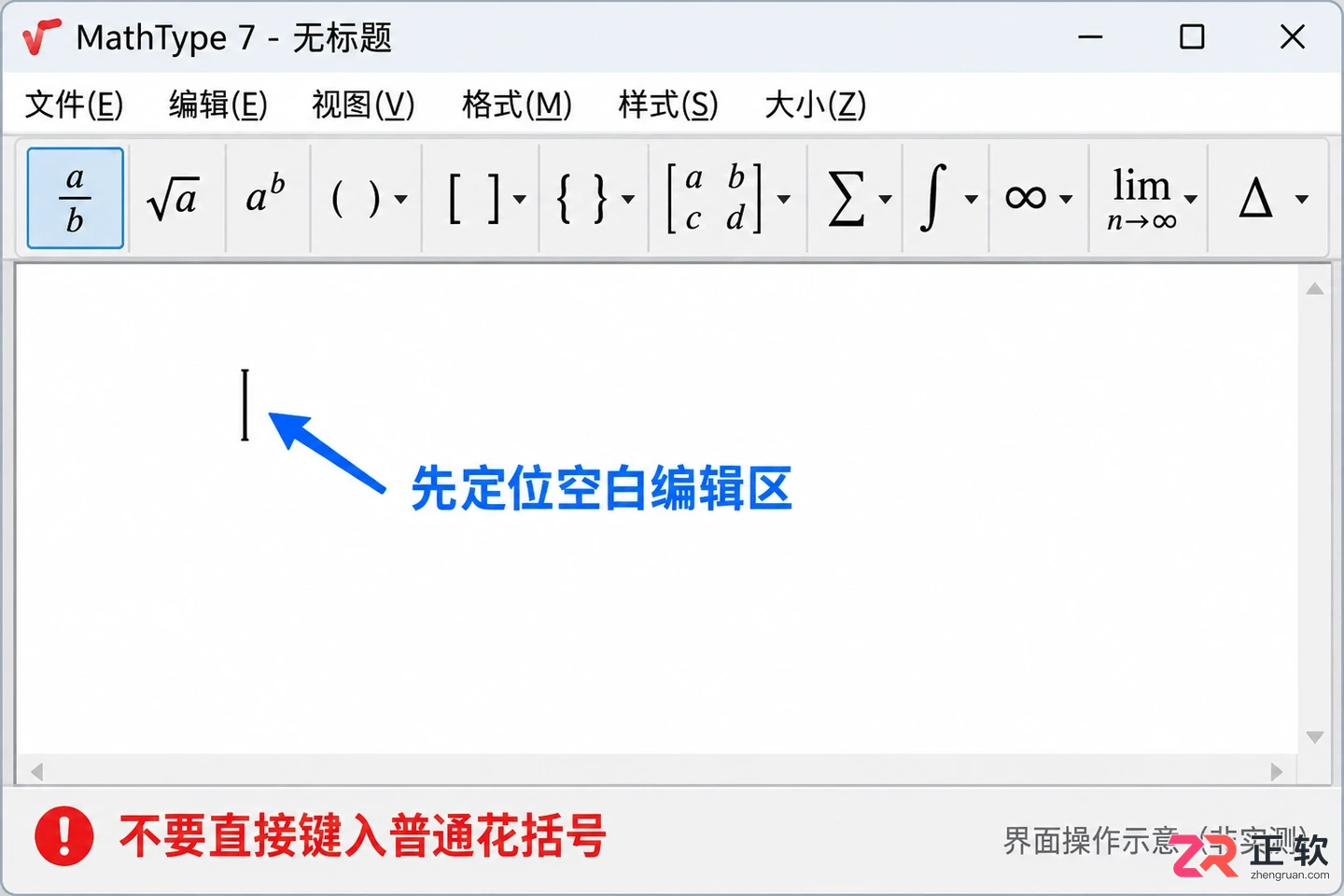
1. 启动编辑器并定位插入点
2. 插入单边左花括号模板
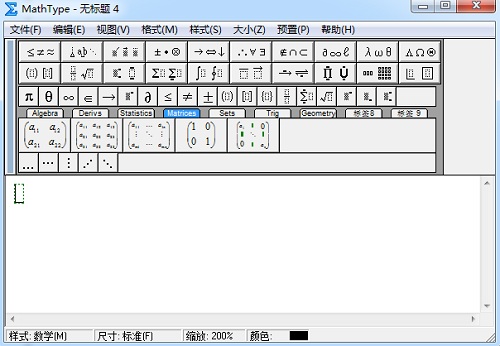
在工具栏中找到【围栏模板】(通常显示为各种括号图标的面板)。展开该面板,寻找一个只有左侧花括号、右侧为虚线框的图标。这个模板专门用于创建单边约束结构。
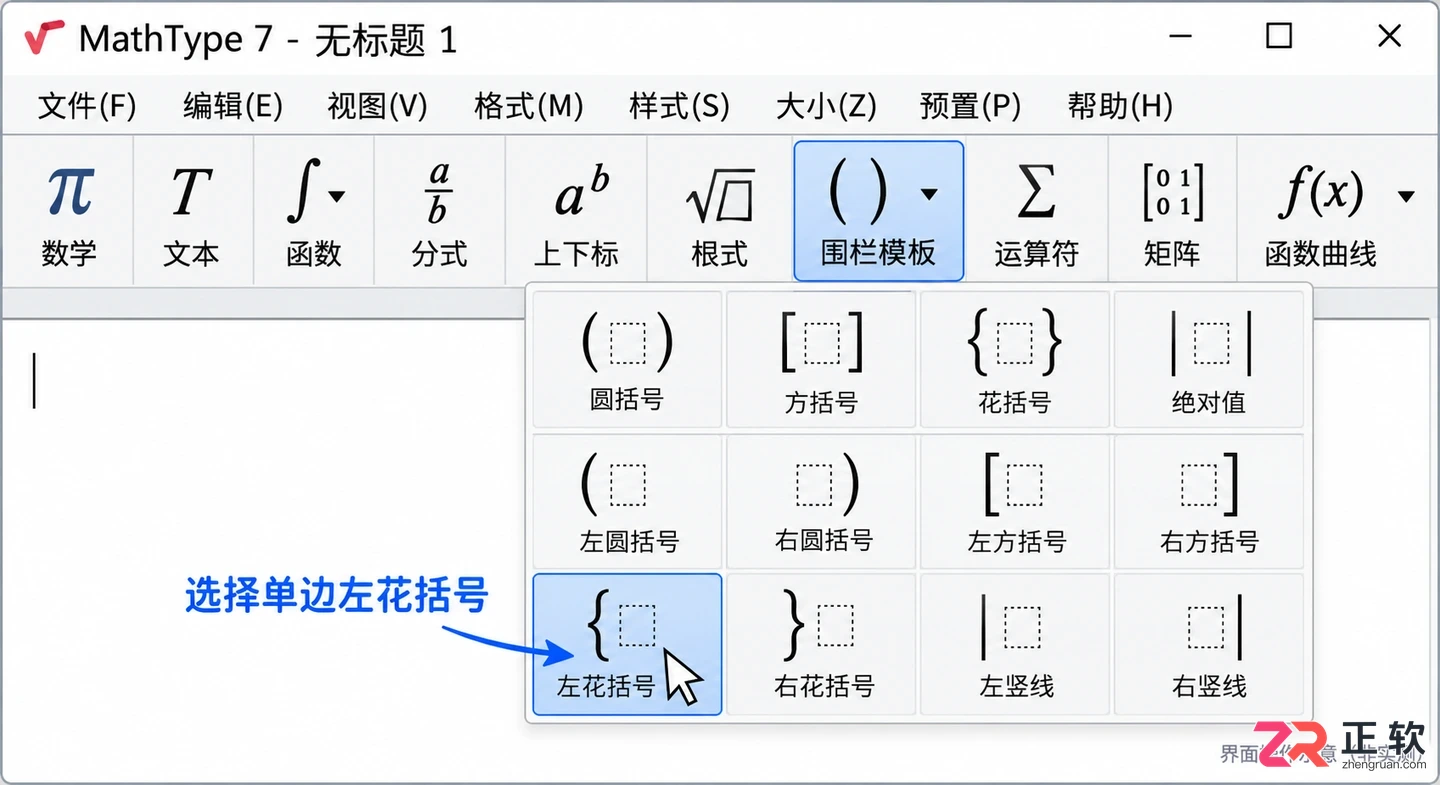
在围栏模板面板中选择仅含左侧花括号的模板
单击该模板后,编辑区会出现一个左花括号,其右侧附带一个矩形输入框。检查确认右侧没有闭合的花括号符号。如果使用快捷键,可以先按 Ctrl+T 进入模板模式,松开后再按 Shift+[ 输入左花括号,但直接点击图标对新手更为直观且不易出错。
3. 构建两行方程结构
保持光标位于花括号右侧的输入框内。接下来需要在这个框内建立多行结构。再次展开工具栏中的【矩阵模板】面板,选择“两行一列”的模板图标。
点击后,原本的单行输入框会变为上下排列的两个小方格,且整体仍被左侧的花括号包裹。在上方的方格中输入第一个方程,例如 x+y=3;然后单击下方的方格,输入第二个方程 x-y=1。注意必须点击对应的方格切换输入位置,避免误触导致跳出模板范围。
4. 验证括号的自动伸展与可编辑性
观察此时的效果:左花括号的高度应恰好覆盖上下两行方程。尝试修改第二行的内容,将其改为更长的表达式,如 2x-3y=5。你会发现花括号会自动向下延伸,以完整包裹新的内容高度,无需手动调整。
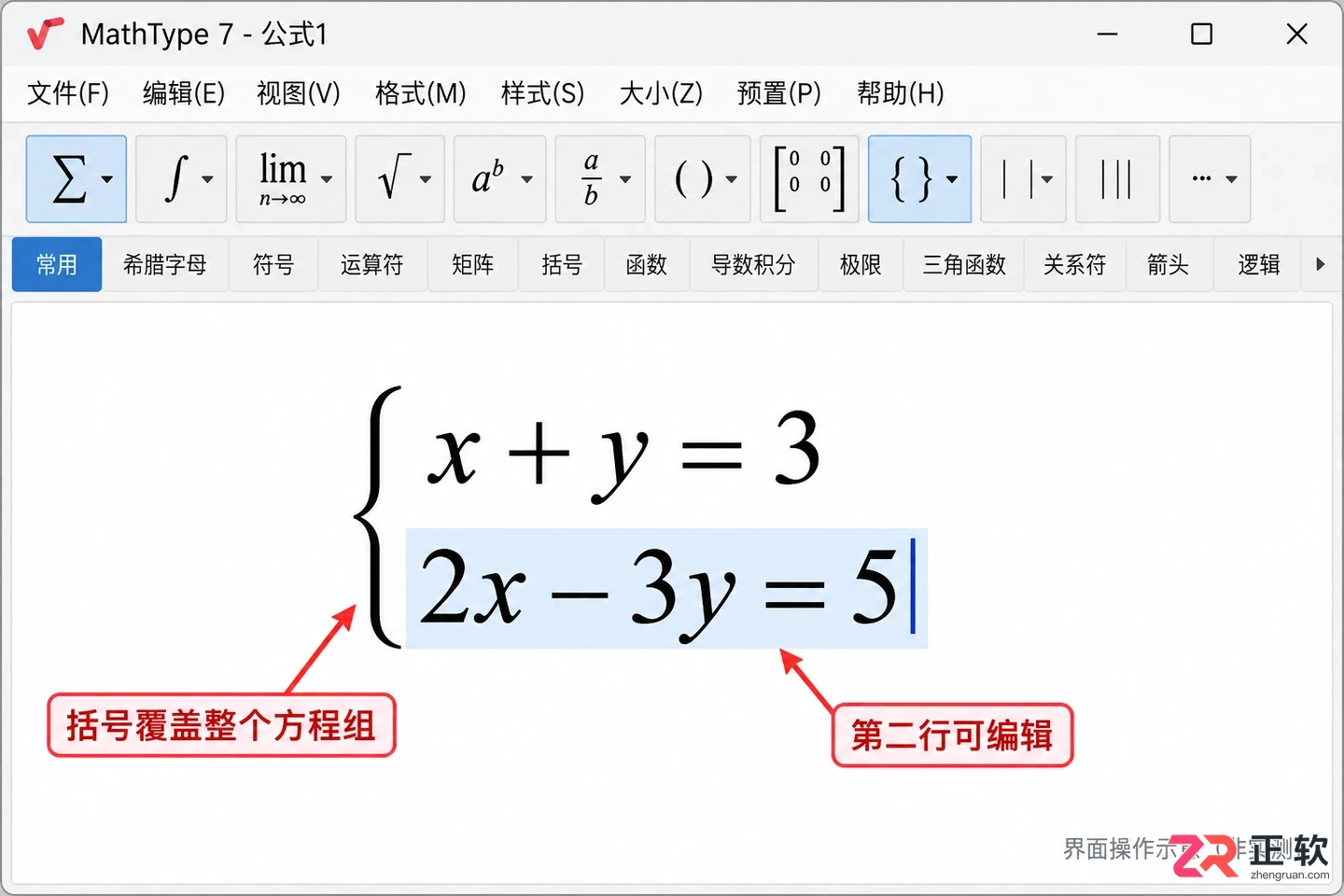
修改第二行方程长度后,左花括号自动向下延伸包裹内容
如果需要添加更多行,只需在矩阵模板中选择更多行数的版本,或者在现有矩阵中插入新行。确认右侧没有任何多余的符号,且所有方程都位于同一逻辑组内。若发现括号只包住了一行,说明第二行被错误地建在了模板外部,需撤销并重试。
5. 保存并保留可编辑源文件
完成编辑后,关闭 MathType 窗口。如果在 Word 中使用,系统会提示更新域,确认后公式即嵌入文档。务必保存原始的 .docx 文件或 MathType 的 .eqn 源文件。
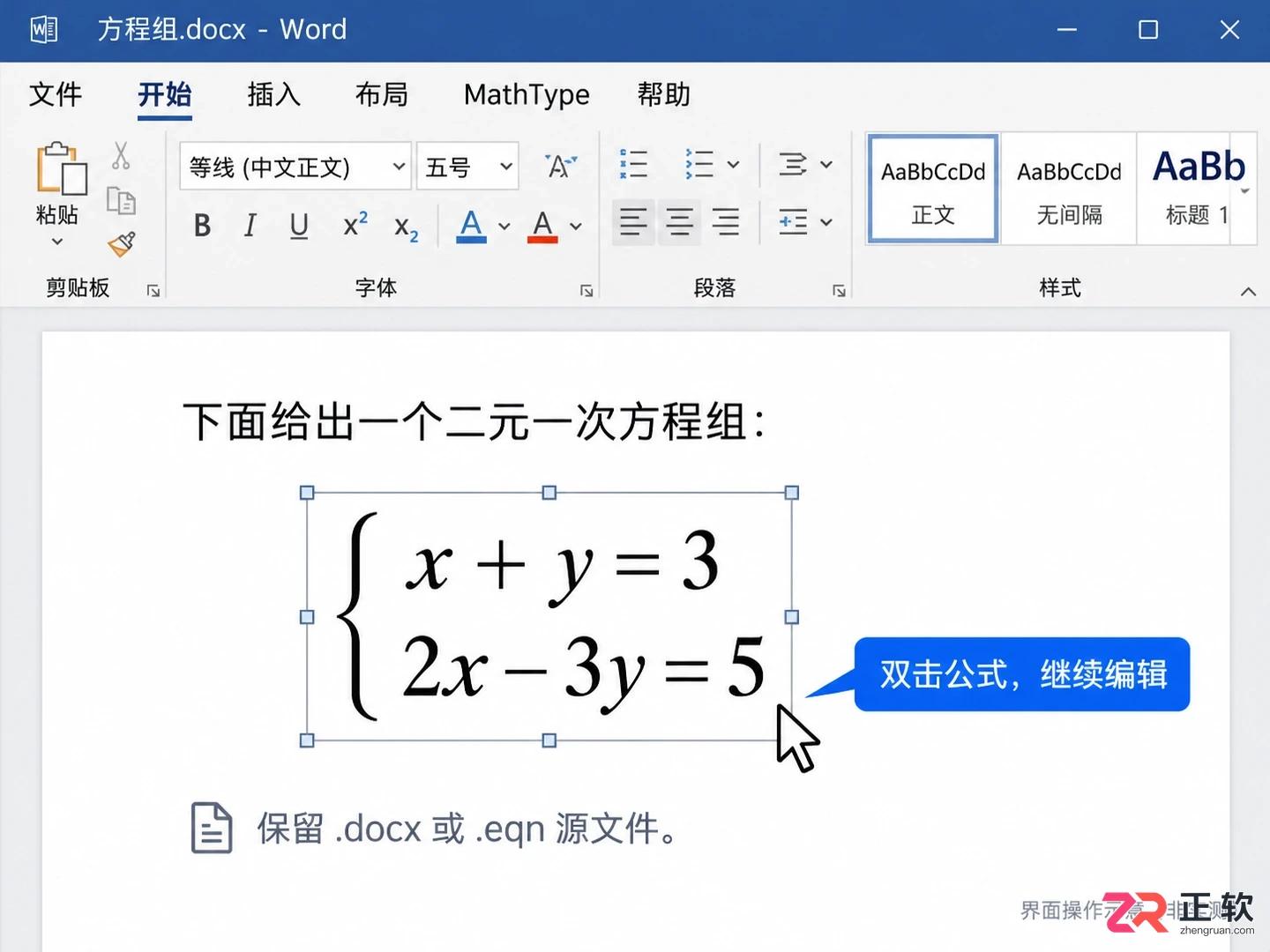
Word文档中显示的双击即可编辑的MathType公式对象
日后若需修改方程内容,双击文档中的公式即可重新唤出 MathType 编辑界面。此时你依然可以单独选中某一行进行更改,花括号会继续维持其自动适配的特性。切勿将公式导出为图片后替换原文本,否则将失去这一核心优势。
详解MathType 7 Windows桌面版官方下载渠道、安装步骤及正版密钥激活方法。包含Word中插入可编辑公式的实操演示,以及版本兼容性与授权验证失败的排查建议,帮助用户快速搭建稳定的公式编辑环境。
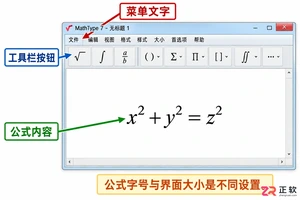
MathType公式能看清但菜单和工具栏图标太小?本教程指导如何在Windows版MathType 7中通过工作区首选项放大工具栏,并结合Windows显示设置调整菜单文字大小,确保编辑界面清晰且不影响文档公式排版。
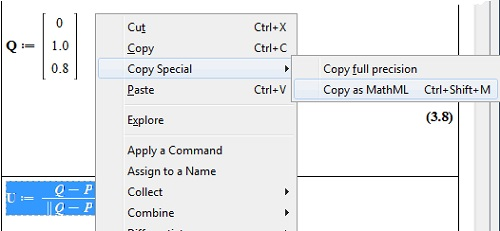
Maple是一个流行的计算机代数系统,有能力使用MathML语言来输入和输出。MathType公式编辑器功能十分强大,可以将公式转换为MathML语言。对于Maple来说MathType使它很容易创建MathML语言,或者在Maple使用和你在以前的工作中使用的公式。本教程主要讲解了如何在Maple和MathType之间转换公式。
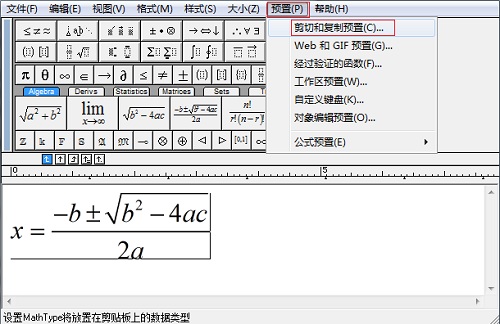
MathType是一个强大的数学公式编辑器,普遍应用于教育教学、科研机构、工程学、论文写作、期刊排版、编辑理科试卷等领域。LaTeX是一种基于TeX的排版系统,在现代印刷行业得到广泛的应用,那么如何使两者结合,将MathType公式转换LaTeX代码呢?
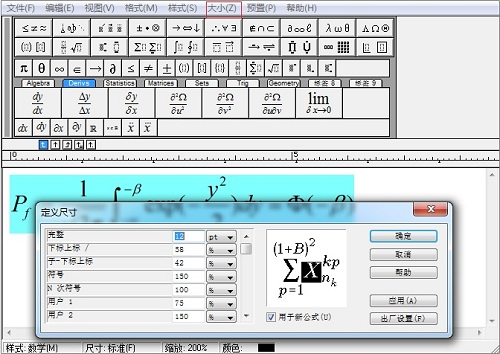
在涉及到理科书籍的出版中,Word中公式转换成插图中的公式时,总是会出现分辨率低看不清楚的问题,用图片软件中的文字工具又无法修改,本文将讲解如何利用MathType公式编辑器将Word中的公式转换成插图公式。
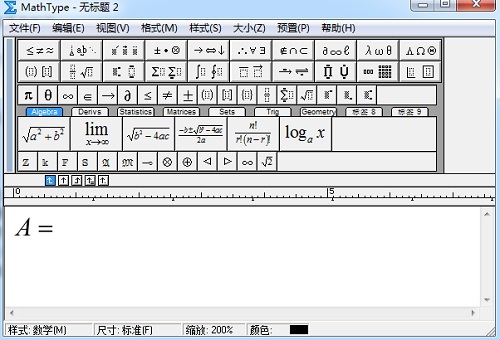
在涉及到集合的运算中,有交并且几种常见的运算,这在数学问题中也是很常见的公式。在用MathType编辑这些符号时,该怎么编辑呢?下面就介绍MathType集合运算符号的编辑方法。
MathType是一款专门用来编辑数学物理等公式的公式编辑器,因此在编辑公式方面它是一个非常好用的工具。而编辑公式的本质就是对符号的编辑,MathType中所包含的符号不仅可以编辑数学物理等这些理工科类的符号,还有一些其它的符号也可以编辑,比如拼音中带音调的字母等





火山引擎是字节跳动旗下企业级云与AI服务平台。聚焦大模型核心能力,依托字节自研豆包多模态大模型,凭借火山方舟一站式平台,提供模型精调、推理部署、智能应用搭建等全链路服务,结合高性能AI算力,助力各行业快速落地大模型数字化与智能化应用。



