

PS反选抠图怎么操作

在Photoshop中,如果背景比主体好选,可以先选背景再反选。本文详解Windows版PS中使用魔棒工具、Ctrl+Shift+I反选快捷键及图层蒙版的操作流程,教你快速完成可编辑的抠图效果。
当照片背景颜色单一、轮廓清晰,而主体细节复杂难以直接选取时,先选中背景再执行“反选”,是效率极高的抠图策略。这种方法不需要逐像素描绘主体边缘,而是利用色彩差异快速建立大范围选区,再通过反向操作锁定主体,最后配合图层蒙版实现非破坏性编辑。
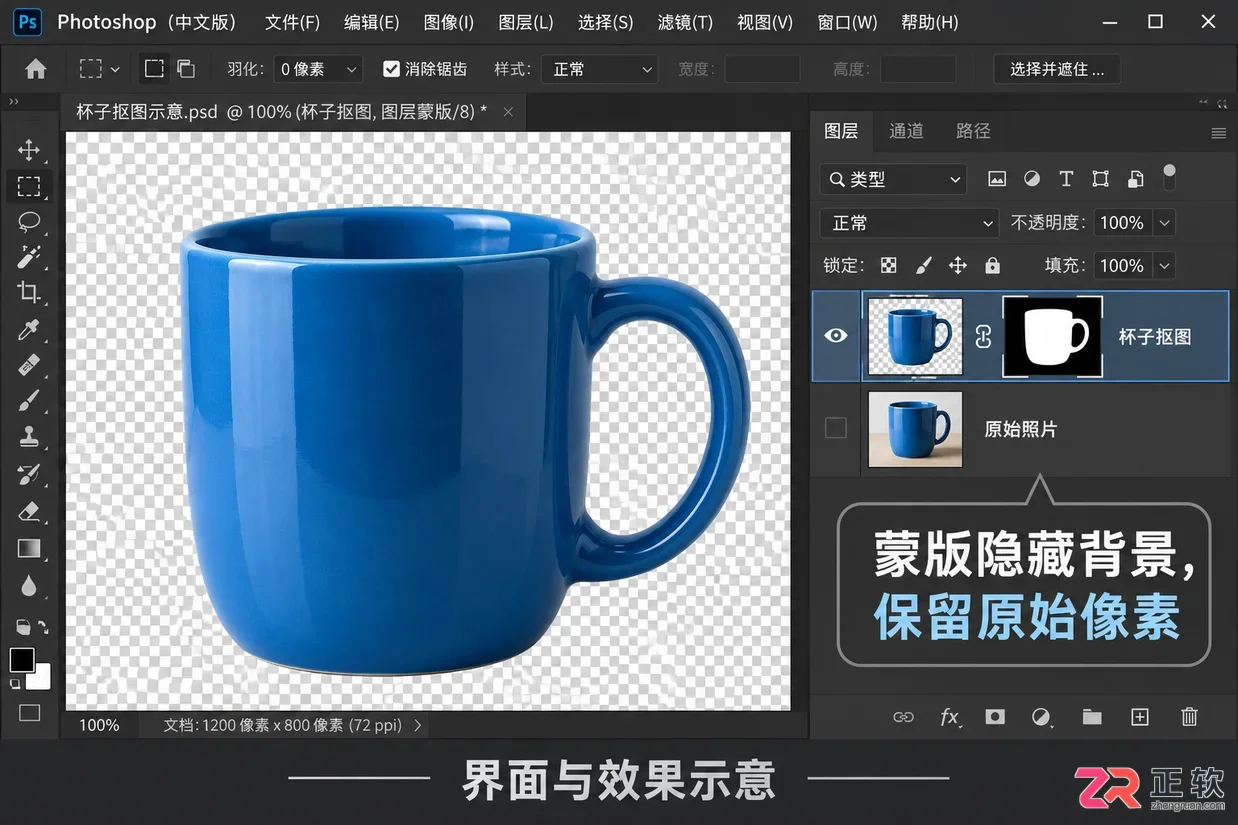
通过反选和蒙版完成的杯子抠图,背景透明,边缘干净
以下操作基于 Windows 桌面版 Photoshop,以一张蓝色杯子置于浅色背景的图片为例。整个过程不删除原始像素,确保后续可随时调整边缘或更换背景。
1. 复制照片层,保留原图
打开图片后,首先在【图层】面板中确认选中了背景照片层。为了安全起见,按 Ctrl+J 复制当前图层,将新生成的副本重命名为“杯子抠图”,并点击原始层左侧的眼睛图标将其隐藏。
这一步至关重要:隐藏原图层后,画布上将显示透明棋盘格,方便直观判断抠图是否干净;同时,保留原图作为备份,避免误操作导致数据丢失。确保后续所有操作都在“杯子抠图”这一层的像素缩略图上进行,而不是误选中空白区域或蒙版。
2. 用魔棒选中浅色背景
从左侧工具栏选择【魔棒工具】。在顶部选项栏中,将【容差】设置为 20,勾选【消除锯齿】和【连续】,并确保未勾选【对所有图层取样】。
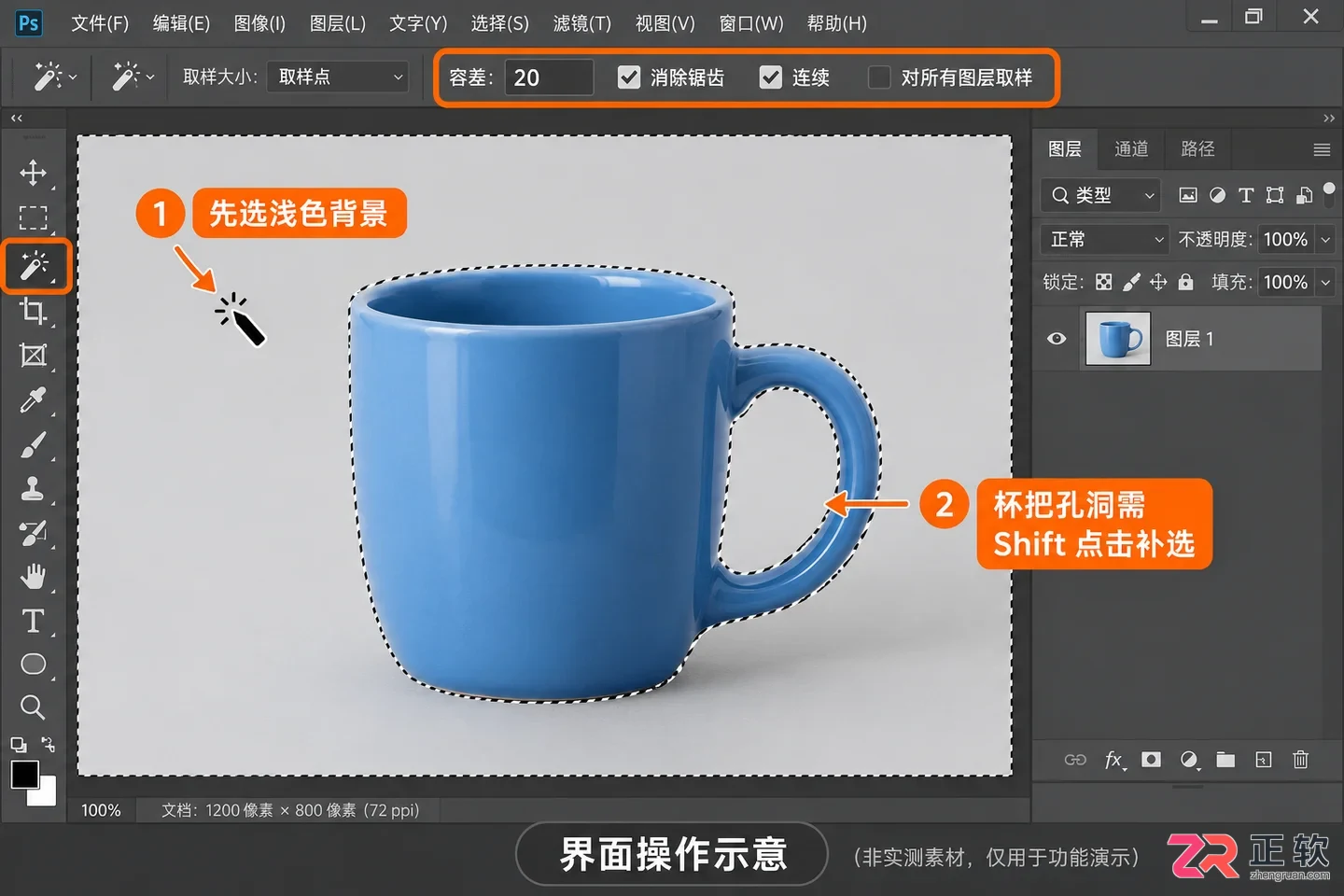
魔棒工具选项栏设置容差20、连续,并在背景上点击生成选区
【容差】决定了颜色选择的范围,20 是一个适合本例的起始值,若背景颜色不均可适当调高。【连续】选项确保只选中与点击位置相连的相似颜色区域,防止误选主体内部相同颜色的部分。
在杯子外侧的浅色背景上单击鼠标左键。观察出现的虚线选区(蚂蚁线)是否完整覆盖了背景。如果有遗漏的背景区域,按住 Shift 键继续点击添加选区;如果选区蔓延到了杯子上,说明容差过高,需按 Ctrl+D 取消选区后降低容差重试。
注意检查杯把中间围住的背景区域,由于开启了【连续】,这部分不会自动被选中,需要手动点击加入背景选区,确保所有需要去除的背景都被包含在内。
3. 执行反选,把选区换到杯子
确认背景已被完整选中后,执行反选操作。点击菜单栏的【选择】→【反选】,或直接使用快捷键 Ctrl+Shift+I。
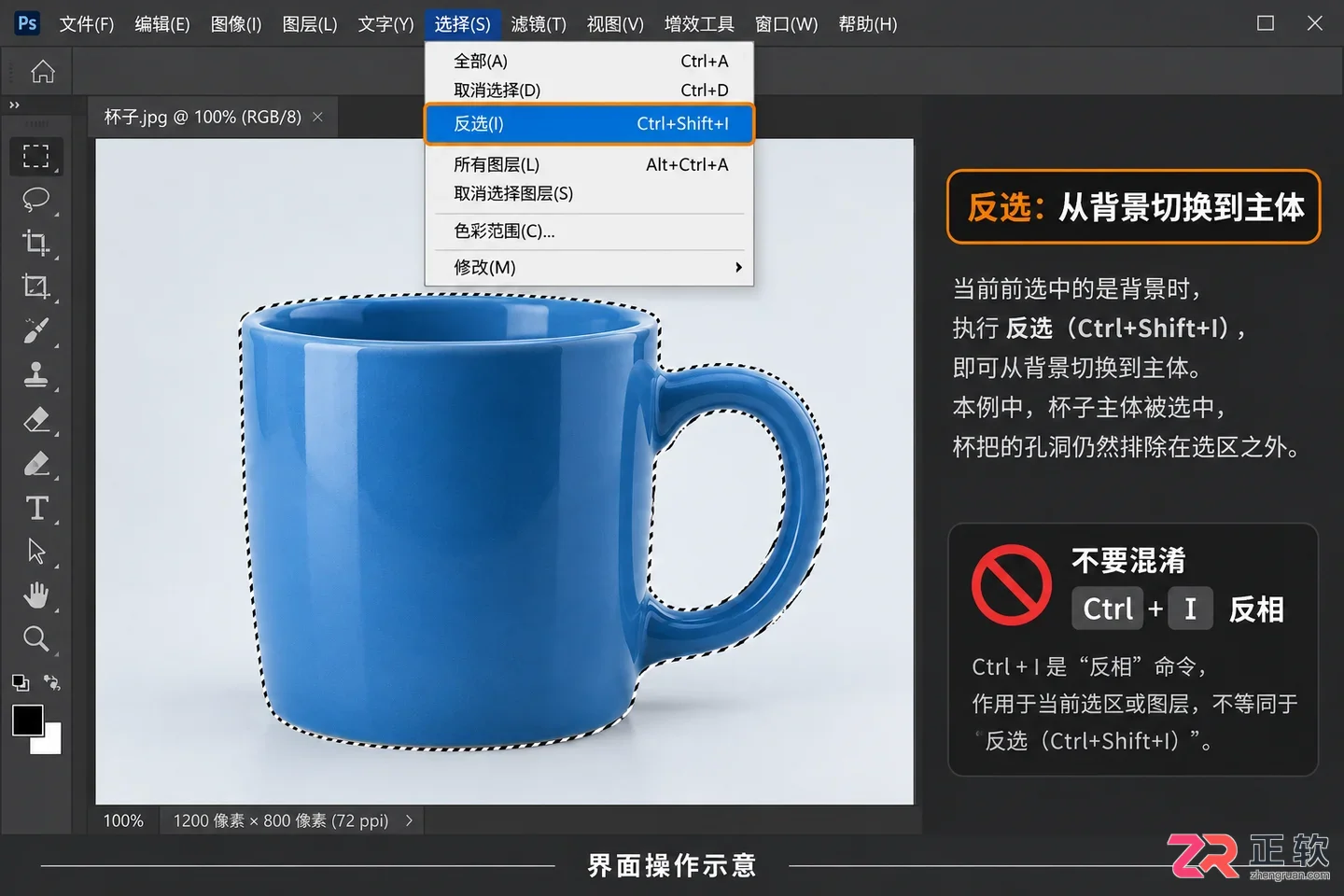
按下Ctrl+Shift+I后,选区从背景切换到杯子主体
此时,选区状态发生反转:原本未选中的杯子变为选中状态,而背景变为未选中。请仔细观察选区边界,它现在应该紧密围绕杯子及其孔洞边缘。如果发现选区仍然包含背景,说明上一步背景选取不完整,需撤销后重新完善背景选区,切勿直接进行下一步。
需注意,Ctrl+I 是“反相”命令,用于调整颜色或蒙版灰度,而非交换选区,请勿混淆。
4. 添加蒙版,隐藏而不是删除背景
保持主体选区不变,点击【图层】面板底部的【添加图层蒙版】按钮(矩形中间有个圆的图标)。系统会根据当前选区自动生成蒙版:选区内(杯子)显示为白色,即保留可见;选区外(背景)显示为黑色,即隐藏透明。
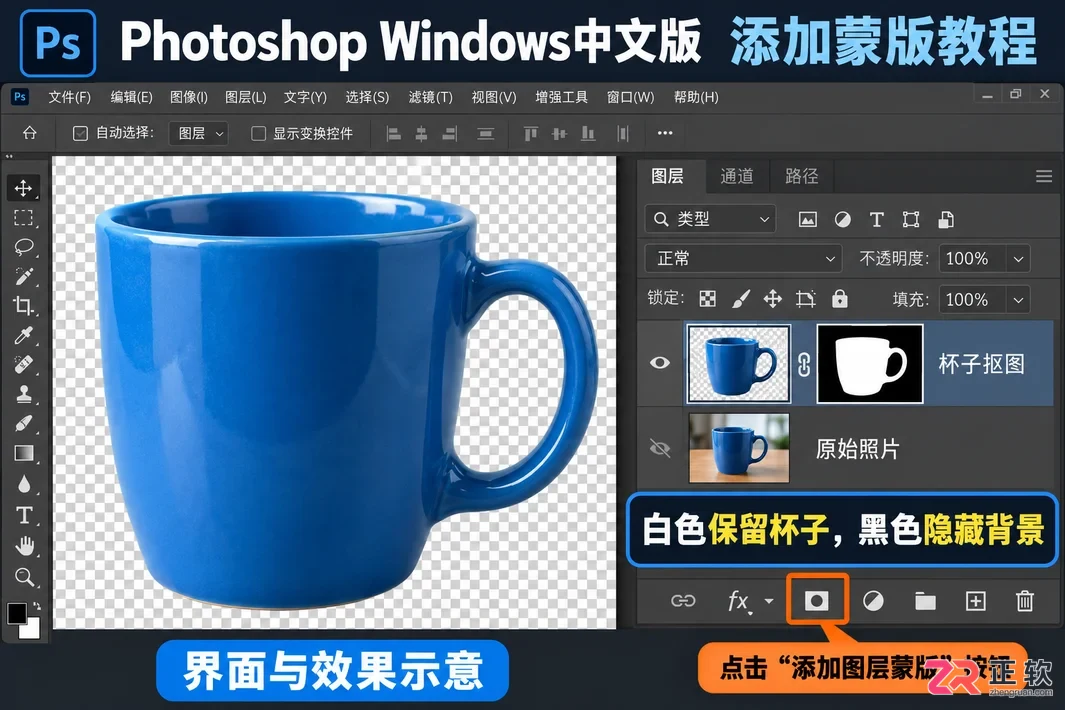
点击添加蒙版按钮,背景变透明,图层面板显示黑白蒙版缩略图
此时,杯子周围应显示出透明的棋盘格背景。如果操作后发现杯子消失而背景保留,说明是在背景仍被选中时添加了蒙版,只需按 Ctrl+Z 撤销,确认选区正确后重新添加即可。使用蒙版的好处是随时可用画笔工具修改:在蒙版上用黑色涂抹可隐藏多余部分,用白色涂抹可找回误删的主体细节。
5. 放到不同底色上检查残边
为了检查抠图质量,在“杯子抠图”层下方新建一个纯色填充层,分别尝试深色和浅色背景。在不同底色衬托下,主体边缘残留的白边、半透明瑕疵或误抠除的细节会更加明显。
若发现边缘有杂色或生硬,可选中图层蒙版,点击属性面板中的【选择并遮住】进行微调,或直接用低硬度的黑白画笔在蒙版上精细修饰。对于杯子这种硬边物体,避免过度羽化导致边缘发虚。修图时建议放大查看局部,完成后缩小至正常视图检查整体自然度。
6. 保存可编辑文件,再输出透明图片
确认效果满意后,先保存为 PSD 格式,保留图层、蒙版和原始数据,以便日后修改。若需输出透明背景图片,请隐藏下方的纯色检查层和原始背景层,确保画布显示为棋盘格。
点击【文件】→【导出】→【快速导出为 PNG】或使用【存储为 Web 所用格式】,选择 PNG-24 并勾选透明度。切勿保存为 JPEG 格式,因为 JPEG 不支持透明通道,会自动填充白色背景。导出后,可用支持透明度的看图软件再次验证杯把孔洞和边缘是否干净。
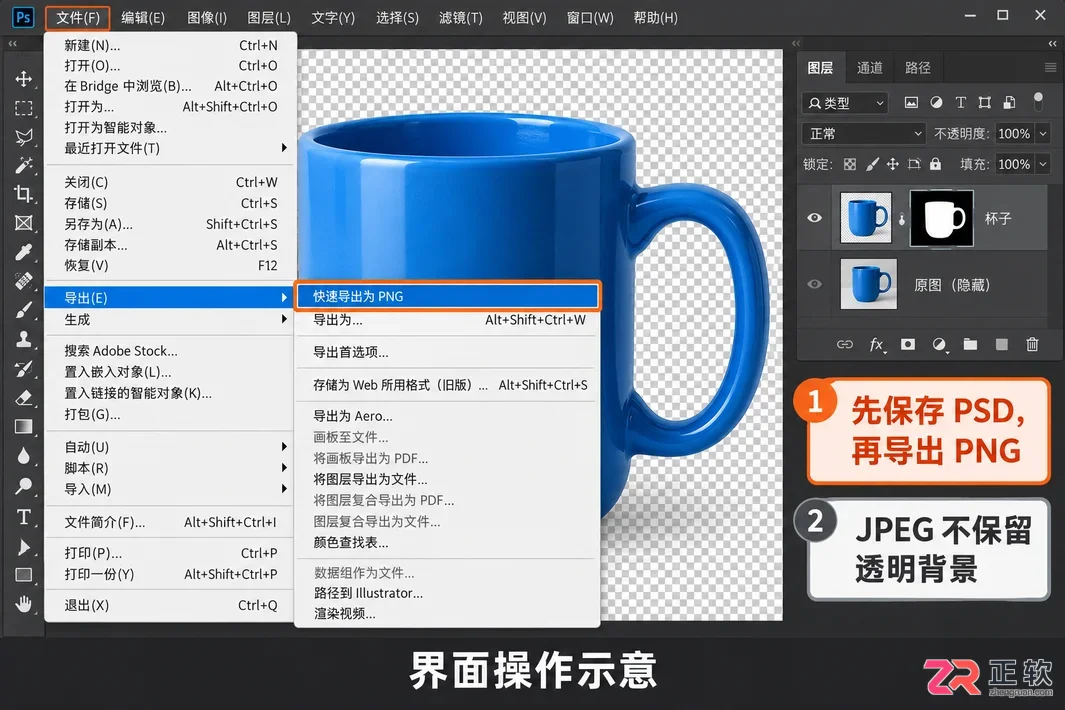
6. 保存可编辑文件,再输出透明图片
网上PS快捷键图片常混用Mac/Windows键位或对应旧版本。本教程指导用户在Windows Photoshop中通过【编辑】-【键盘快捷键】核对设置,利用摘要功能导出HTML清单,并筛选常用命令截图保存为高清口诀图,实现精准记忆与高效操作。
遇到Photoshop插件“未经正确签署”报错?切勿随意关闭签名验证。本文详解如何从开发者渠道获取完整包、正确解压、排查安全软件隔离及规范重装,彻底解决签名错误并保障系统安全。
遇到Photoshop快捷键失灵?本教程教你如何通过测试文档区分菜单与按键问题,检查快捷键组设置,排查截图或输入法等外部冲突,并在必要时安全备份并重置首选项,快速恢复PS正常工作。
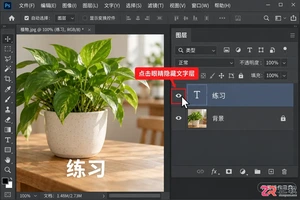
学习在Windows版Photoshop中去除自加水印。通过判断图层状态,选择隐藏独立层、裁剪多余边缘或使用内容识别填充与仿制图章进行无损修补,保留完整构图与自然纹理。
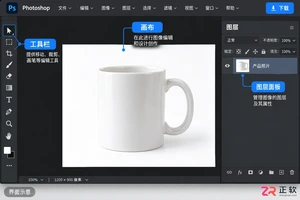
想了解PS网页版怎么使用?本教程基于Adobe官方Photoshop on the web,详解账户登录、图片上传、尺寸裁剪及云端保存与本地下载的完整步骤,适合新手快速上手基础修图。
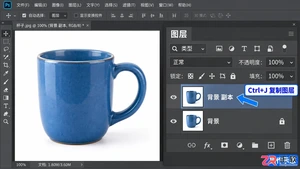
想知道Photoshop反选快捷键是什么?Windows系统下默认使用Ctrl+Shift+I执行【选择】-【反向】。本教程通过杯子抠图案例,演示如何先选背景再一键反选主体,并结合蒙版检查选区准确性,解决新手常混淆的反相与反选问题。
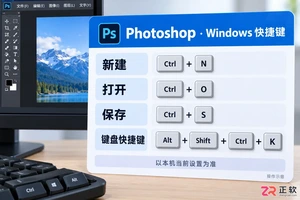
想找准确的 PS 快捷键大全截图?不要依赖网络流传的模糊长图。本教程演示如何在 Windows 版 Photoshop 中通过【编辑】>【键盘快捷键】查看本机设置,利用“汇总”功能导出可搜索列表,或使用 Win+Shift+S 截取清晰局部,打造专属且准确的速查表。
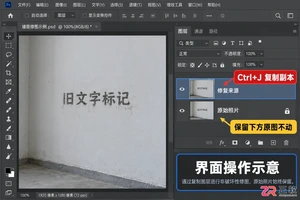
详解Photoshop去水印操作:从保留原图、圈定选区到调整采样区域,使用内容识别填充工作区将修复结果输出为新图层,确保背景纹理自然衔接且不破坏原始文件。
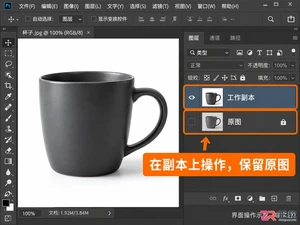
在Photoshop中如何快速反选选区?本教程详解Windows环境下使用魔棒工具选择背景,通过Ctrl+Shift+I执行反选,并利用图层蒙版检查选中区域,适合处理背景简单的物体抠图。
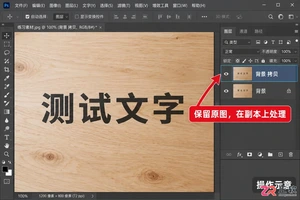
学习如何在Photoshop中使用内容识别填充功能去除图片上的文字水印。本教程涵盖选区技巧、采样范围调整及新图层输出方法,帮助你在保留原图的基础上实现自然修补,适合处理自有或授权图片中的合并文字。





火山引擎是字节跳动旗下企业级云与AI服务平台。聚焦大模型核心能力,依托字节自研豆包多模态大模型,凭借火山方舟一站式平台,提供模型精调、推理部署、智能应用搭建等全链路服务,结合高性能AI算力,助力各行业快速落地大模型数字化与智能化应用。



