

Navicat for MySQL怎么用 安装配置与连接
Navicat for MySQL 12是一款具备多项改进和新功能,能满足你对数据库开发的需求。过百种增强的功能和耳目一新的界面,让你以崭新的方式创建、管理和维护数据库。Navicat for MySQL 是管理和开发 MySQL 或 MariaDB 的理想解决方案。它是一套单一的应用程序,能
详解 Navicat for MySQL 在 Windows 下的安装与配置步骤。包括新建连接、填写主机端口密码、测试连接成功率及执行基础 SQL 查询验证,帮助新手快速上手 MySQL 客户端工具。
装好 Navicat for MySQL 后,先完成一次连接测试,再打开数据库检查对象,就能判断客户端、连接参数和账号权限是否准备齐全。下面以 Windows 版 Navicat for MySQL 17 为例,建立名为“本机学习库”的连接,最后用一条只读查询验证连接。其他版本的界面文字可能不同,不需要照搬安装目录或窗口位置。
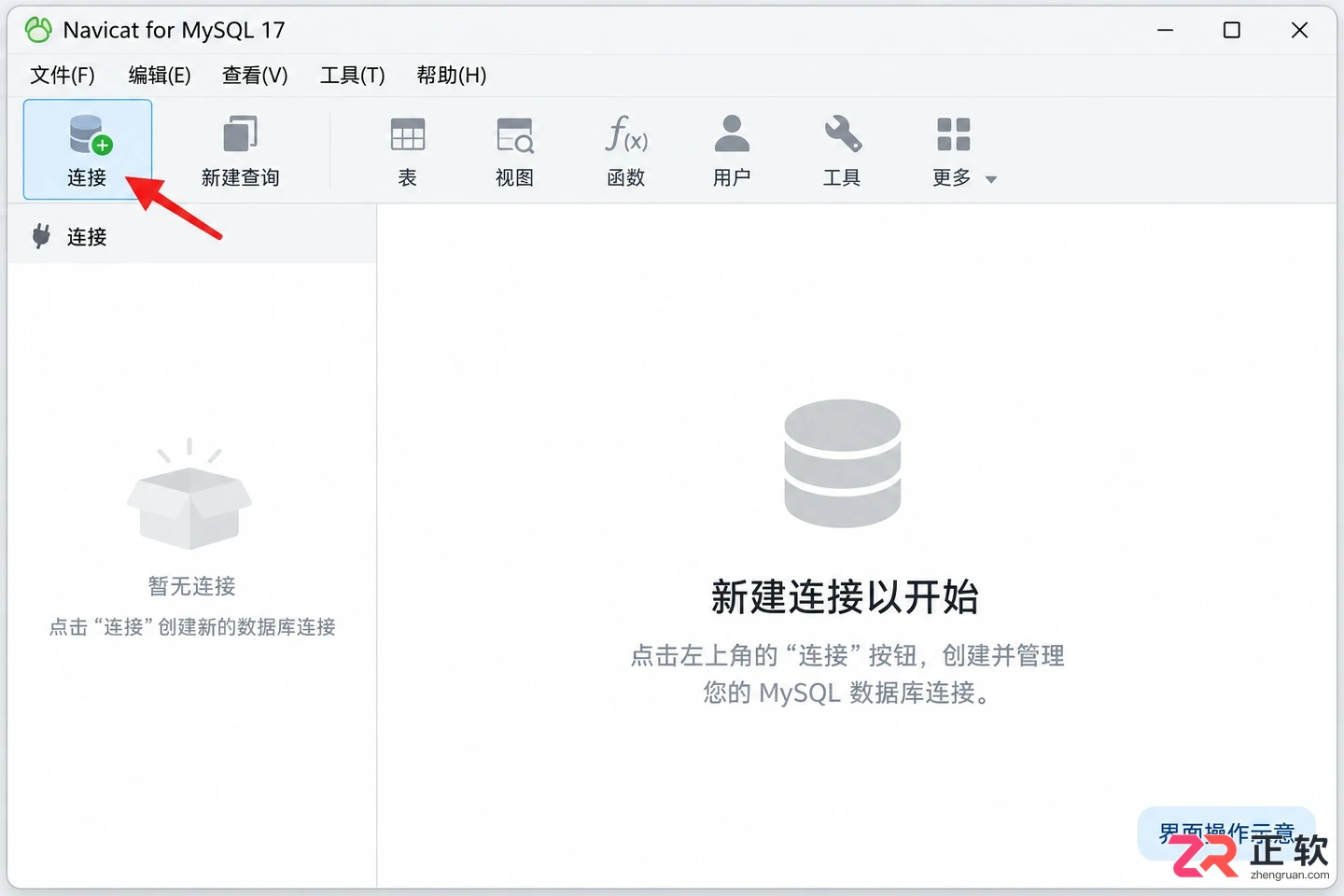
Navicat for MySQL 主窗口,左侧导航栏为空,等待新建连接
1. 准备客户端和已有的 MySQL 服务
先确认电脑使用受所选安装包支持的 Windows 版本,再从 Navicat 官方下载页面选择 Navicat for MySQL 的 Windows 安装包。不要把 Navicat Premium、数据建模工具或来源不明的精简版当成同一个安装包。试用期限和授权状态以官方页面及软件提示为准,下载客户端不等于获得永久授权。
Navicat 是连接数据库的客户端,安装它不会自动给电脑装好 MySQL 服务。继续操作前,需要已经运行的 MySQL 服务,以及管理员提供的主机、端口、用户名、密码和可访问的数据库名称。
本例只针对电脑本机确实装有 MySQL 的情况,主机填写 127.0.0.1。如果数据库在另一台机器上,应换成管理员给出的地址;填入本机地址不能连接远程数据库。账号使用已有的授权学习账号,不必为了练习改用 root。
2. 安装并打开 Navicat for MySQL
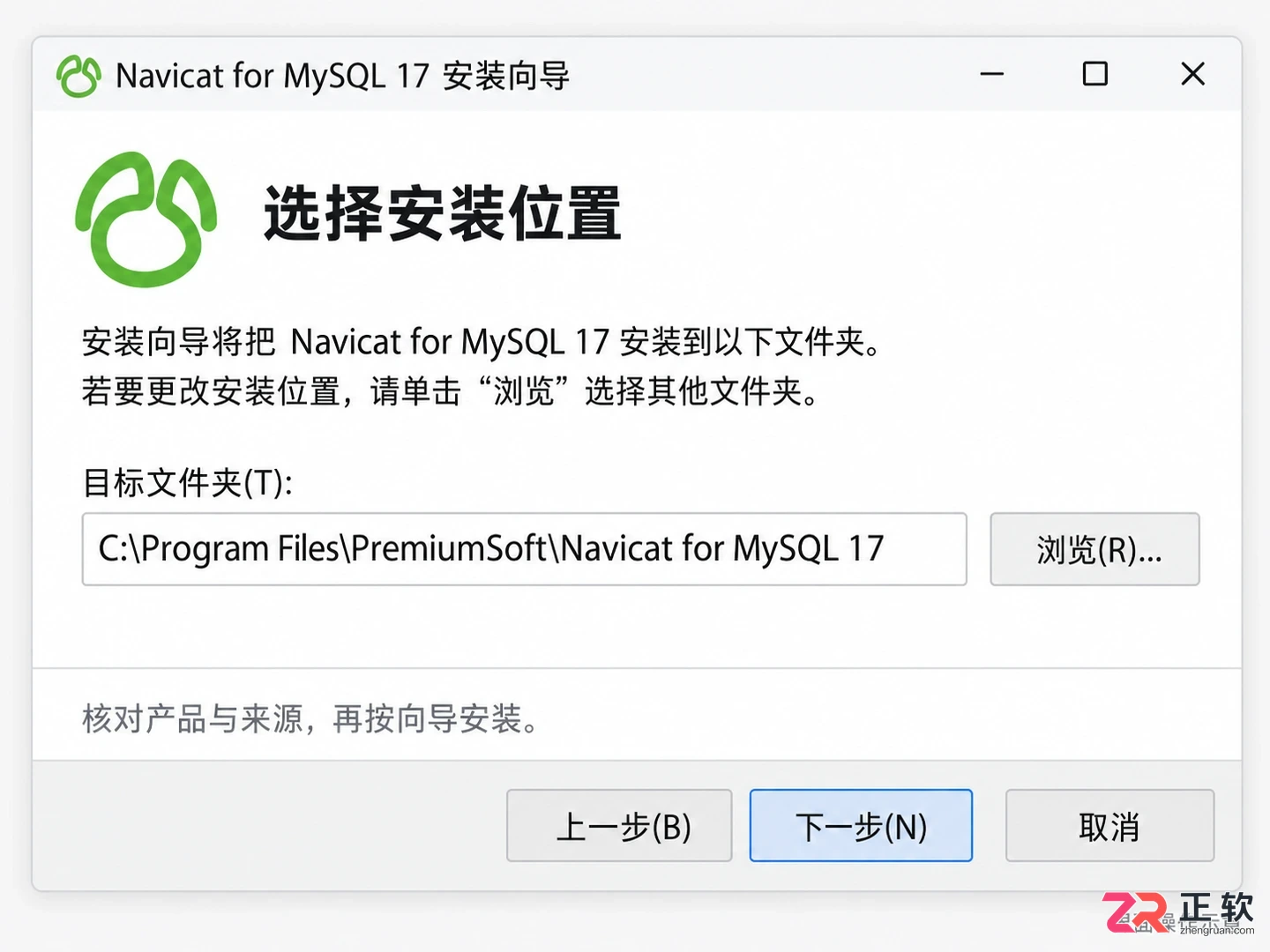
运行下载的安装程序,核对产品名称和来源,阅读许可协议后按安装向导完成安装。安装位置按本机磁盘情况选择,不必为跟教程一致而移动系统目录或关闭安全软件。若 Windows 提示风险或无法验证来源,先停止并核对安装包,不要直接忽略警告。
安装完成后打开 Navicat for MySQL,按自己的许可情况启动试用或激活。进入主窗口后,先找到左侧用于展示连接和数据库的导航区域。此时没有任何连接也正常,它不表示 MySQL 服务故障。
2. 安装并打开 Navicat for MySQL
3. 新建“本机学习库”连接
在主窗口点击【连接】,选择【MySQL】,打开连接设置窗口。在【常规】区域填写连接参数。
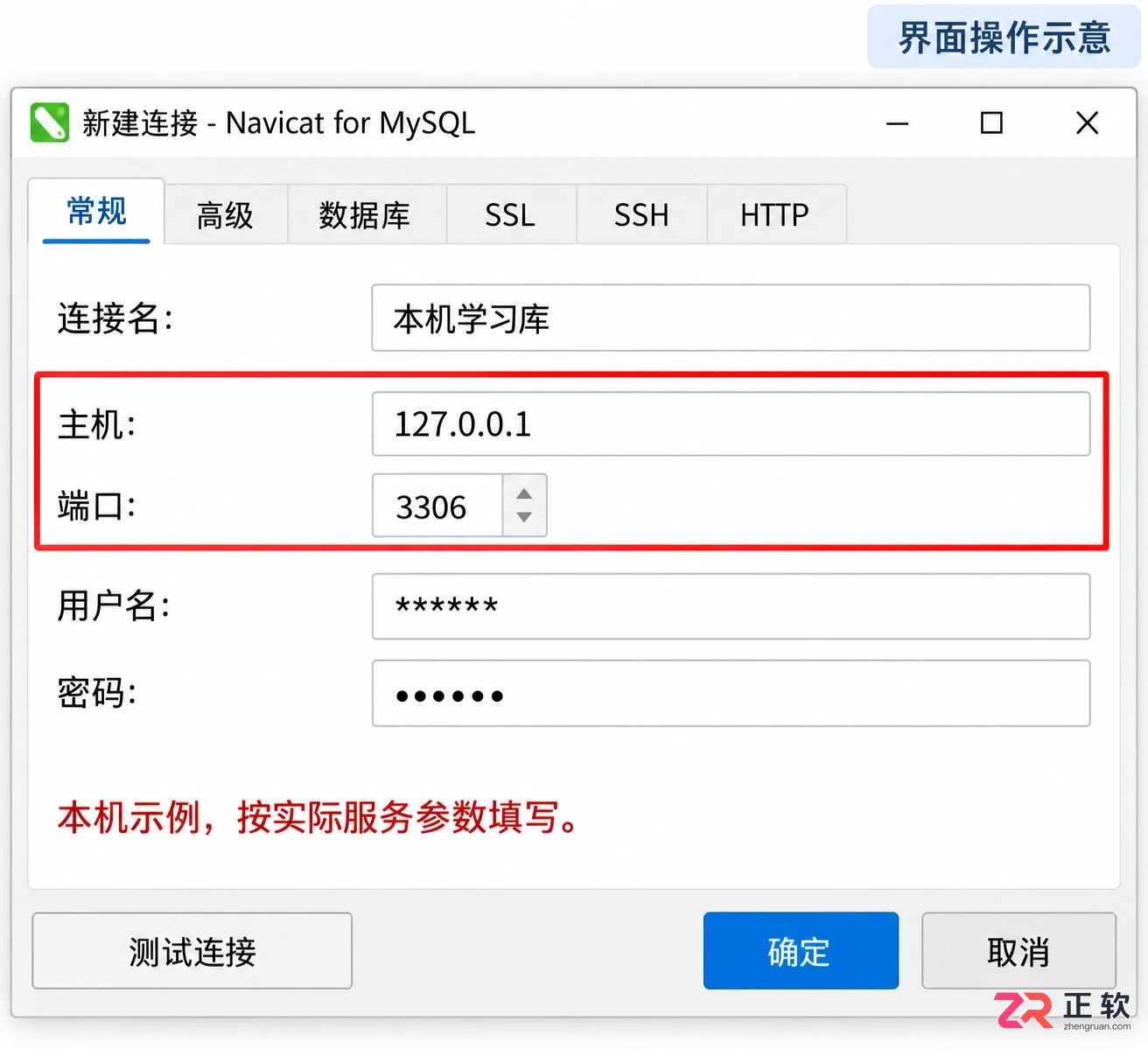
新建连接对话框,填写连接名、主机、端口及认证信息
连接名填写“本机学习库”。它只是 Navicat 中便于识别的标签,不会在服务器上新建一个同名数据库。主机填写 127.0.0.1,端口填写本机 MySQL 实际监听的端口;默认通常为 3306,但服务器改过端口就必须使用修改后的值。
用户名和密码填写已有 MySQL 账号的登录信息,不是 Windows 登录密码,也不是 Navicat 的软件激活信息。初次连接不需要为了能连通而修改字符集、启用 SSH 或调整高级选项。对远程服务器,SSL、SSH 等要求应按管理员给出的方案配置,不能擅自取消加密或扩大访问权限。
填写完成后,先停留在设置窗口,检查地址、端口和用户名是否属于同一个数据库实例。特别是同时有本机测试库和公司服务器时,不要把两套参数混在一起。
4. 测试连接后保存设置
点击【测试连接】。测试成功说明这些连接参数在当前网络和服务状态下可以建立连接,不等于账号可以操作所有数据库。确认无误后点击【确定】保存,左侧导航区域会出现“本机学习库”。
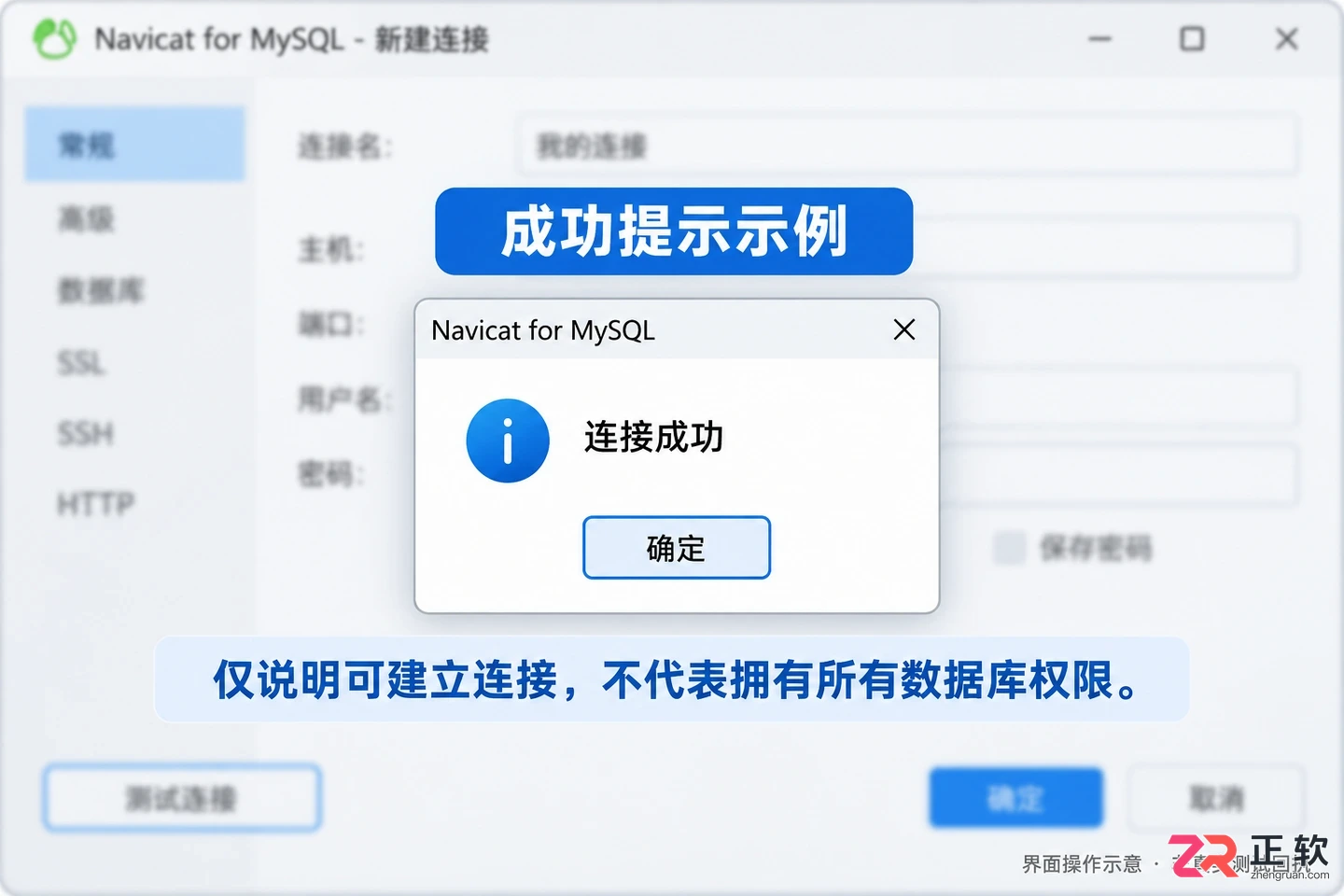
点击测试连接后弹出的成功提示框
如果提示无法连接服务器,先检查 MySQL 服务是否运行,以及端口是否对应当前实例。远程连接还要确认网络与防火墙访问规则,不要把关闭防火墙作为默认解决办法。
如果提示访问被拒绝,重新核对用户名、密码和账号允许登录的来源主机。出现“主机不允许连接”一类提示时,应让数据库管理员检查账号的主机授权,不要直接把允许范围改成任意地址。测试未通过就先修正这一项,不继续执行 SQL 来碰运气。
是否保存密码取决于电脑使用环境。在共享电脑上不要为了方便保存数据库密码。将来密码轮换或服务器地址改变,应编辑这条连接更新参数,而不是认为重新安装客户端就会恢复连接。
5. 打开授权数据库并执行只读查询
双击左侧“本机学习库”连接,查看服务器返回的数据库列表,再打开管理员已授权的数据库。能连接却看不到预期的库,可能是权限范围或连接实例不同,不能据此判断数据已经丢失。
选中并打开目标数据库,使用【查询】中的新建查询入口打开 SQL 编辑器,输入:
SELECT DATABASE() AS current_database, VERSION() AS mysql_version;
执行这条语句后,结果区域应返回当前会话的默认数据库名称和服务器版本。这里不预设具体版本号,也没有连接读者的实际服务器进行测试。如果 current_database 为 NULL,说明当前会话尚未选择默认数据库;回到左侧打开目标库,再为该库新建查询验证。
这条查询只读取会话与版本信息,不会建表或改数据。它验证的是连接、查询入口和当前数据库选择,不能替代备份验证,也不能证明账号拥有写入权限。初次熟悉界面时,不要同时执行删除表、清空数据或修改授权的语句。
6. 保留查询并检查连接能否再次打开
在查询编辑器使用【保存】,将这条查询保留为“连接检查”,以后可以重新打开执行。不要把数据库密码写入查询正文或备注。保存查询只是保留 SQL 文本,不是导出或备份数据库。
关闭当前查询后,再次打开“本机学习库”,确认仍能进入授权数据库。若之前没有保存密码,重新打开时按提示输入即可。最终应得到一条名称清楚的连接和一条可重复使用的只读检查查询,后续学习表结构或编写业务 SQL 时继续使用这套已确认的连接参数。
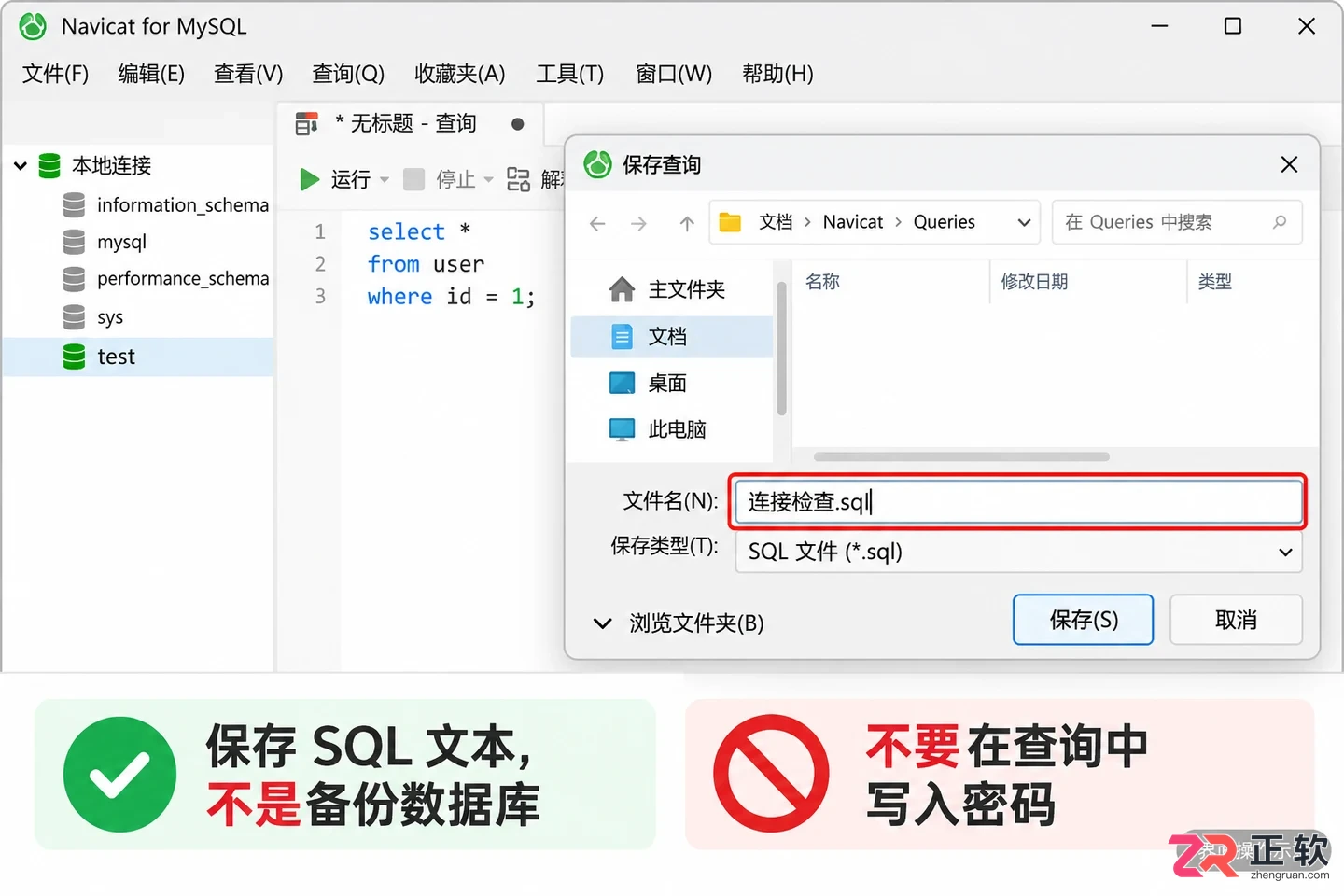
将当前查询保存为“连接检查”文件的界面
音述AI网页打不开或创作页白屏怎么办?本文基于Windows Chrome环境,教你通过无痕窗口、扩展排查和针对性清理缓存来解决加载问题,同时避免误删登录状态。
掌握CorelDRAW常用快捷键,提升绘图效率。本文通过标签制作实例演示F6、Ctrl+D等核心键位,并指导用户如何在软件内查看、打印或导出完整的本机快捷键清单,避免版本差异导致的操作冲突。
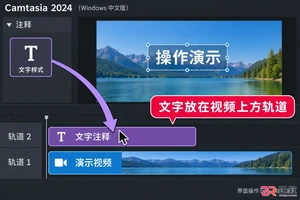
在Camtasia中添加中文标题时出现乱码或方框?本文详解Windows版Camtasia设置简体中文注释字体的完整流程,包括正确选中对象、输入中文及调整字体属性,确保视频字幕显示正常。
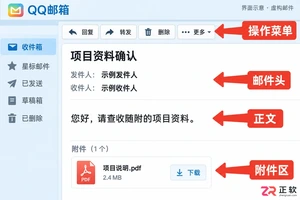
了解QQ邮箱网页端导出邮件的真实格式。明确EML文件包含邮件头与正文,不同于单独下载的附件或PDF打印页。掌握在Windows系统中正确识别、打开和保存EML邮件文件的技巧,确保数据备份完整有效。
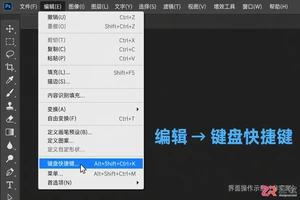
网上PS快捷键图片常混用Mac/Windows键位或对应旧版本。本教程指导用户在Windows Photoshop中通过【编辑】-【键盘快捷键】核对设置,利用摘要功能导出HTML清单,并筛选常用命令截图保存为高清口诀图,实现精准记忆与高效操作。
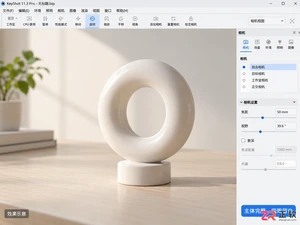
在 KeyShot 2024 中导出清晰静态图片的步骤指南。涵盖 PNG 格式选择、2400x1600 分辨率设置、最大采样数调整以消除噪点,以及如何在 100% 比例下验收渲染结果。
处理Mac或Safari下载的PDF打不开,需先先在Finder中核对实际文件,再区分Safari下载和系统预览问题。本文结合真实步骤图说明打开下载目录,检查扩展名、大小与是否尚未下载完成、在Finder中用打开方式分别测试预览与其他PDF阅读器、仅Safari失败时清理站点数据并重新下载,不。
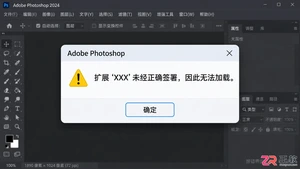
遇到Photoshop插件“未经正确签署”报错?切勿随意关闭签名验证。本文详解如何从开发者渠道获取完整包、正确解压、排查安全软件隔离及规范重装,彻底解决签名错误并保障系统安全。
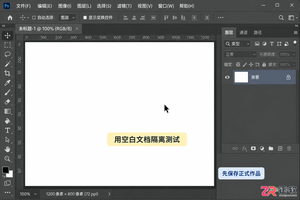
遇到Photoshop快捷键失灵?本教程教你如何通过测试文档区分菜单与按键问题,检查快捷键组设置,排查截图或输入法等外部冲突,并在必要时安全备份并重置首选项,快速恢复PS正常工作。
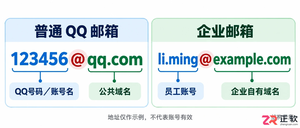
普通QQ邮箱和企业邮箱都使用标准的邮箱地址格式,但企业邮箱支持自定义域名后缀。了解两者在账号命名、域名配置及登录方式上的不同,避免填写错误或遭遇仿冒邮件。





火山引擎是字节跳动旗下企业级云与AI服务平台。聚焦大模型核心能力,依托字节自研豆包多模态大模型,凭借火山方舟一站式平台,提供模型精调、推理部署、智能应用搭建等全链路服务,结合高性能AI算力,助力各行业快速落地大模型数字化与智能化应用。



