

3Dmax玻璃材质怎么操作

Autodesk 3ds Max 是一款专业的三维建模、动画与渲染软件,广泛应用于建筑可视化、游戏开发、影视动画、广告设计和产品展示等领域。
在 3ds Max 2022 中使用 Physical Material 制作真实玻璃材质。本文详解如何设置反射、透射、IOR 及 Thin-walled 选项,解决玻璃发黑或不透明问题,适用于 Arnold 渲染环境。
在 3ds Max 中制作玻璃材质,核心不在于让物体在视口中看起来半透明,而在于构建同时具备透射与反射的物理属性,并正确处理折射关系。许多初学者容易混淆视口预览与最终渲染效果,导致材质在渲染图中发黑或失去质感。
下面以 Windows 版 3ds Max 2022 的 Physical Material 为例,为一个有真实厚度的封闭玻璃板设置基础清玻璃材质,并使用支持该材质的 Arnold 渲染环境检查效果。这种方法能确保玻璃在不同角度下呈现自然的菲涅耳反射和清晰的透视感。
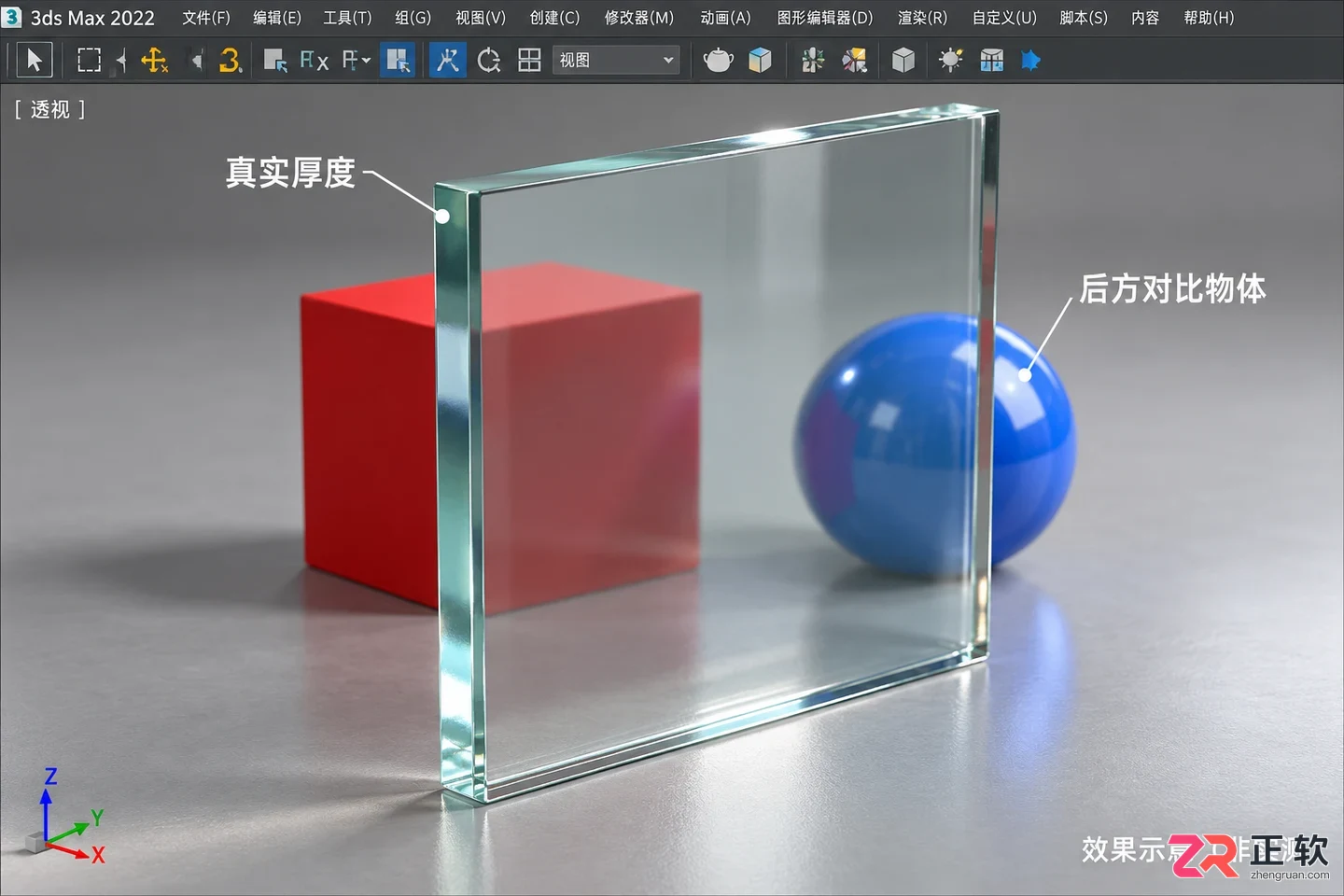
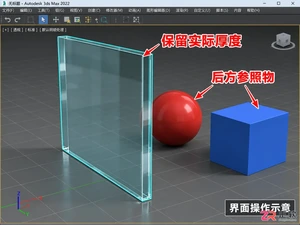
具有真实厚度的封闭玻璃板模型,后方放置对比物体以观察透视效果
1. 检查玻璃板是否有厚度
选中场景中的玻璃对象,确认它是一个封闭且具有真实厚度的实体模型。用于练习的玻璃板应包含前后表面和侧边,避免使用两张完全重叠的单面片来模拟厚度,因为单面片无法产生正确的体积折射效果。
调整视角,让后方的对比物体出现在观察范围内,以便直观判断光线是否能透过玻璃。同时,确保玻璃的边缘和部分高光区域处于画面中。如果背景全黑、缺乏照明或没有可反射的环境内容,即使材质参数设置正确,也难以辨认玻璃的边界和质感。
注意,不要依赖视口中的“透明”显示开关来判断材质效果。那仅是辅助查看模型的显示模式,不代表最终渲染中的物理光学行为。
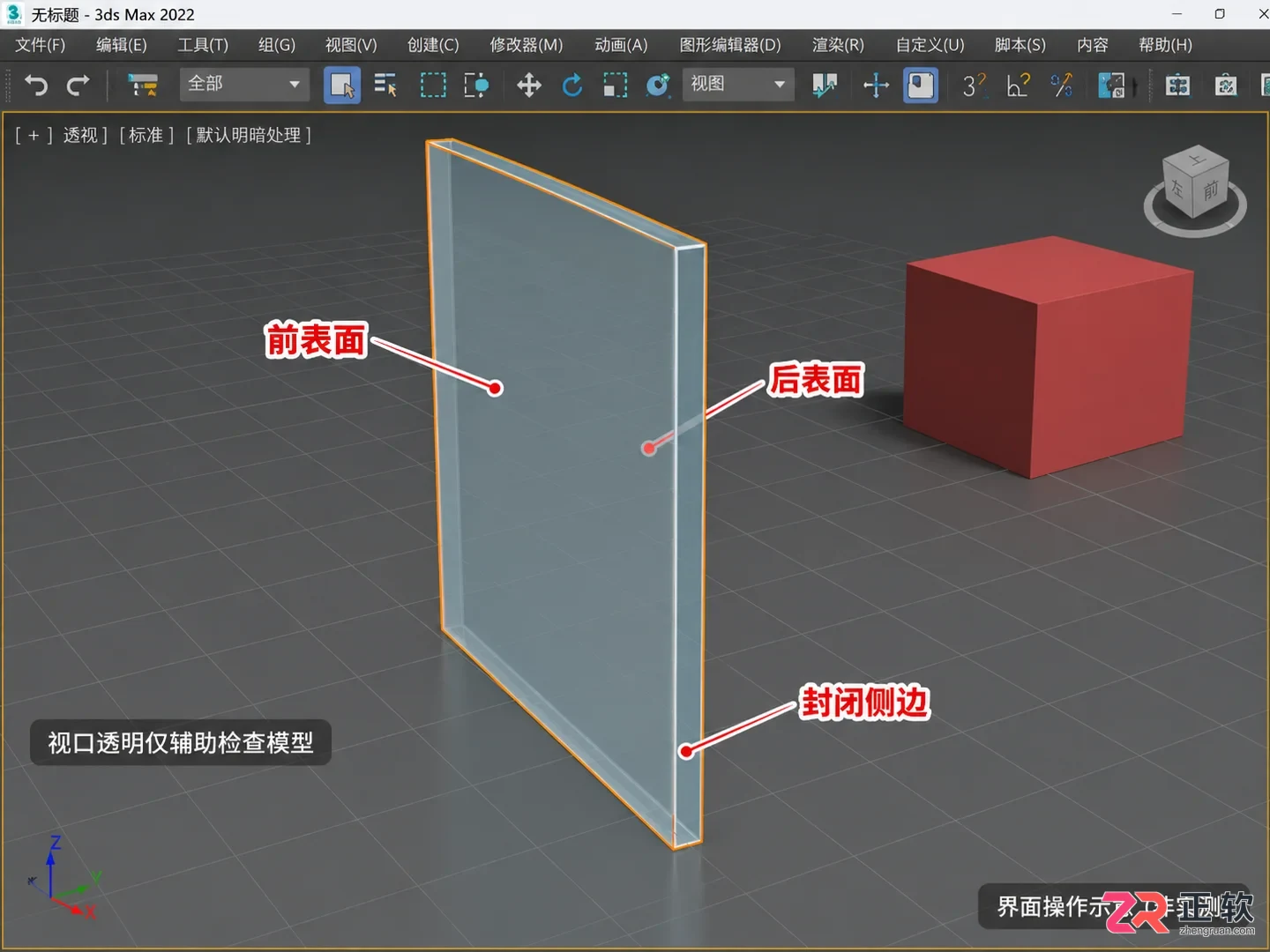
1. 检查玻璃板是否有厚度
2. 创建 Physical Material 并赋给玻璃板
打开【Slate 材质编辑器】,从左侧材质浏览器中找到并创建【Physical Material】。将该材质节点重命名为“清玻璃练习”,以便后续管理。
保持玻璃板在场景中处于选中状态,双击刚才创建的材质节点打开参数面板。点击参数面板下方的【Assign Material to Selection】按钮,将材质准确赋予当前选中的玻璃对象。务必确认材质没有误赋给后方的对比物或整个场景的其他部分。
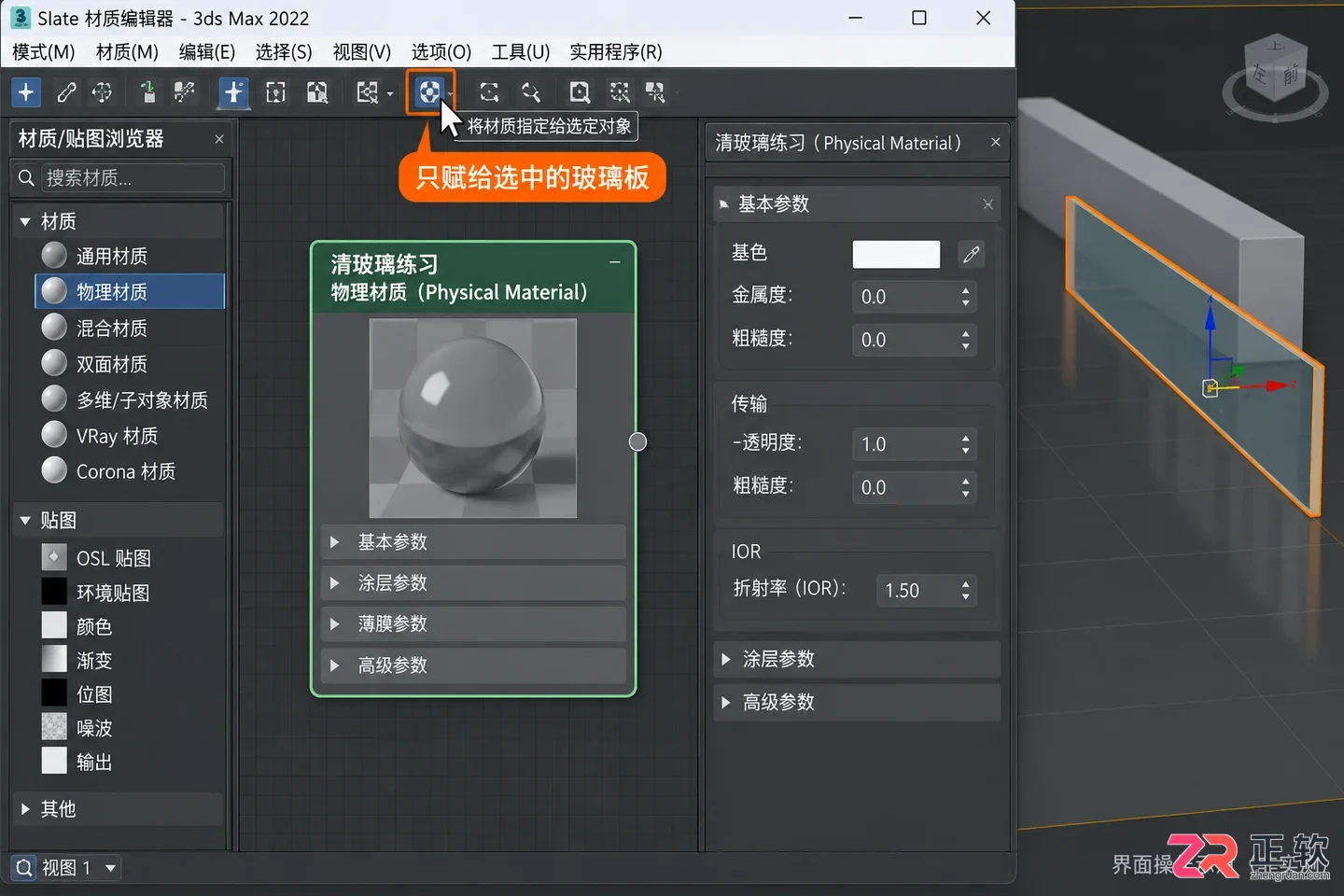
在 Slate 材质编辑器中创建 Physical Material 并赋予选中对象
后续所有调整均在此 Physical Material 中进行。如果当前使用的是 Standard、VRayMtl 或 Arnold Standard Surface 等其他材质类型,请勿直接套用本文的参数,因为不同材质的物理逻辑存在差异。
3. 设置非金属反射与透明度
为了更清晰地控制参数,将 Physical Material 的模式切换为【Advanced】(高级)。首先将【Metalness】(金属度)设为 0,因为玻璃属于非金属材料,不应具备金属的高反射特性。
在【Reflections】(反射)卷展栏中,保持 Weight(权重)为 1,反射颜色设为白色,并将 Roughness(粗糙度)暂时设为 0,以获得镜面般的清晰反射。接着在【Transparency】(透明度)卷展栏中,将 Weight 设为 1,颜色设为白色。此时先不添加有色吸收效果,Depth(深度)保持默认值 0。
这是一组用于起步检查的标准清玻璃参数。保持默认的基于 IOR 的菲涅耳反射关系,能让正视和掠射角度下的反射强度自然变化。不要为了追求“更透”而强行关闭反射,否则玻璃会失去真实感。
将【IOR】(折射率)设为 1.5,这是常见清玻璃的标准参考值。IOR 主要影响光线的折射路径和角度相关的反射强度,它不是透明度百分比,也无法用来修正模型表面的几何错误。
4. 按模型结构决定 Thin-walled
由于本文使用的玻璃板具有真实厚度,因此必须保持【Thin-walled】(薄壁)选项处于关闭状态。这样渲染器会将材质视为具有体积的实体进行处理,计算光线在介质内部的传播路径。
只有当模型确实是单面薄片(如窗户纸、极薄的塑料膜)时,才考虑开启 Thin-walled。开启后,光线穿过材质时将不进行体积折射,Depth 参数也不再发挥体积吸收作用。如果模型是厚玻璃却开启了此选项,边缘将失去应有的折射增厚效果。
若需要制作磨砂玻璃,可在后续步骤中增加 Transparency 的 Roughness 值。默认情况下,透明度的粗糙度与反射粗糙度是锁定的;若需单独调整磨砂程度而不影响反射清晰度,请先解除锁定。在练习阶段,建议先保持清晰透明,避免同时修改多个变量导致难以排查问题。
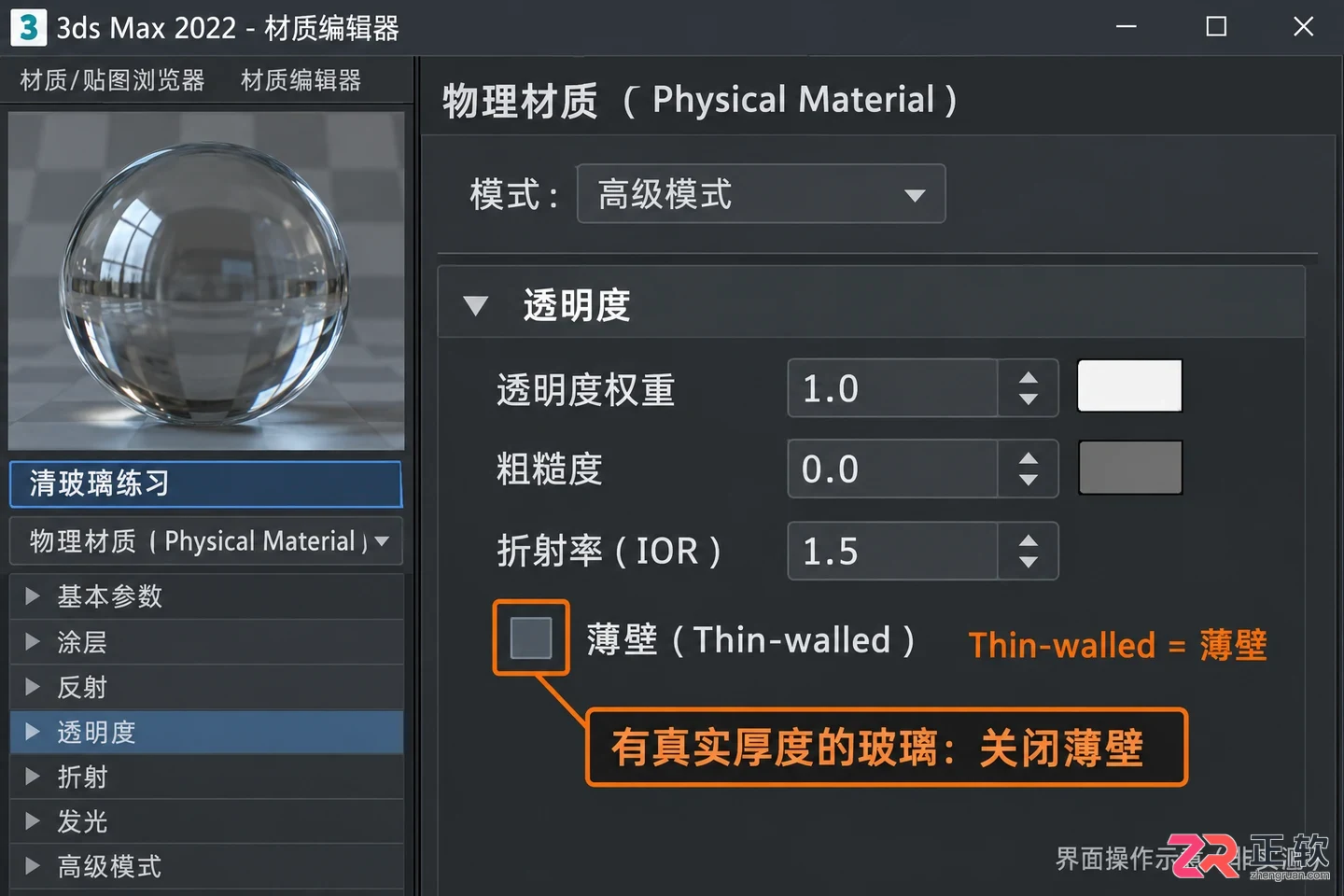
确保 Thin-walled 选项关闭以处理有厚度的玻璃体积
5. 小范围渲染并保存材质场景
在已有的 Arnold 照明场景中执行低成本的预览渲染,重点检查玻璃后方物体的可见度、边缘的反射高光以及侧边的折射变形。渲染结果是检验材质效果的唯一标准,不能仅凭视口中的透明程度下结论。
如果渲染出的玻璃漆黑一片或看不透,请按以下顺序排查:确认材质是否已正确赋予对象、模型法线方向是否合理、场景是否有足够的光照和背景细节。不要盲目调整 IOR 数值来试图解决黑屏问题,这通常是由光照或模型闭合性问题引起的。
确认基础清玻璃效果正常后,可以单独尝试微调粗糙度或添加轻微的颜色吸收,每次只改变一个参数并与起始版本对比。最后,保存包含模型、材质和场景设置的 MAX 工作文件,以便后续在此基础上衍生出磨砂、有色或异形玻璃材质。
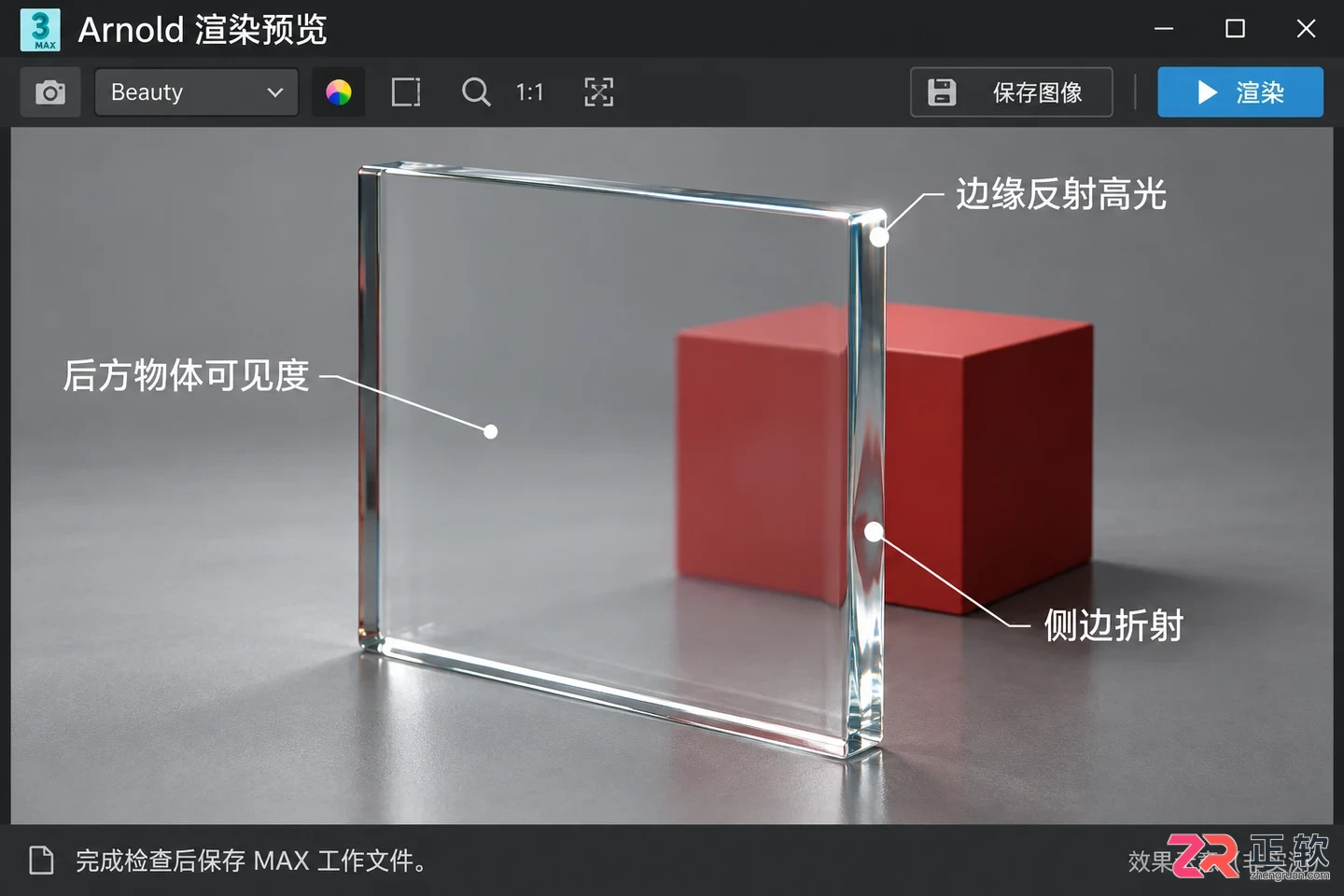
5. 小范围渲染并保存材质场景
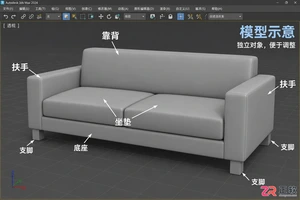
学习在3ds Max中利用扩展基本体ChamferBox创建简约沙发模型。涵盖底座、坐垫、靠背及扶手的参数化设置,保留可编辑属性,适合初学者练习家具建模基础。
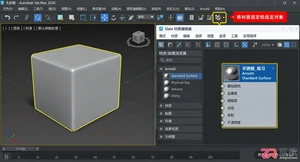
在3ds Max中使用Arnold Standard Surface制作不锈钢材质,详解Metalness、Base Color、Roughness及Anisotropy参数设置,区分抛光与磨砂效果,避免常见误区。
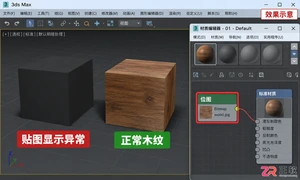
3ds Max贴图变黑通常由路径丢失或连接错误引起。本文详解如何使用资源追踪重新指定路径、在材质编辑器中核对节点连接,并区分视口显示与最终渲染的差异,帮助设计师快速恢复正常的材质显示效果。
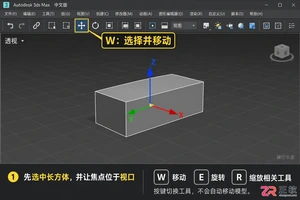
掌握3ds Max常用快捷键能显著提升建模效率。本文详解W/E/R变换工具、Alt+W视口切换及F3/F4显示模式等核心快捷键,配合实操步骤与注意事项,助你快速上手3D建模基础操作。
在3ds Max中使用Physical Material制作透明玻璃?本文详解金属度、透明度、IOR及薄壁选项的关键设置,配合渲染检查技巧,助你快速获得真实通透的玻璃质感。
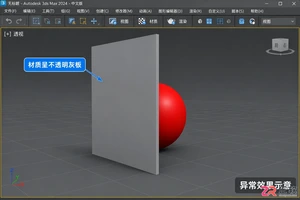
3ds Max中玻璃材质变成不透明灰板怎么办?本文详解如何检查Physical Material的金属度、透明度、粗糙度及薄壁设置,并针对Arnold渲染器提供光线深度调整建议,助你快速修复玻璃透视问题。
寻找可用的3ds Max沙发模型?本文详解从3dsky和Chaos Cosmos筛选资源的技巧,包括核对.max版本、V-Ray/Corona材质兼容性,以及解决导入后贴图丢失和比例失调的问题,帮助设计师高效积累高质量室内素材。
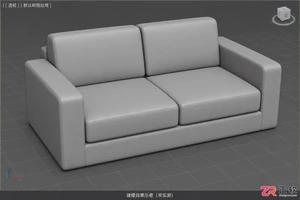
学习如何在3ds Max 2024中使用ChamferBox(倒角长方体)创建简化双人沙发。涵盖尺寸设置、部件摆放、圆角调整及视图检查,保留参数化编辑能力,不涉及复杂布料模拟。
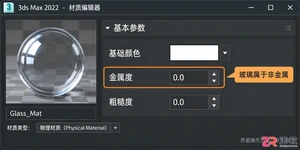
3ds Max中玻璃材质反光太强像镜子?本教程以Windows版3ds Max 2022 Physical Material为例,从金属度、IOR菲涅耳反射、透明度权重到粗糙度锁定,分步排查并调整参数,还原真实玻璃质感。
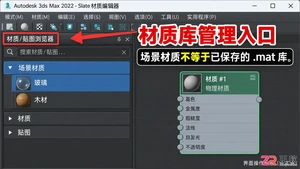
在 3ds Max 中找不到材质贴图库?本文详解如何在 Slate 材质编辑器中打开 .mat 材质库,区分材质定义与外部贴图文件,并设置项目路径确保贴图正常加载。适用于 3ds Max 2022 Windows 版本。





火山引擎是字节跳动旗下企业级云与AI服务平台。聚焦大模型核心能力,依托字节自研豆包多模态大模型,凭借火山方舟一站式平台,提供模型精调、推理部署、智能应用搭建等全链路服务,结合高性能AI算力,助力各行业快速落地大模型数字化与智能化应用。



