

哔哩哔哩网页版怎么关闭视频底部浮窗
在哔哩哔哩网页版看评论时,视频自动缩到右下角挡住文字?本教程指导你通过页面右侧“小窗”按钮关闭迷你播放器,并区分浏览器画中画模式,解决遮挡和声音继续播放的问题。
往下翻评论正起劲,视频突然缩到网页右下角,刚好挡住了想看的弹幕或留言。这种“甩不掉”的小窗口通常是 B 站播放页自带的迷你播放器,不需要去 Windows 设置里找什么“悬浮窗权限”,也不用清空浏览器数据。
最值得先检查的地方,其实是页面右侧那一竖排小工具栏。很多用户误以为这是全局设置,其实它主要控制当前页面的显示状态。分清“关闭当前小窗”和“暂停视频”的区别,就能快速还你一个清爽的评论区。
评论区旁边的小视频,先找页面右侧的“小窗”
在电脑版哔哩哔哩普通视频播放页,先将页面往下滚动,让原来的大播放器离开当前视野。如果右下角出现跟着页面显示的视频,同时页面右侧还有“小窗”“客服”“顶部”等工具按钮,就可以先定位“小窗”。
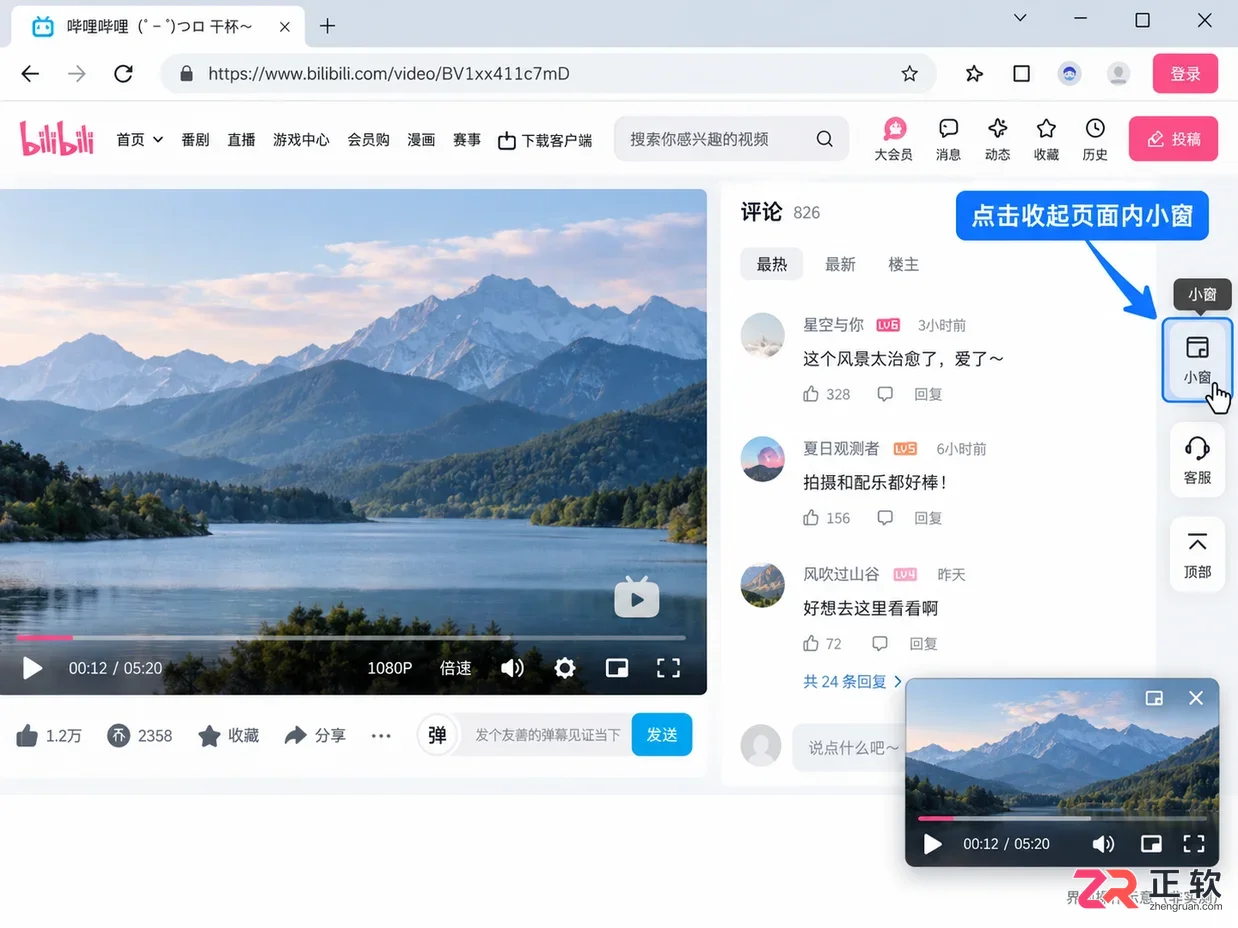
页面右侧工具栏中的“小窗”按钮,用于关闭迷你播放器
处于迷你播放器开启状态时,“小窗”控件就是关闭它的入口。点击这一项,即可收起当前页面的小窗;按钮图标随页面样式变化时,应以鼠标悬停时的文字提示为准,不要仅凭图标颜色或形状判断。
点击后继续看原来被遮挡的位置,确认小视频已收起。需要回到完整播放器时,向上滚动到视频区域,或使用页面的“顶部”入口返回,不必重新打开一个相同的视频标签页。
这条路径针对带上述侧边按钮的普通视频页。直播、番剧及不同页面版本的布局不一定相同,不能看到所有右下角窗口都照搬同一位置。
只想看评论,关闭小窗不一定等于暂停视频
收起迷你播放器,解决的是画面遮挡问题;它不一定等于停止音频播放。若你连声音也不想继续听,先回到主播放器暂停,再浏览评论。
同样,暂停视频与收起窗口是两个动作。按下暂停后,小窗仍在,不能据此认定关闭功能失效;应继续操作“小窗”对应的关闭入口。
不建议为此清空全部浏览器数据。这样既不一定改变页面小窗行为,还可能让其他网站退出登录。先处理眼前的播放器状态,比大范围重置更容易确认效果。
切到别的网站还浮着,可能不是同一种小窗
页面内迷你播放器仍属于当前网页。另一种情况是浏览器的画中画窗口,它可以离开原标签页,甚至浮在其他窗口上方,看起来也像一个小视频。
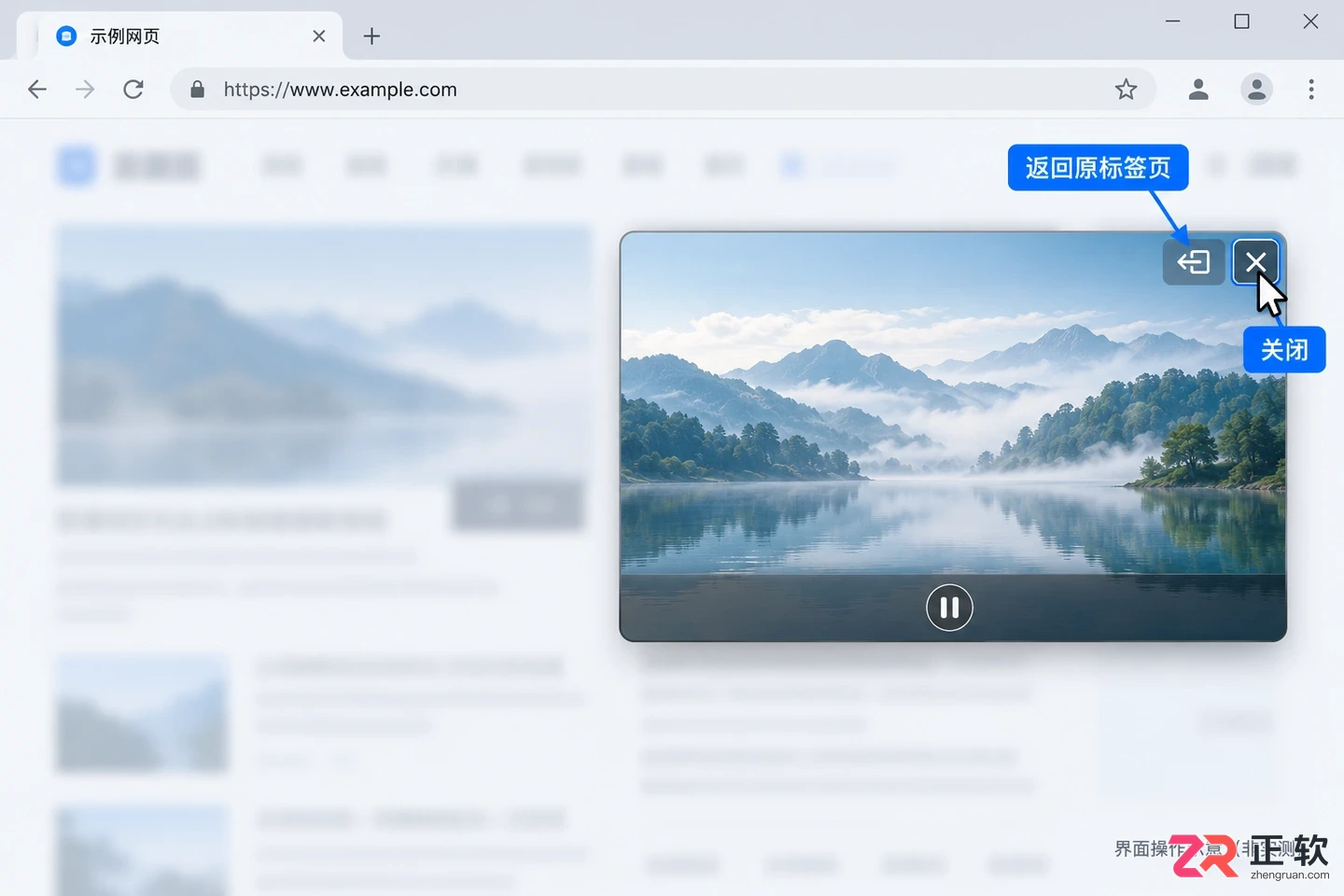
浏览器画中画窗口自带的关闭与控制按钮
如果切换到其他标签页后它仍然显示,应检查浮窗自身的窗口控制。将鼠标移到窗口上,按浏览器提供的关闭入口关闭,或使用返回原标签页的入口;具体按钮位置以所用浏览器的窗口为准。
不要去手机 App 的播放设置里关“应用内小窗”,指望它同步修改电脑版网页;也不要把 Windows 通知开关当成播放器设置。不同层级的功能,开关并不互相替代。
当前页面关掉了,不要直接当成永久关闭
关闭后,可以在当前视频页上下滚动一次,观察小窗是否重新出现。随后打开另一条视频时,也应以新页面的实际状态为准;仅凭一次关闭,不能保证网站对所有视频和所有浏览器都永久记住。
如果你要的是“以后任何视频都不要自动浮出”,先检查当前网页版本是否提供明确的全局选项。没有看到对应选项时,不要照搬旧截图中不存在的设置名称。单页关闭仍可使用,不必为了追求永久关闭安装来源不明的脚本。
先区分网页内的小窗和浏览器画中画,再找对应关闭入口。画面要收起就关小窗,声音也要停就回播放器暂停,这样不会把一个遮挡问题越改越复杂。
遇到哔哩哔哩上传提示音频编码错误?不要只改后缀名。本文教你使用免费工具HandBrake,将视频音轨重新编码为平台兼容的AAC立体声,并保留原片画质,快速生成可上传的测试文件。

手机B站视频想投屏到电视却搜不到设备?本文详解如何确认同Wi-Fi环境、开启电视端接收应用、检查iPhone本地网络权限及解决播放卡顿问题,助你快速在大屏观看哔哩哔哩内容。
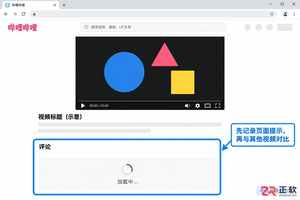
哔哩哔哩网页视频正常但评论区转圈?本文详解如何通过观察页面提示、使用无痕模式、管理扩展程序及清理站点数据来排查问题,避免盲目操作导致账号异常。
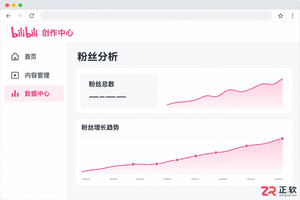
想知道B站粉丝是涨是跌?别只盯着主页总数。本文教你在创作中心数据中心查看粉丝趋势,厘清净增与稿件涨粉的区别,避开数据更新延迟的误区,科学复盘账号表现。
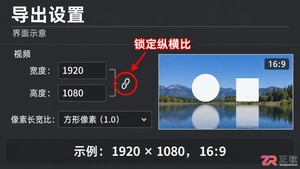
哔哩哔哩投稿后视频人物变胖、画面拉伸怎么办?本文详解如何区分是剪辑导出错误还是播放器显示问题,提供Premiere等软件的检查步骤及浏览器缩放排查方法,助你快速修复比例异常。
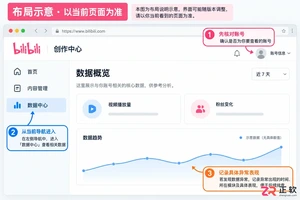
遇到哔哩哔哩创作中心数据面板空白或加载失败?本文教你区分登录失效、网络异常与图表筛选错误,提供基于Windows浏览器的安全排查步骤及官方反馈要点。
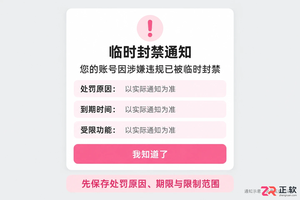
哔哩哔哩账号遭遇临时封禁时,应通过官方客户端客服中心提交申诉。本文详解从查看处罚提示、进入申诉入口、填写情况说明到查询处理进度的完整步骤,帮助用户规范提交材料并等待官方复核。
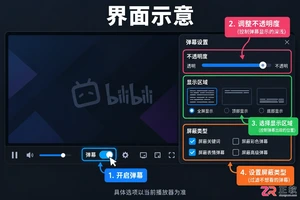
观看B站直播时遇到弹幕消失?先确认聊天列表是否更新,再检查播放器弹幕开关、透明度及屏蔽词设置;若完全无消息,需排查网络连接或浏览器扩展冲突。本文提供清晰的分步排查指南,助你快速恢复弹幕显示。
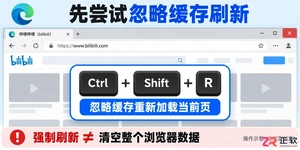
遇到B站网页图片不加载或播放器异常?别急着删文件夹。本文教你在Edge浏览器中通过Ctrl+Shift+R强制刷新、精准清理缓存图像与文件,以及正确处理Cookie和站点数据,快速恢复B站正常浏览体验。





火山引擎是字节跳动旗下企业级云与AI服务平台。聚焦大模型核心能力,依托字节自研豆包多模态大模型,凭借火山方舟一站式平台,提供模型精调、推理部署、智能应用搭建等全链路服务,结合高性能AI算力,助力各行业快速落地大模型数字化与智能化应用。



