

crossover怎么卸载 Mac移除操作步骤
一款包括FAudio库,为游戏提供卓越的音频支持产品。FAudio是XAudio2的一个重新实现,XAudio2是一个用于Windows的低级音频库。这一改进扩大了cross的游戏兼容性,并解决了macOS和Linux上的各种音频bug。
在 Mac 上卸载 CrossOver 不仅是删除应用图标。本文详解如何备份 Windows 容器数据,手动清理 Library 中的残留文件,并彻底移除 CrossOver 主程序,避免误删重要存档或配置。
在 Mac 上移除 CrossOver 之前,最关键的一步是确认是否还需要保留其中安装的 Windows 软件及其数据。CrossOver 的核心机制是将 Windows 环境封装在“容器(Bottle)”中,这些容器包含了模拟的 C 盘、应用程序、注册表配置以及用户存档。如果直接删除主程序而忽略容器,或者错误地删除了包含重要数据的容器,都可能导致不可逆的损失。
因此,卸载过程分为两个层面:一是仅移除 CrossOver 主程序以释放空间但保留数据;二是彻底清理所有相关组件。以下步骤以彻底移除为主线,但在执行删除操作前,会优先引导你备份需要保留的数据。
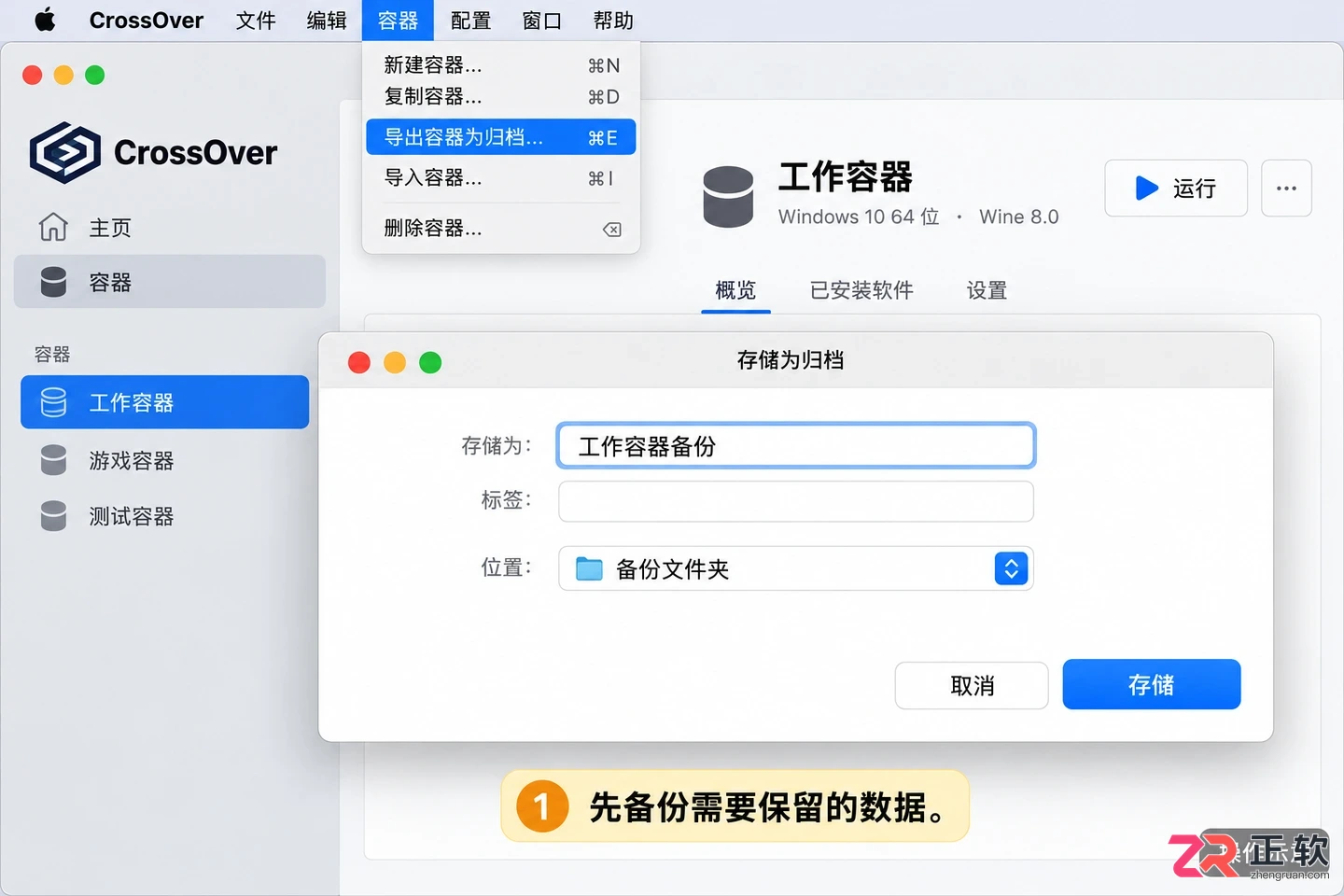
在 CrossOver 菜单中选择导出容器归档以备份数据
1. 备份需要保留的容器数据
如果你确定不再使用 CrossOver,但其中某个 Windows 软件(如游戏存档、专业软件项目)的数据仍需保留,必须先进行导出。CrossOver 提供了内置的归档功能,能将整个容器打包为一个文件。
打开 CrossOver,在左侧列表中选中需要备份的容器。点击顶部菜单栏的【容器(Bottle)】,选择【Export Bottle to Archive】(导出容器为归档)。在弹出的保存对话框中,选择一个安全的位置(如外部硬盘或非系统盘的文件夹),点击保存。
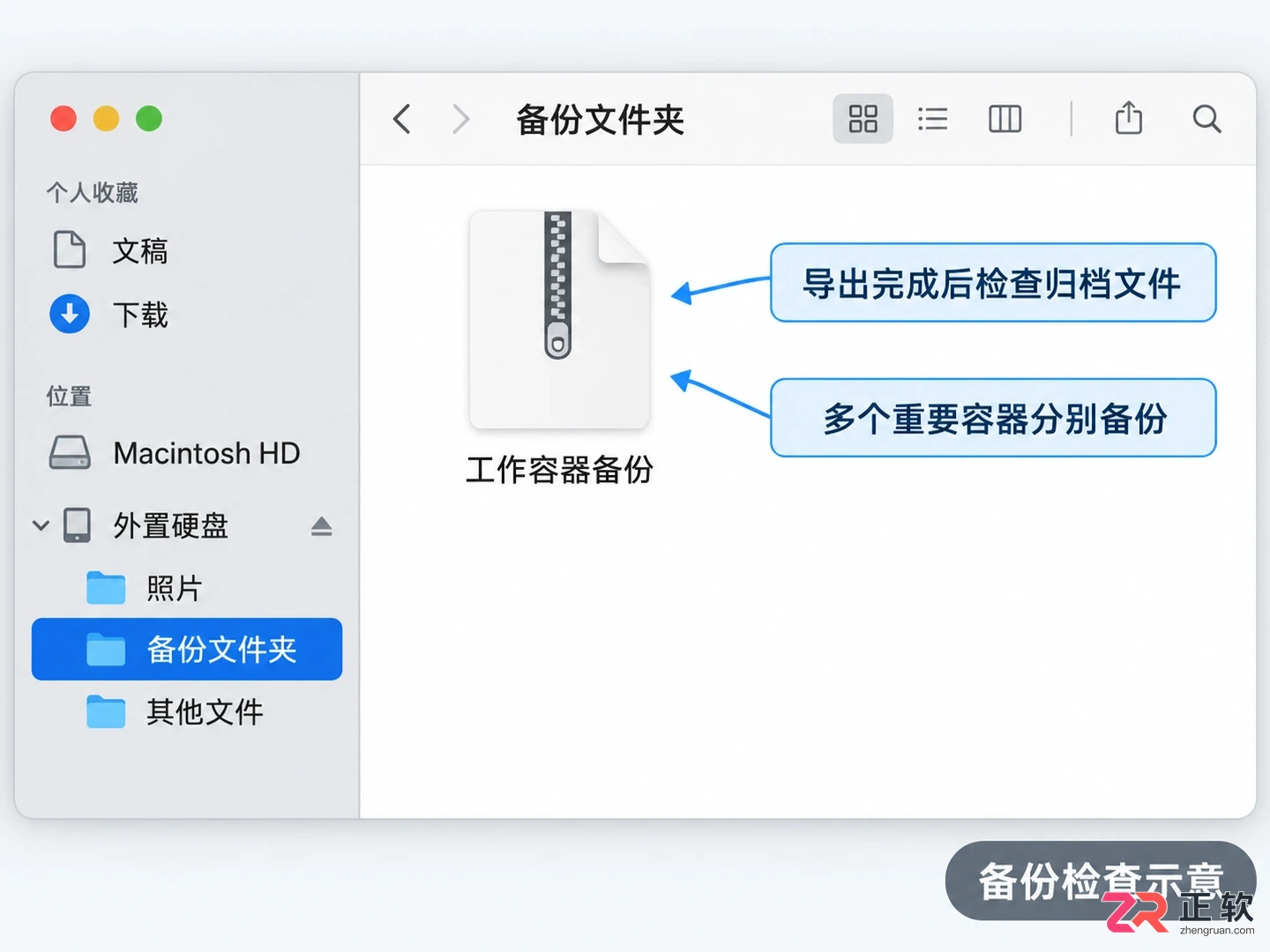
等待进度条完成,不要在此期间强制退出程序。导出完成后,建议在 Finder 中检查该归档文件是否存在,并确认其大小合理。如果有多个重要容器,请重复此步骤分别导出。
1. 备份需要保留的容器数据
2. 完全退出 CrossOver 及后台进程
在开始删除文件前,必须确保 CrossOver 及其运行的所有 Windows 程序已完全退出。仅仅关闭窗口并不代表进程结束,残留的后台进程可能会锁定相关文件,导致删除失败或数据损坏。
首先,保存并关闭容器内正在运行的所有 Windows 应用程序。然后,右键点击 Dock 栏中的 CrossOver 图标,选择【退出】。如果 Dock 中还有通过 CrossOver 创建的独立 Windows 应用快捷方式,也请逐一退出。
若不确定是否完全退出,可以打开【活动监视器】,搜索“CrossOver”或“wine”,确认没有相关进程在运行。只有在所有相关进程都停止后,才进行下一步的文件清理。
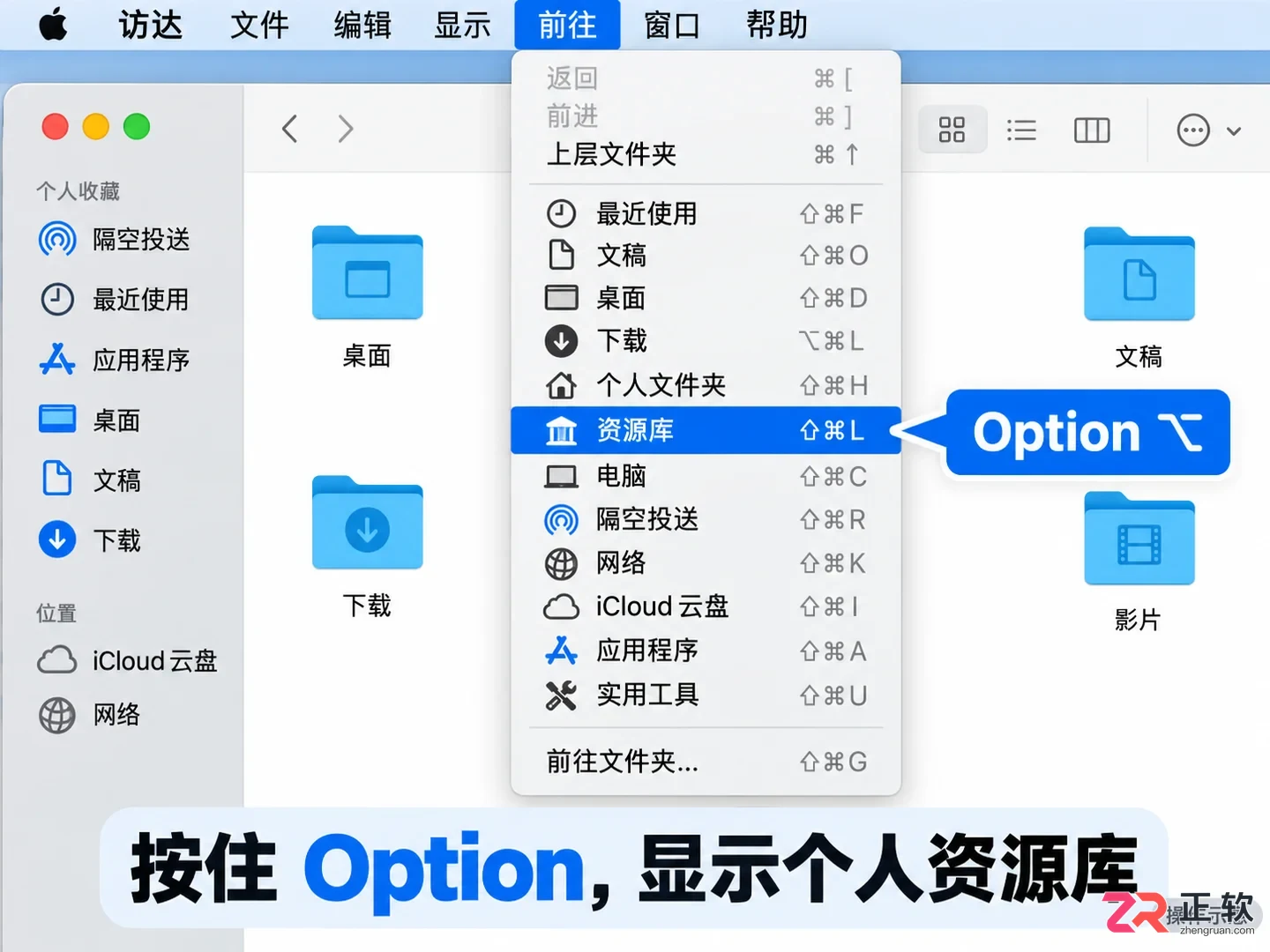
按住 Option 键点击前往菜单以显示资源库选项
3. 清理个人资源库中的支持文件
CrossOver 的主要数据存储在用户的个人资源库中。我们需要手动定位并移除这些文件。请注意,这里操作的是当前用户的库文件夹,而非系统根目录下的库。
在 Finder 中,点击顶部菜单的【前往】,按住键盘上的 Option 键,此时菜单中会出现【资源库】选项,点击进入。这是进入个人 Library 文件夹的快捷方式。
在打开的窗口中,找到并进入【Application Support】文件夹。在这里寻找名为【CrossOver】的文件夹。这个文件夹包含了所有的容器数据、驱动配置和模拟环境。如果你已经完成了第一步的备份,并且确定不再需要任何本地数据,可以将整个【CrossOver】文件夹拖入废纸篓。
接着,返回个人资源库根目录,进入【Preferences】文件夹。这里存放着 CrossOver 的偏好设置文件。查找以 com.codeweavers 开头的文件(例如 com.codeweavers.CrossOver.plist)。将这些文件移入废纸篓。如果你的 Mac 上还安装了其他 CodeWeavers 公司的产品,请仔细核对文件名,避免误删其他软件的配置。
注意:不要使用全局搜索删除所有包含“wine”或“bottle”字样的文件,因为这可能会影响到其他合法的 Unix 兼容层工具或系统组件。只删除明确属于 CrossOver 路径下的文件。
4. 移除应用程序入口和主程序
清理完数据文件后,最后一步是移除 CrossOver 的应用程序本身。CrossOver 有时会在用户的个人应用程序文件夹中创建快捷方式或辅助文件。
在 Finder 中,进入当前用户主目录下的【应用程序】文件夹(即 /Users/你的用户名/Applications)。如果这里存在【CrossOver】文件夹或相关快捷方式,将其移入废纸篓。这不会影响系统级的应用程序文件夹。
随后,进入 Mac 的主【应用程序】文件夹(即 /Applications)。找到 CrossOver 应用程序图标,将其拖入废纸篓。如果你曾经安装过多个版本,请确认移除的是当前正在使用的版本。
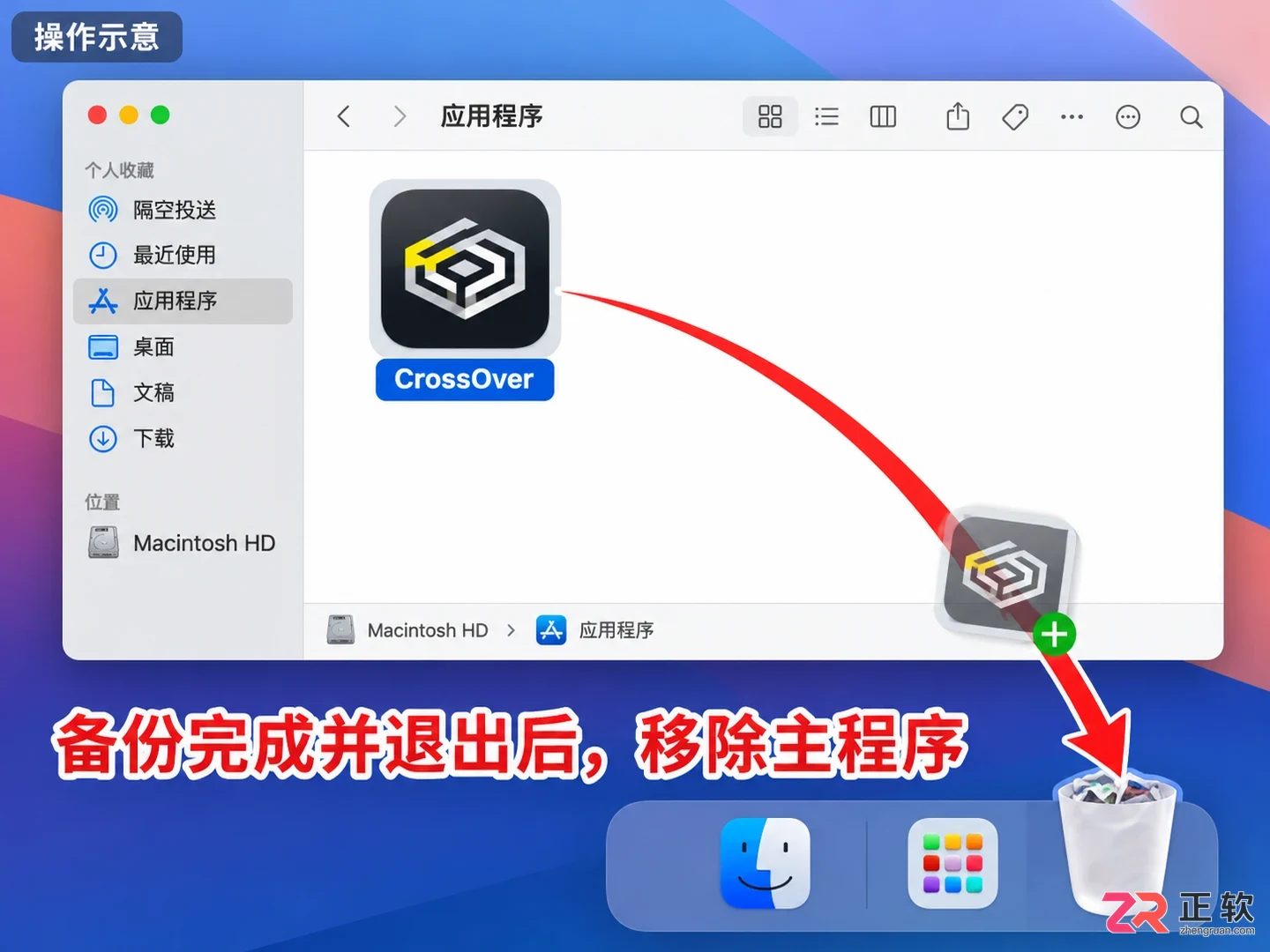
将主应用程序文件夹中的 CrossOver 拖入废纸篓
最后,检查 Dock 栏。如果 CrossOver 或其创建的 Windows 应用图标仍然留在 Dock 上,右键点击并选择【选项】>【从程序坞中移除】。这只是清理视觉入口,真正的卸载已在前面步骤完成。
5. 验证清理结果并清空废纸篓
在完成上述所有步骤后,建议进行一次快速验证。尝试重新打开 CrossOver,如果已正确卸载,系统应提示找不到应用程序或无任何反应。同时,再次检查个人资源库的【Application Support】目录,确认【CrossOver】文件夹已消失。
此时,不要急于清空废纸篓。建议保留废纸篓中的内容至少几天,以防发现漏备的重要数据或误删了其他文件。确认一切正常且无数据丢失风险后,再右键点击废纸篓选择【清空废纸篓】,从而永久释放磁盘空间。
未来如果需要重新使用 CrossOver,只需下载安装包重新安装主程序,然后通过【容器】菜单中的【Import Bottle Archive】导入之前保存的归档文件,即可恢复之前的工作环境。
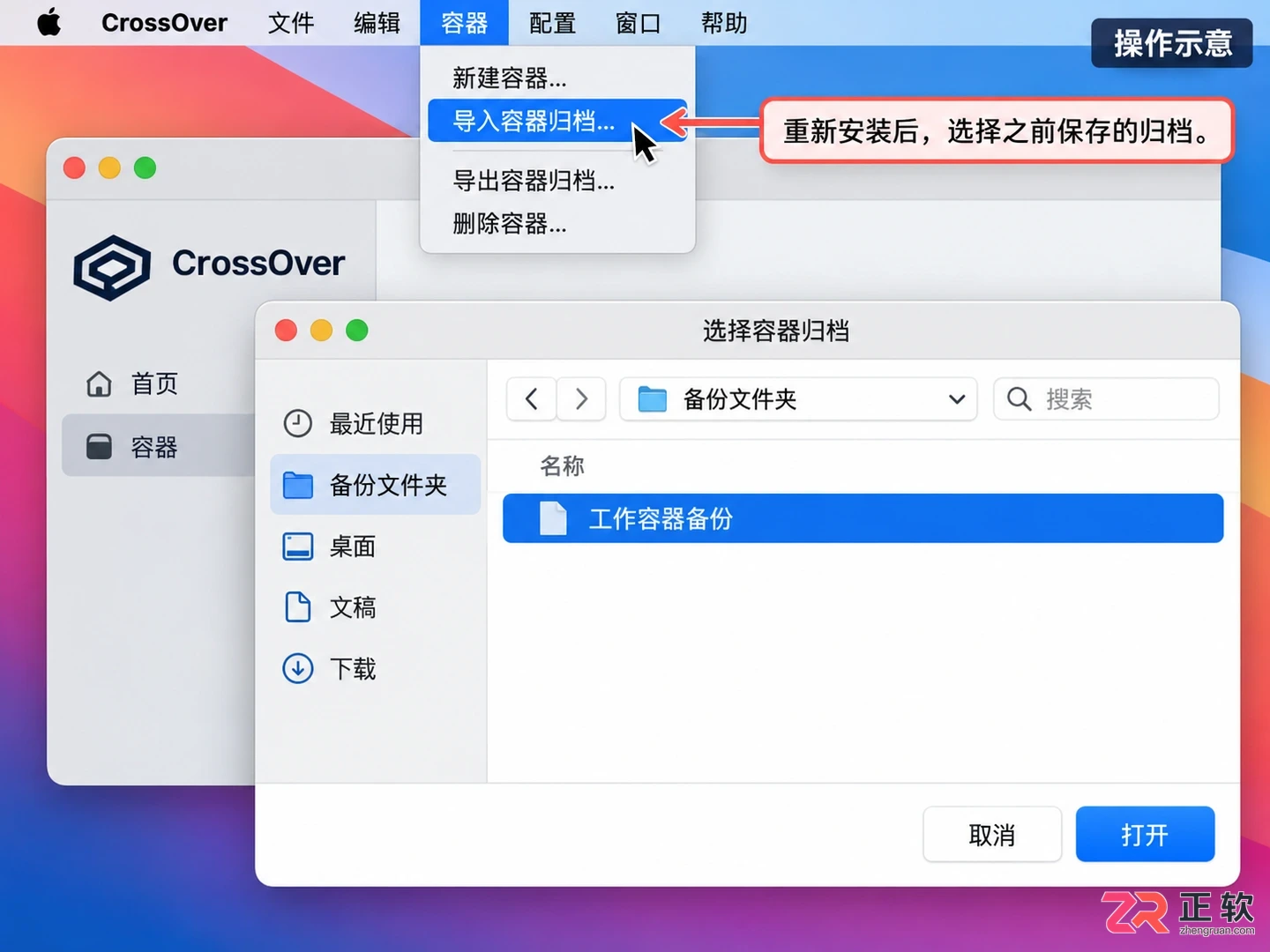
重新安装后可通过导入归档恢复数据
详解如何在 Mac 上利用 CrossOver 运行 Windows exe 程序。涵盖兼容性查询、瓶子创建、未列出应用安装及启动器设置,提供真实文件操作验证方法,避免常见配置误区。
想在银河麒麟上运行Windows软件?本文提供CrossOver安装全流程指南,涵盖架构确认、软件包安装、容器创建、运行库配置及常见故障排查,助您轻松实现跨平台应用兼容。
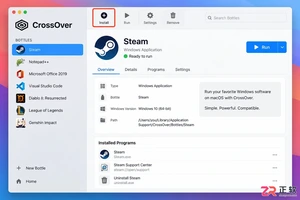
详细讲解如何在 Mac 上使用 CrossOver 安装和运行 Windows 程序。涵盖 Bottle 环境创建、安装器选择、自动图标生成及手动启动命令保存等关键步骤,帮助新手快速上手。
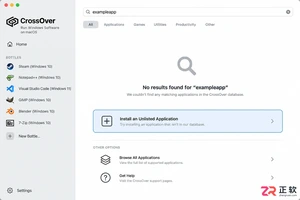
Crossover应用列表不全怎么办?本教程指导你使用“安装未列出的应用”功能,手动选择exe文件、创建独立Bottle容器并完成安装。包含无启动图标时的运行命令设置及故障排查建议,安全高效地扩展Windows软件兼容性。
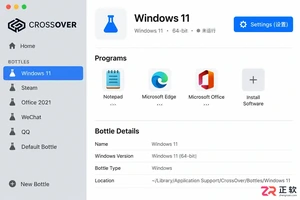
Crossover运行游戏掉帧怎么办?本文详解如何调整游戏内分辨率与阴影设置,以及如何切换DXVK、Wine或D3DMetal等图形后端进行对照测试,帮助你在macOS或Linux上获得更稳定的游戏体验。
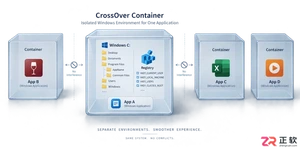
Crossover安装Windows程序频繁报错?可能是旧容器残留导致。本文详解如何通过新建独立容器隔离环境变量,正确执行未列出应用的安装流程,并提供单变量排查策略,助你精准定位兼容性问题。
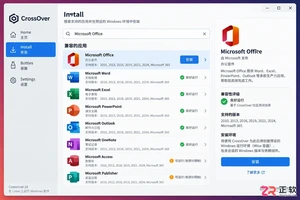
详解在Linux系统中使用Crossover运行exe程序的方法。涵盖标准安装器、未列出应用及免安装程序的三种处理路径,解析Bottle隔离机制与兼容性排查技巧,帮助用户高效管理Windows软件环境。
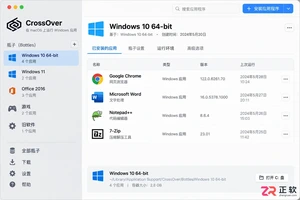
CrossOver误删Bottle怎么办?本文详解通过归档文件、Time Machine备份及单独存档恢复数据的步骤,强调停止写入避免覆盖,助您安全找回应用环境。
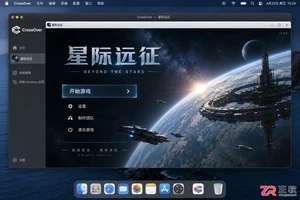
CrossOver运行游戏闪退?尝试调整Bottle的Windows版本。本教程详解如何备份容器、切换Win7/Win10环境及验证效果,帮助解决兼容性问题。
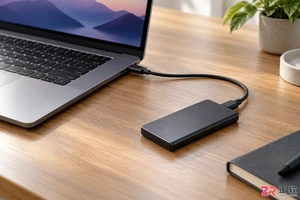
想把CrossOver的Bottle移到外置硬盘以节省Mac空间?直接拖动文件夹会导致程序失效。本文详解如何通过归档备份、修改Bottle目录设置及权限检查,安全迁移容器数据并验证运行状态,避免路径丢失和数据损坏。





火山引擎是字节跳动旗下企业级云与AI服务平台。聚焦大模型核心能力,依托字节自研豆包多模态大模型,凭借火山方舟一站式平台,提供模型精调、推理部署、智能应用搭建等全链路服务,结合高性能AI算力,助力各行业快速落地大模型数字化与智能化应用。


Autodesk Maya 是面向影视、电视、动画和游戏行业的专业三维制作软件,集多边形与 NURBS 建模、角色绑定、关键帧和动作捕捉动画、Bifrost 特效模拟、材质开发及 Arnold 渲染于一体,
火山引擎是字节跳动旗下企业级云与AI服务平台。聚焦大模型核心能力,依托字节自研豆包多模态大模型,凭借火山方舟一站式平台,提供模型精调、推理部署、智能应用搭建等全链路服务,结合高性能AI算力,助力各行业快速落地大模型数字化与智能化应用。


