

3dmax不锈钢材质贴图怎么操作

Autodesk 3ds Max 是一款专业的三维建模、动画与渲染软件,广泛应用于建筑可视化、游戏开发、影视动画、广告设计和产品展示等领域。
本教程演示如何在3ds Max 2024 Windows版本中,利用Arnold Standard Surface材质连接BaseColor、Metalness和Roughness贴图,制作真实的不锈钢材质。涵盖UV检查、节点连接、色彩空间设置及渲染验证步骤,避免常见塑料感错误。
不锈钢材质在渲染中容易显得像塑料,往往不是因为模型问题,而是贴图接错了位置。颜色、金属度和粗糙度各自控制不同的光学属性,混用或错连会导致反射失真。下面以 Windows 版 3ds Max 2024 中的 Arnold 渲染器为例,演示如何为标准表面(Standard Surface)材质连接常见的 PBR 贴图,让不锈钢呈现出真实的金属质感。
准备一套明确标注了 BaseColor(基础色)、Metalness(金属度)和 Roughness(粗糙度)的贴图素材,并确保模型已有合适的 UV 映射。本文采用金属度—粗糙度工作流,不直接将 Glossiness(光泽度)贴图当作粗糙度使用。
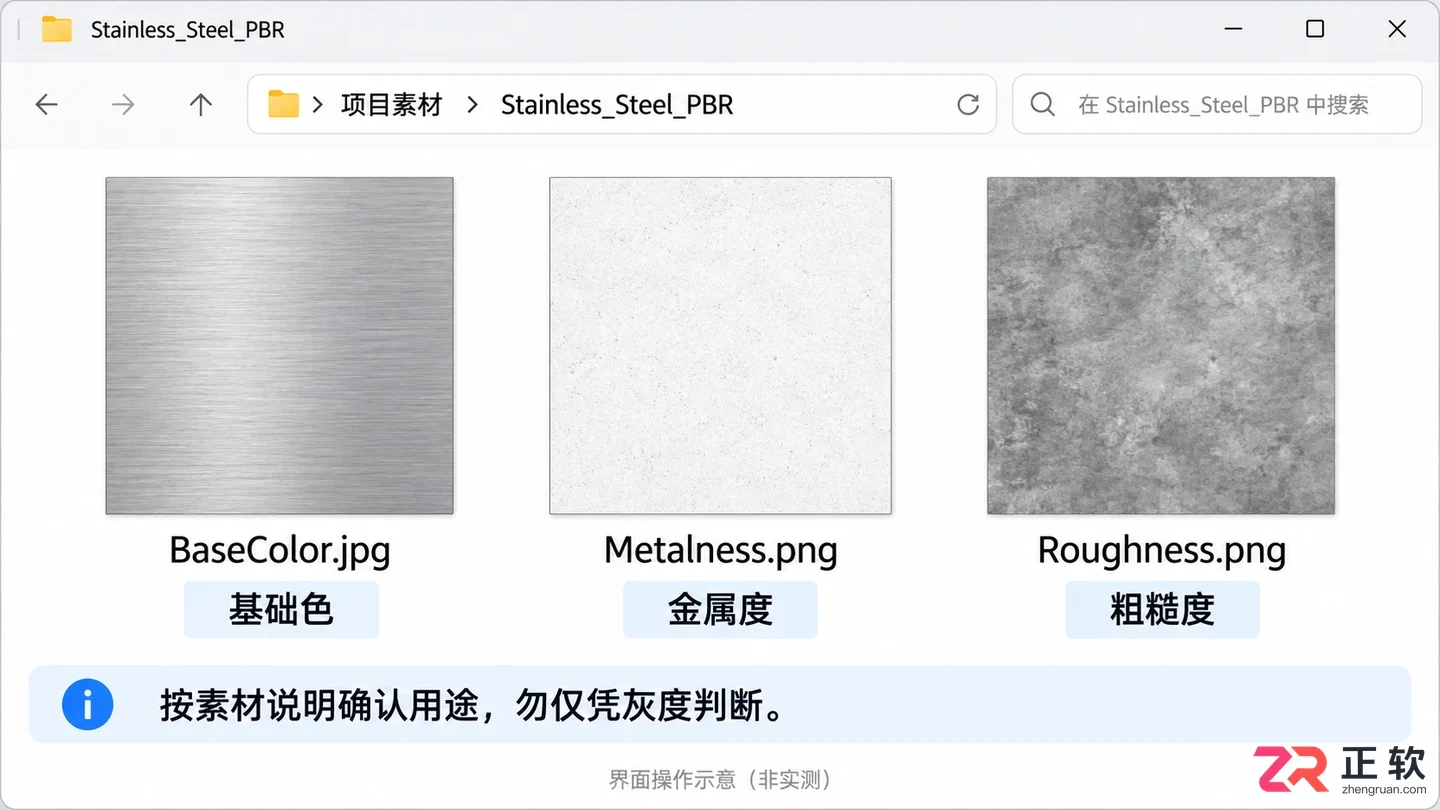
整理好的BaseColor、Metalness和Roughness贴图文件
1. 整理图片,确认模型已有映射坐标
在开始连接材质前,先检查项目素材目录。确认文件名称与说明一致,将颜色图、金属度图和粗糙度图分开存放。注意不要仅凭“灰度图”的外观判断用途,因为金属度和粗糙度通常都是灰度图像,但它们控制的物理属性完全不同。
选择需要赋予材质的金属零件对象,按 F7 切换到线框加着色模式,检查其是否已有合适的 UV 展开。如果模型没有 UV,贴图将无法正确包裹在曲面上。接着按 F10 打开【Render Setup】(渲染设置),在 Common 选项卡底部确认 Assign Renderer 中的 Production 渲染器已设置为 Arnold。后续的所有材质节点都基于 Arnold 的 Standard Surface 构建,避免混用 V-Ray 或其他渲染器的参数逻辑。
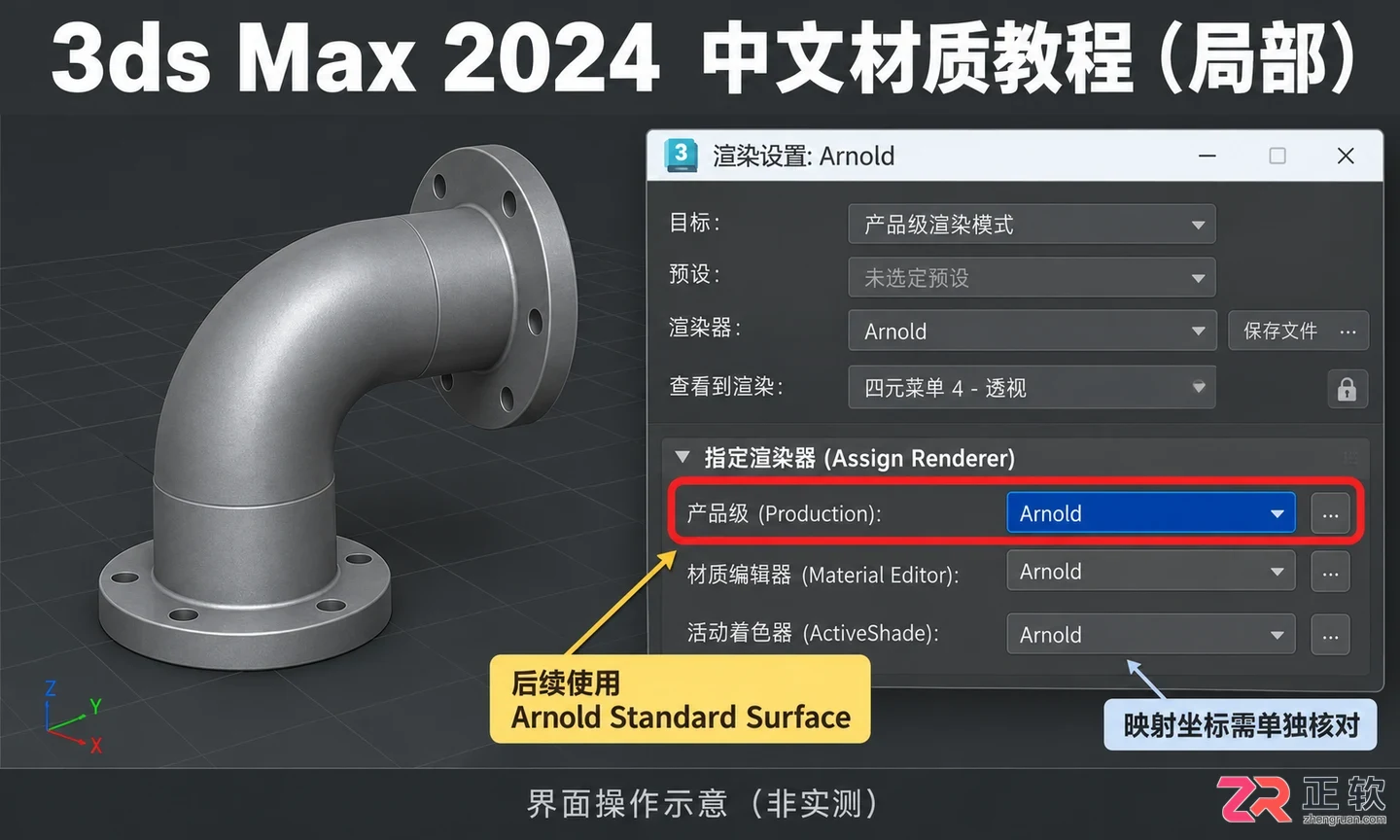
1. 整理图片,确认模型已有映射坐标
2. 建立并赋予 Standard Surface
按 M 键打开【Material Editor】(材质编辑器)。选择一个空白样本球,点击 Standard 按钮,在材质/贴图浏览器中选择 Arnold > Standard Surface。将该材质命名为“不锈钢PBR”,并拖拽赋予给场景中的金属零件。
在属性面板中,保持 Base Weight(基础权重)为 1,Transmission(透射)设为 0。为了便于观察后续贴图的影响,可以先将 Base Color 设为浅灰色。如果该零件是纯金属且无涂层,可以暂时将 Metalness 参数手动设为 1 作为基准对照;如果有专门的 Metalness 贴图,则保持默认值,留待下一步连接。切勿尝试通过调整透射参数来模拟金属的透明感,这不符合物理规律。
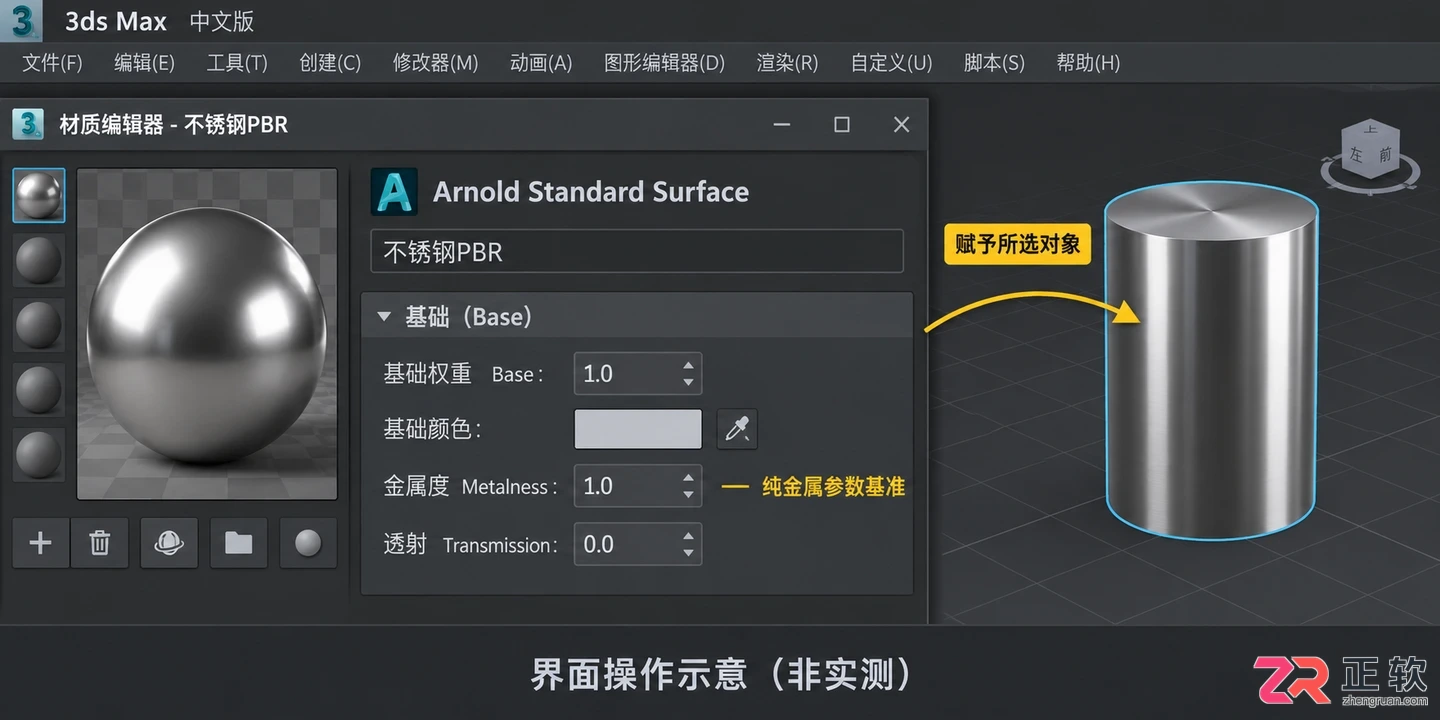
在材质编辑器中创建并赋予Standard Surface材质
3. 将三类贴图接到对应输入
在材质编辑器的节点视图或贴图通道中,分别创建三个 Bitmap 节点,加载对应的 BaseColor、Metalness 和 Roughness 文件。
- Base Color:将 BaseColor 贴图连接到 Standard Surface 的【Base Color】输入端。这张图决定表面的颜色信息,对于不锈钢而言,通常是带有轻微污渍或划痕的灰白色纹理。
- Metalness:将 Metalness 贴图连接到【Metalness】输入端。这张图区分金属与非金属区域,白色代表纯金属,黑色代表非金属。
- Specular Roughness:将 Roughness 贴图连接到【Specular Roughness】输入端。注意不是 Specular Weight,而是 Roughness。这张图控制反射的模糊程度:数值越高(越白),反射越模糊;数值越低(越黑),反射越清晰如镜面。
加载贴图时需注意色彩空间设置。BaseColor 应视为 sRGB 颜色数据,而 Metalness 和 Roughness 属于非颜色数据(Raw/Linear),应在 Bitmap 节点的 Color Space 选项中正确设置,避免 Gamma 校正导致数值偏差。如果素材提供的是 Glossiness 贴图,需先通过程序节点取反转换为 Roughness,不能直接连接。
4. 统一贴图坐标与纹理尺度
选中每个 Bitmap 节点,检查其【Coordinates】卷展栏下的设置。确保所有贴图使用相同的 UVW 通道(通常为 Channel 1),并且 Tiling(平铺)数值一致。如果颜色图中的划痕位置与粗糙度图中的磨损位置对不上,渲染出的材质就会显得虚假。
在视口中旋转模型,观察正面、转角及弯曲部位。如果纹理拉伸严重或比例失调,需调整 UVW Map 修改器或 Bitmap 的 Tiling 值,而不是单纯提高贴图分辨率。此外,法线图(Normal Map)和高度图不属于基础的三类 PBR 贴图,若需增加微观凹凸细节,应单独连接至 Normal Map 输入,严禁将蓝紫色的法线图直接插入颜色或粗糙度通道。
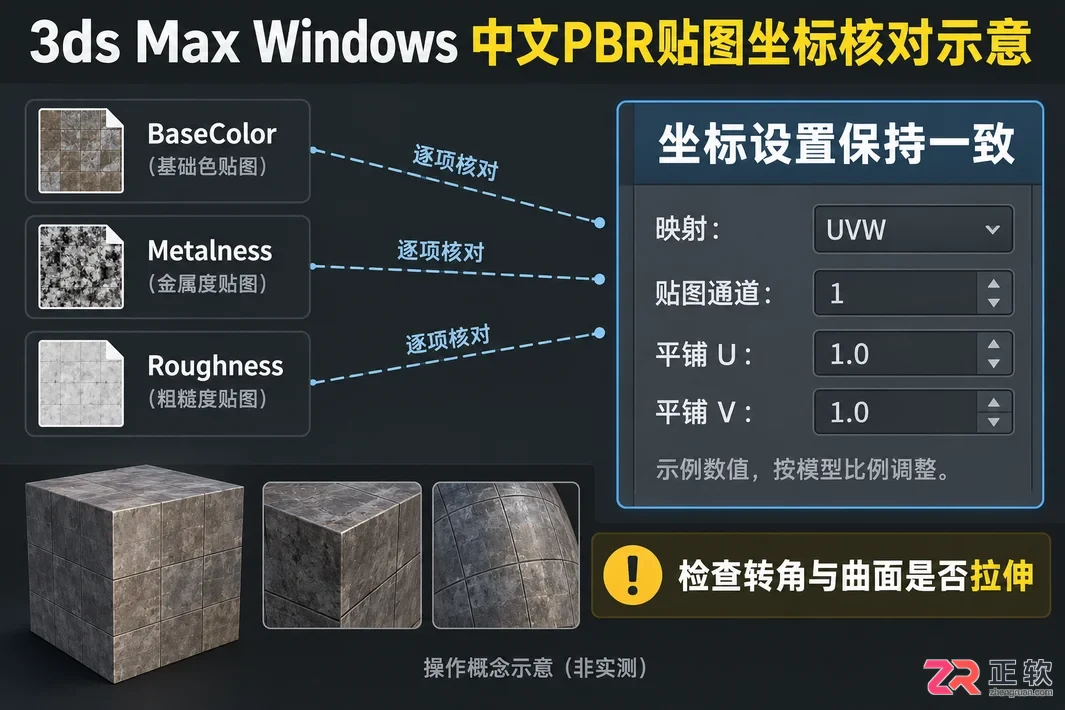
4. 统一贴图坐标与纹理尺度
5. 在实际渲染中比较并保存素材
完成连接后,不要仅依赖视口预览,因为复杂 PBR 材质在视口中的显示可能与最终渲染有较大差异。设置一个简单的 HDRI 环境光或区域光,使用 Arnold RenderView 进行交互式渲染。
先对比接入 Roughness 贴图前后的效果,观察高光反射是否自然扩散;再检查 Base Color 和 Metalness 是否准确表现了不锈钢的冷色调和金属特性。如果画面发黑,检查环境光强度及贴图路径是否正确;如果表面出现奇怪的污渍感,可能是 Roughness 贴图对比度过高或色彩空间设置错误。
确认效果满意后,保存 MAX 场景文件。务必将所有使用的位图素材与场景文件一同打包或存放在相对路径下,防止迁移项目时丢失贴图。保留一份未连接贴图的纯参数金属材质版本,有助于后续排查是哪张贴图导致了渲染异常。
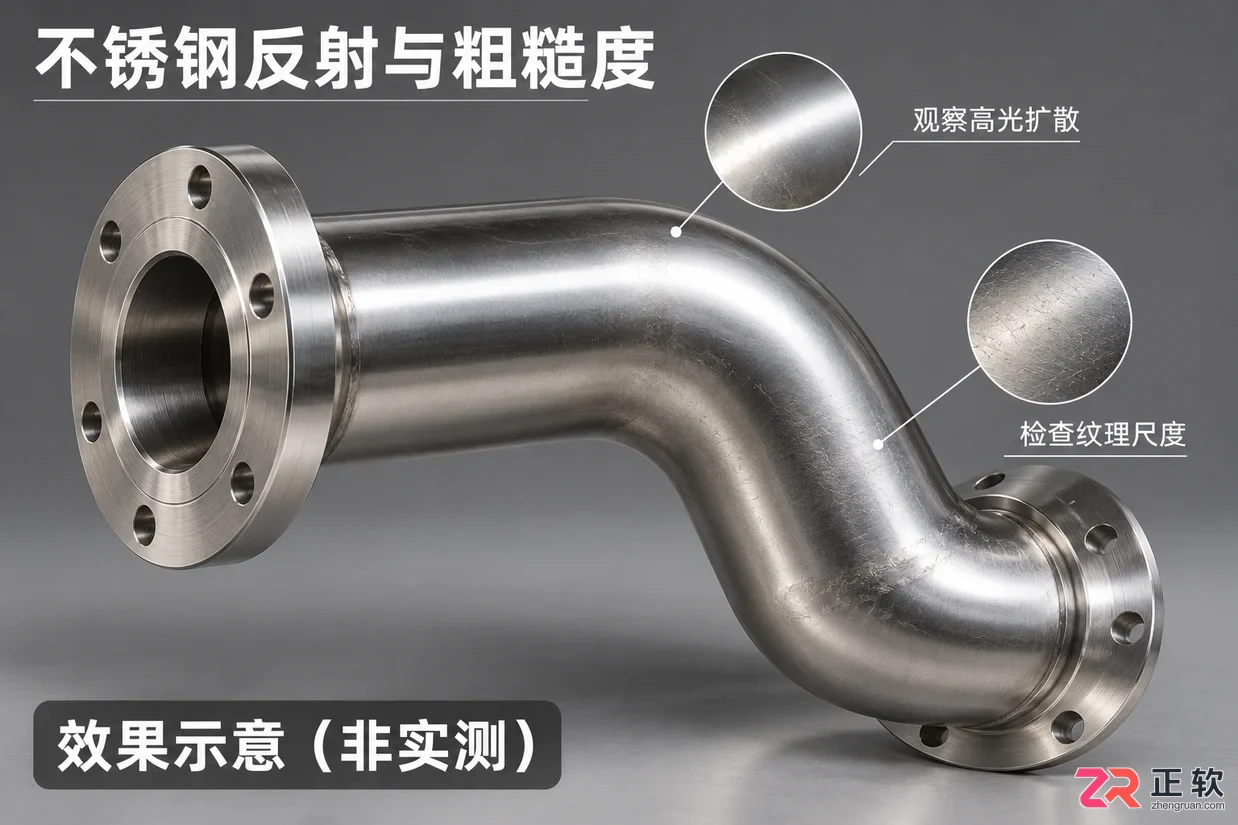
最终渲染验证:具有真实反射和粗糙度变化的不锈钢效果
学习3ds Max中如何使用C键快速切换摄像机视图。涵盖多机位选择、视点标签核对、Ctrl+C创建相机与P键回透视的区别,以及渲染设置检查,帮助设计师高效管理镜头视角。

在3ds Max中制作沙发时,如何找到高质量的布料或皮革贴图?本文演示从Poly Haven和ambientCG筛选CC0免费纹理的步骤,包括区分颜色图、法线图与粗糙度图,以及如何在项目中正确应用和验证素材。
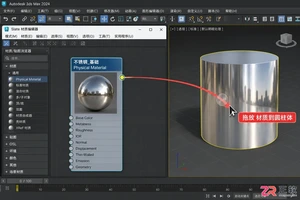
学习在 3ds Max 中使用物理材质(Physical Material)制作不锈钢效果。本教程详解金属度、基础颜色及粗糙度的关键设置,并说明如何通过环境照明展现金属反射层次,适用于 Arnold 等渲染器。
想在3ds Max中制作逼真的玻璃效果?本文详解如何使用Physical Material为实体玻璃模型设置透明、反射、IOR及粗糙度参数,并提供清玻璃与磨砂玻璃的调整技巧,帮助新手快速掌握玻璃材质核心设置。
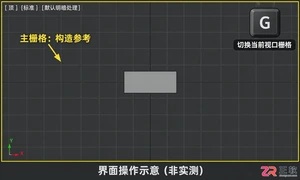
学习3ds Max中控制视口显示的快捷键:按G键切换地面主栅格(Home Grid),按F4键切换模型边面显示(Edged Faces)。明确两者区别,避免混淆背景参考线与模型几何线,提升建模效率。
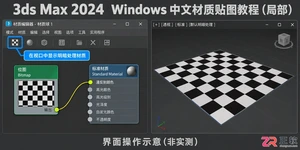
遇到3ds Max贴图太大或方向不对?本教程详解Bitmap坐标设置,包括U/V Tiling重复、Offset偏移及W Angle旋转,配合UVW Map修改器,快速修正纹理铺展效果。
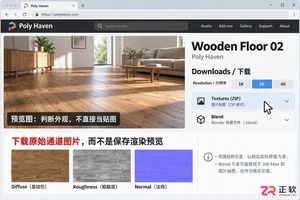
新手常误将预览图当贴图。本教程以Wooden Floor 02为例,详解在Poly Haven选择2K分辨率、区分Diffuse与Normal通道、解压至项目文件夹及确认CC0授权的全过程,为3ds Max材质制作做好准备。
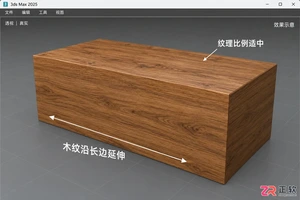
学习在 3ds Max 中为模型添加材质贴图的完整流程。本文详解如何使用 Slate 编辑器创建物理材质、加载木纹图片、指定给模型并调整 UVW 贴图坐标,解决视口不显示或纹理拉伸问题,适合初学者快速上手。
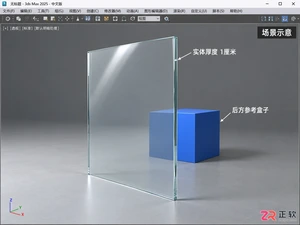
在3ds Max 2025中如何使用物理材质制作真实玻璃?本文详解金属度、透明权重、IOR及粗糙度设置,配合实体模型与光照技巧,快速调出清透且有质感的玻璃效果。
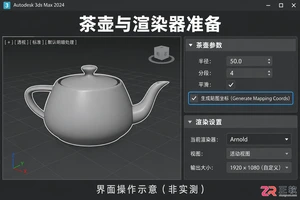
在3ds Max 2024中使用Arnold渲染器为茶壶添加不锈钢材质。详解Standard Surface参数设置、Roughness贴图连接方法及UV调整技巧,避免常见金属渲染错误。





火山引擎是字节跳动旗下企业级云与AI服务平台。聚焦大模型核心能力,依托字节自研豆包多模态大模型,凭借火山方舟一站式平台,提供模型精调、推理部署、智能应用搭建等全链路服务,结合高性能AI算力,助力各行业快速落地大模型数字化与智能化应用。


Autodesk Maya 是面向影视、电视、动画和游戏行业的专业三维制作软件,集多边形与 NURBS 建模、角色绑定、关键帧和动作捕捉动画、Bifrost 特效模拟、材质开发及 Arnold 渲染于一体,
火山引擎是字节跳动旗下企业级云与AI服务平台。聚焦大模型核心能力,依托字节自研豆包多模态大模型,凭借火山方舟一站式平台,提供模型精调、推理部署、智能应用搭建等全链路服务,结合高性能AI算力,助力各行业快速落地大模型数字化与智能化应用。


