

guitar pro怎么设置变调夹 品位选择步骤
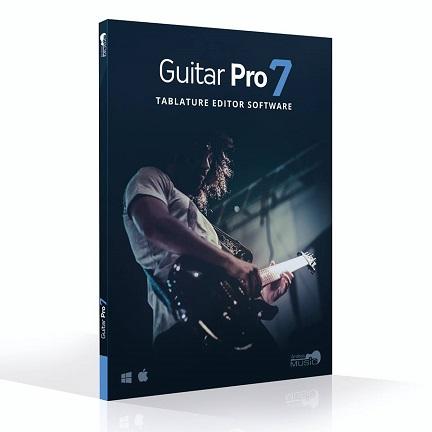
一套多音轨的音谱编辑软件,能够供吉他、五弦琴、以及贝斯所使用,是现时网络一个常用的软件,几乎每个吉他网站所提供的吉他谱都有GTP格式。
在Guitar Pro 8中为吉他音轨添加变调夹,需进入音轨检查器的调弦设置。本文详解如何设置第2品完整变调夹,并对比保留指法与调整指法的区别,帮助乐手准确控制实际音高与谱面显示。
在 Guitar Pro 中设置变调夹(Capo),核心在于明确你的目标:是希望保持原有的左手按弦指法,让实际发出的声音升高;还是希望保持原来的听觉音高,让软件自动重新计算并改变谱面上的指法数字。这两种需求对应的设置逻辑完全不同,混淆会导致音高错误或指法混乱。
下面以 Windows 版 Guitar Pro 8 的普通六弦吉他音轨为例,演示如何将变调夹设置在第2品,并验证谱面与播放效果。操作前建议先另存文件,以免直接修改原谱造成不可逆的变化。
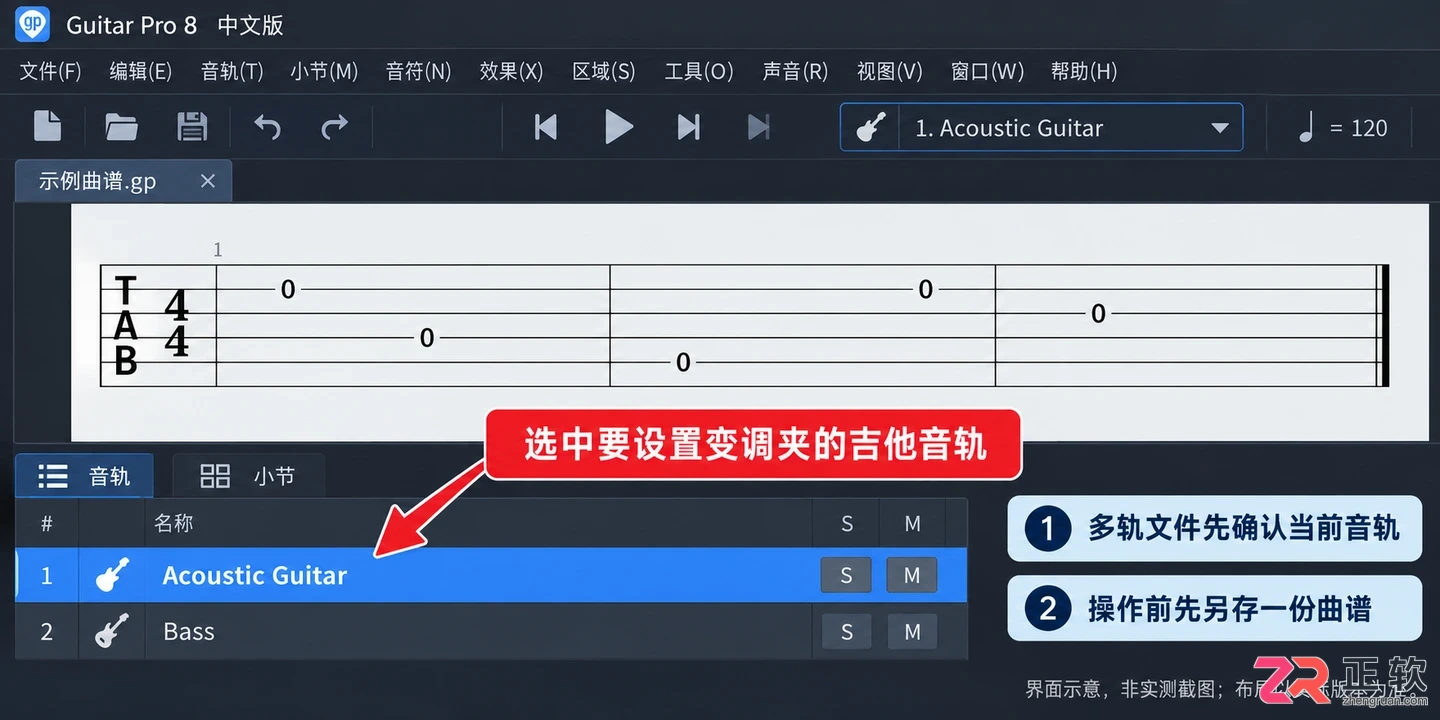
在底部轨道列表选中目标吉他音轨
1. 选择要设置变调夹的吉他音轨
打开练习谱后,首先在底部的全局视图或轨道列表中选中目标吉他音轨。在多轨文件中,必须确认当前操作的是正确的轨道,因为变调夹设置仅对当前选中的音轨生效,其他吉他轨道不会自动同步。
为了便于观察变化,建议选择一个包含空弦音的简单小节作为测试区域。空弦音在变调夹作用下的音高变化最为直观,也能快速检验六线谱上的数字是否发生了非预期的改变。此时无需加载复杂的效果器或切换音色,专注于基础设置即可。
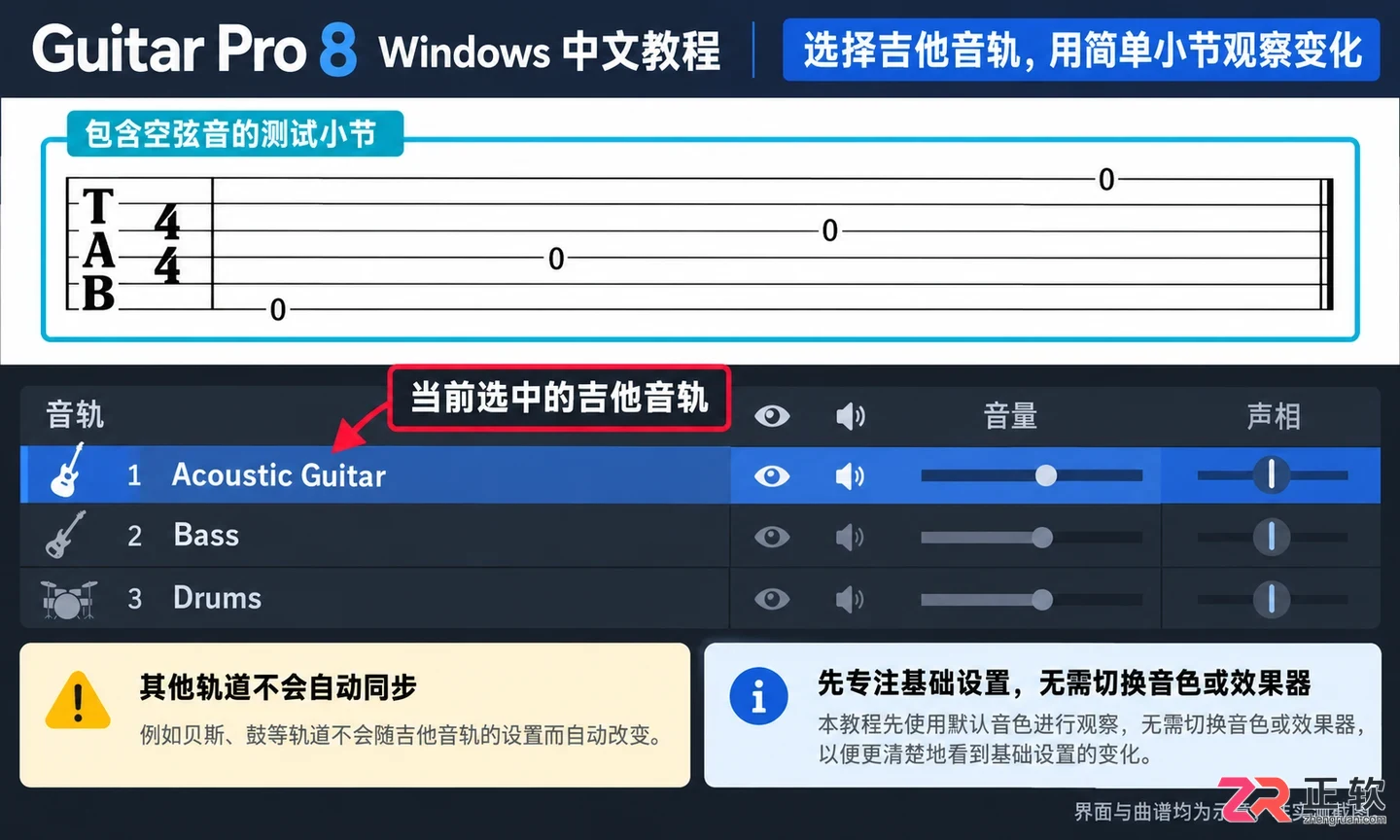
1. 选择要设置变调夹的吉他音轨
2. 在音轨检查器中打开调弦设置
查看窗口右侧的 Track Inspector(音轨检查器)面板。如果该面板未显示,可通过【视图】菜单或界面角落的显示按钮将其唤出。注意不要进入音色设置区,变调夹属于乐器物理属性,位于音乐记谱相关设置中。
在音轨检查器中找到当前乐器的调弦显示区域,点击调弦名称或旁边的编辑图标,进入 Tuning(调弦)设置窗口。在此处可以确认当前的标准调弦或其他特殊调弦状态,确保在设置变调夹时没有误触改变各弦的基础音高。调弦和变调夹都会影响最终音高,初次测试时应只变动一项,以便清晰分辨变化来源。
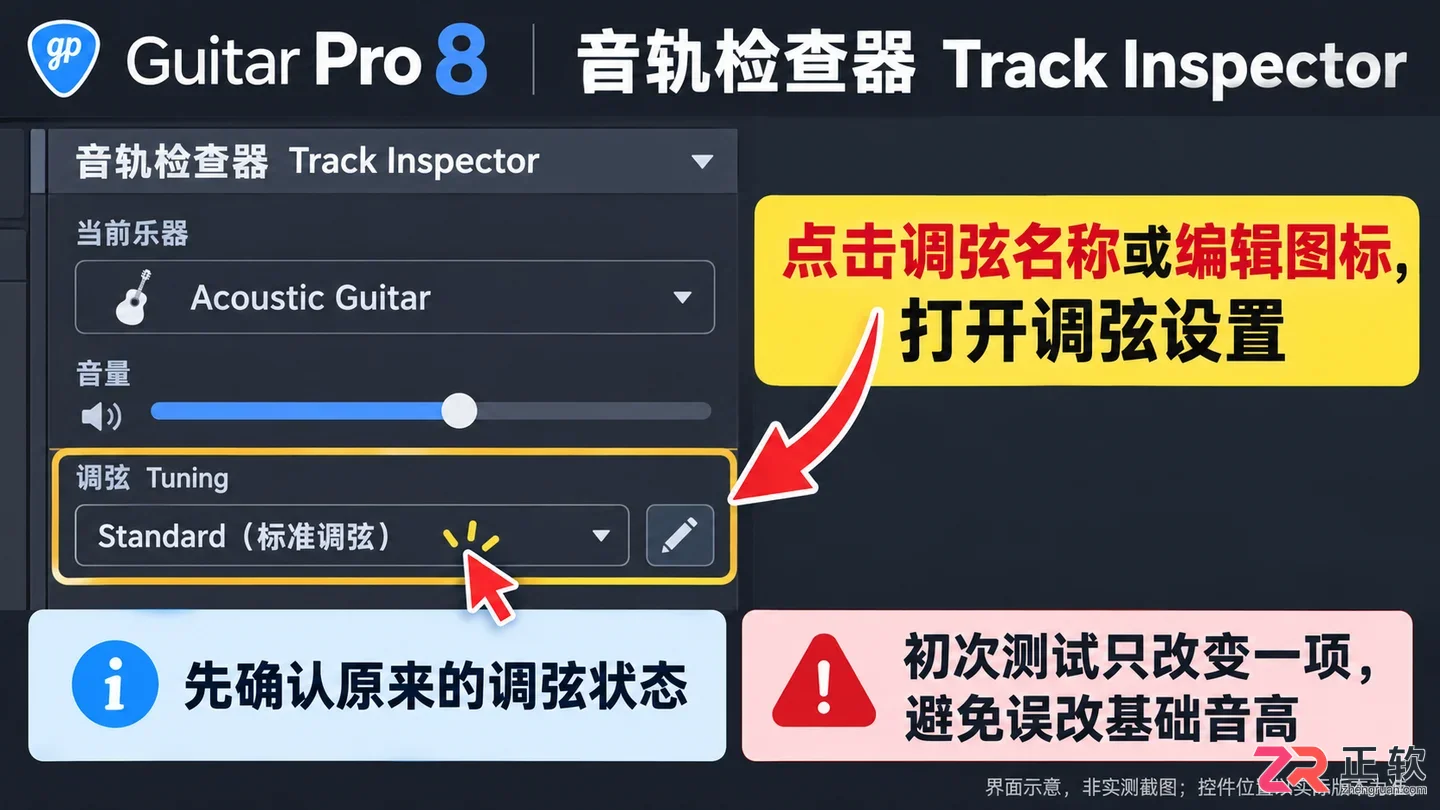
点击音轨检查器中的调弦名称进入设置
3. 将完整变调夹选到第2品
在调弦设置窗口中,找到 Capo(变调夹)选项。将数值设置为 2。这里使用的是横跨全部六根琴弦的完整变调夹,而非仅覆盖部分琴弦的 Partial Capo(部分变调夹)。
需要理解的是,这里的“2”代表真实琴颈上的第2品位置,即变调夹夹在第2品处。这与六线谱上某个音符的数字无关,而是物理位置的绝对值。对于初学者,先掌握这种最常见的整品设置,能避免部分变调夹带来的复杂相对关系干扰。
4. 按目标选择保留或调整指法
确认变调夹设置时,Guitar Pro 会提供两个关键选项:Keep fingering(保留指法)和 Adjust fingering(调整指法)。这是决定谱面显示与实际听感的关键步骤。
如果你希望左手按弦习惯不变,只是让声音变高,请选择“保留指法”。此时,六线谱上的数字保持不变,例如原来的0(空弦)依然显示为0,但实际发声会因为变调夹的存在而升高两个半音。谱面上的0现在代表相对于变调夹的空弦,即变调夹后方第一品的音高。
如果你希望听到的音高与原谱一致,但指法适应变调夹的位置,应选择“调整指法”。软件会自动重新计算指法,谱面数字会发生改变。例如,原本的空弦音可能会变成第2品的按弦指示。切记不要在此时手动将所有数字统一加2,否则会与软件的自动调整叠加,导致音高错误。
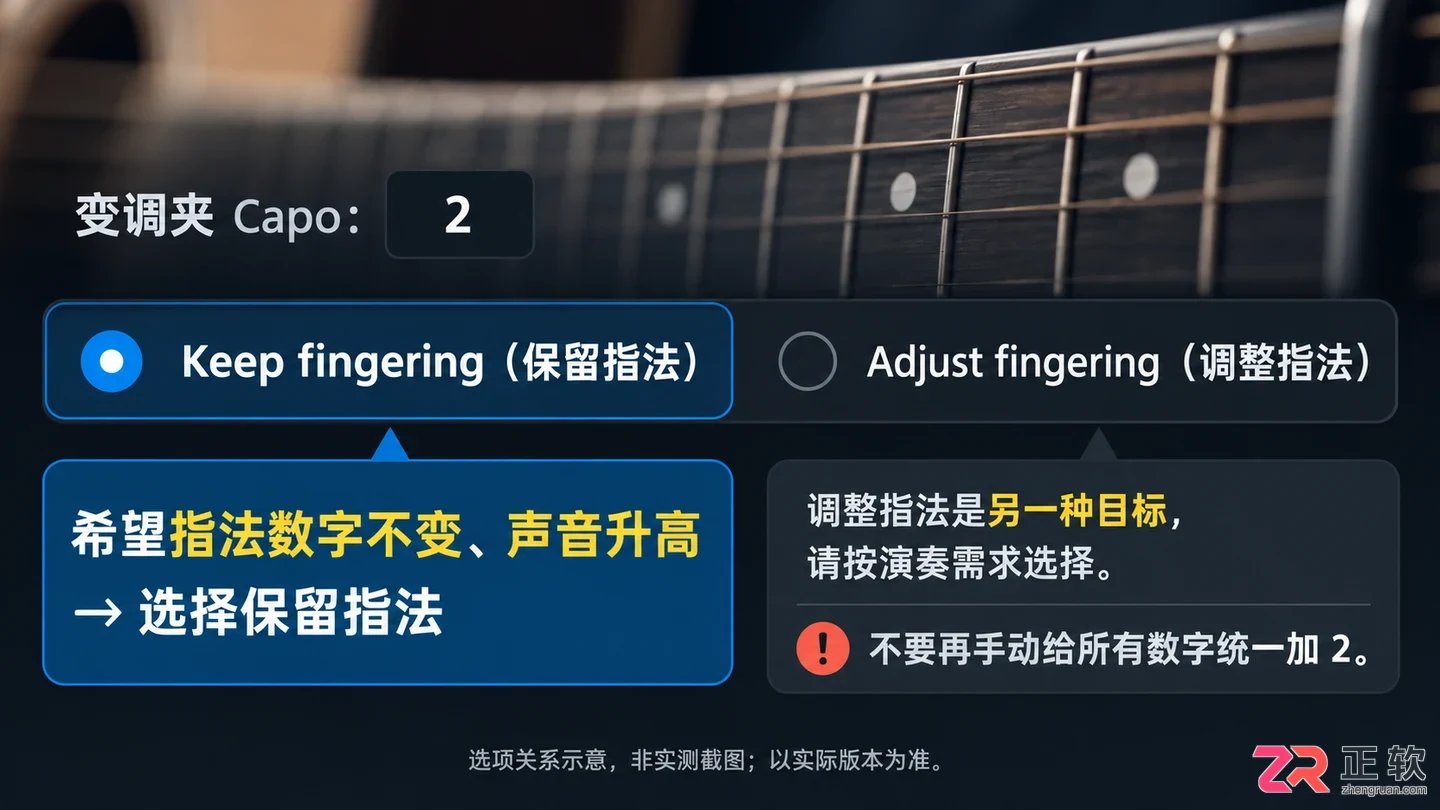
选择 Keep fingering 保留原有指法数字
5. 对照空弦、五线谱与播放检查
设置完成后,回到之前的测试小节进行验证。在标准调弦下,若选择“保留指法”并将变调夹设在第2品,原来低音E弦的空弦(显示为0)实际发出的声音应为 F♯。你可以通过播放功能聆听实际音高,或查看五线谱上的音符位置来确认。
如果发现听到的音高与看到的音名不一致,请检查 Transposition Tonality(移调调性)或谱面显示设置。有时五线谱的记谱方式会受到移调选项的影响,这与变调夹的物理设置是独立的。确保实际发声符合预期后,保存 Guitar Pro 文件。重新打开文件,再次确认音轨的变调夹状态仍为第2品,且指法模式符合你的演奏需求,然后再开始处理完整的曲谱。
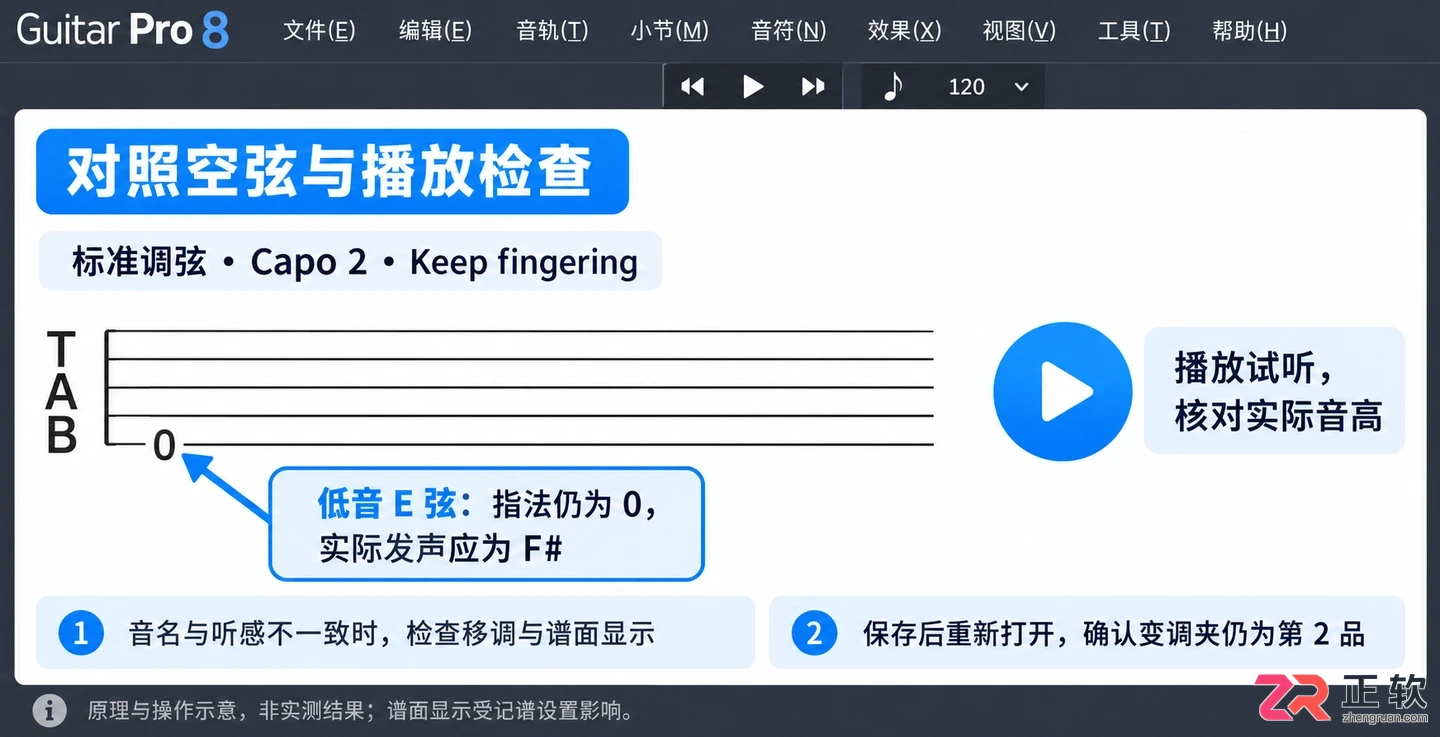
5. 对照空弦、五线谱与播放检查
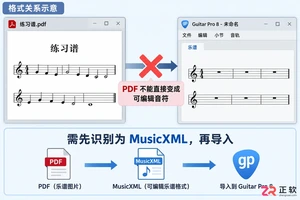
Guitar Pro不支持直接打开PDF。本教程演示如何在Windows下使用Audiveris将PDF识别为MusicXML,并导入Guitar Pro 8进行编辑与校对,解决乐谱数字化难题。
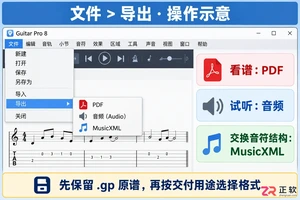
在 Guitar Pro 中导出乐谱时,选错格式可能导致无法编辑或音色丢失。本文详解 Windows 版 Guitar Pro 8 导出 PDF 打印谱、MP3/WAV 试听音频及 MusicXML 交换文件的步骤,帮助新手准确交付乐谱成果。
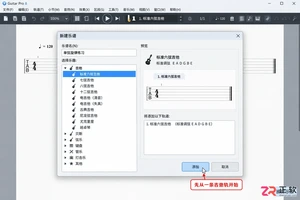
想在 Guitar Pro 中写出第一段旋律?本教程详解 Windows 环境下新建吉他轨、设置4/4拍、输入品位数字及播放检查的步骤,助新手快速掌握软件核心操作。
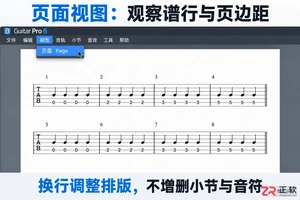
详解Guitar Pro 8 Windows版乐谱换行技巧。通过Bar菜单的Force Line Break强制换行,结合System Layout统一每行小节数,并使用Design Mode微调排版,解决乐谱显示拥挤或断行不当问题,保持乐谱可编辑性。
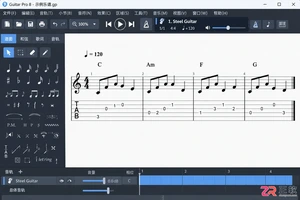
详解 Guitar Pro 8 中添加和弦指法图的步骤,包括开启和弦图显示、调整样式表设置,将和弦图集中放置在谱首上方,而非仅显示文字名称。
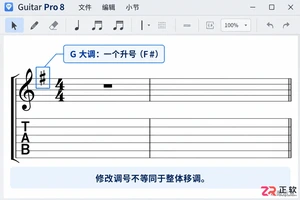
详解Guitar Pro 8在Windows环境下将乐谱调号设为G大调的操作流程。涵盖快捷键调用、升号选择及大调模式确认,并区分调号显示与自动移调的差异,帮助用户规范乐谱记谱。
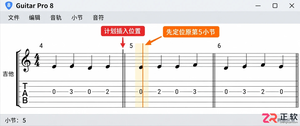
想在Guitar Pro中增加小节?本文演示如何在Windows版Guitar Pro 8中精准定位光标,使用“插入小节”功能在乐曲中间或末尾添加新小节,并解决多音轨同步与排版显示问题。
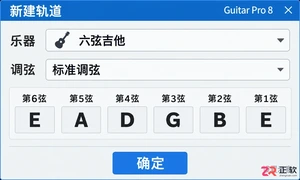
想在Guitar Pro中快速写出吉他谱?本文详解Windows版Guitar Pro 8的基础音符录入步骤:从新建标准调弦轨道、定位第一弦、选择四分音符时值,到输入0-1-3-1品位序列并回放验证。适合初学者掌握单声部写谱核心技巧,保留可编辑源文件。
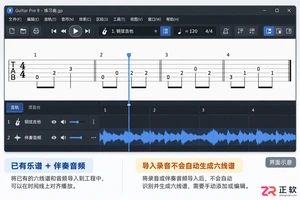
想在 Guitar Pro 中边看谱边听伴奏?本文详解 GP8 Windows 版导入 MP3/WAV 步骤,包括波形显示、Ctrl 键精准对齐第一拍、添加同步点修正偏移及嵌入保存方法,让练习更高效。
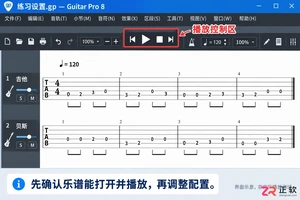
新手如何设置 Guitar Pro?本文详解 Windows 版 GP8 的音频设备选择、相对速度练习法及节拍器预备拍设置,助你快速进入高效练琴状态。





火山引擎是字节跳动旗下企业级云与AI服务平台。聚焦大模型核心能力,依托字节自研豆包多模态大模型,凭借火山方舟一站式平台,提供模型精调、推理部署、智能应用搭建等全链路服务,结合高性能AI算力,助力各行业快速落地大模型数字化与智能化应用。


Autodesk Maya 是面向影视、电视、动画和游戏行业的专业三维制作软件,集多边形与 NURBS 建模、角色绑定、关键帧和动作捕捉动画、Bifrost 特效模拟、材质开发及 Arnold 渲染于一体,
火山引擎是字节跳动旗下企业级云与AI服务平台。聚焦大模型核心能力,依托字节自研豆包多模态大模型,凭借火山方舟一站式平台,提供模型精调、推理部署、智能应用搭建等全链路服务,结合高性能AI算力,助力各行业快速落地大模型数字化与智能化应用。


