

立刻MV怎么预览分镜首帧图片

本教程演示如何在立刻MV Studio中预览分镜首帧图片。通过切换至图片模式,对照歌词检查站台、人物及光影的一致性,确保静态画面合格后再进行视频生成,提高制作效率。
分镜文字写得顺畅,不代表生成的静态画面就能直接用于视频制作。提前浏览各个镜头的首帧图片,能及时发现人物形象突变、场景衔接断裂或构图遮挡字幕等问题,从而决定哪些画面值得投入时间生成动态片段。
以下操作基于立刻MV网页版 Studio,沿用同一支已导入歌曲、生成分镜并备好图片的作品。示例以一首描写清晨车站的歌曲为例,画面围绕站台、候车座椅与远处列车展开,无需安装本地客户端即可在浏览器中完成检查。
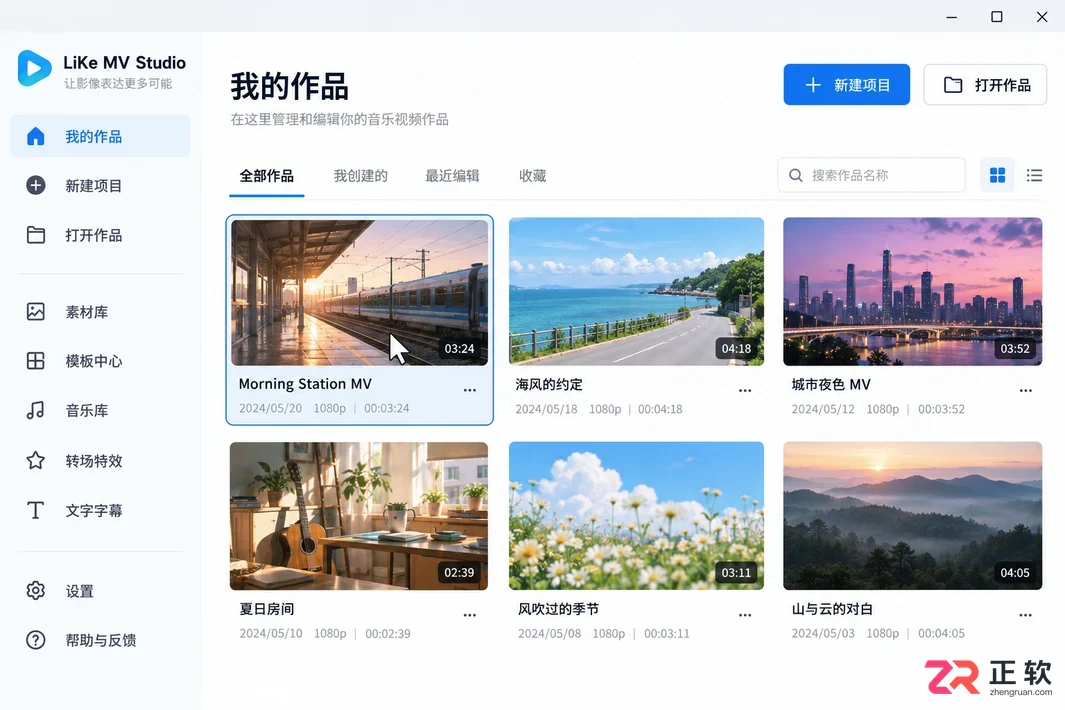
在立刻MV Studio中登录并打开指定作品
1. 进入 Studio,打开原来的作品
访问立刻MV官网,点击【进入 Studio】并使用原账号登录。在【我的作品】列表中找到目标 MV,核对作品名称与关联歌曲,避免混淆同一首歌的不同版本。
若列表为空,请确认登录账号是否正确,切勿为了查找图片而重新导入歌曲。所有检查均应在原作品中进行,以保留已有的分镜设置和已生成的画面数据。
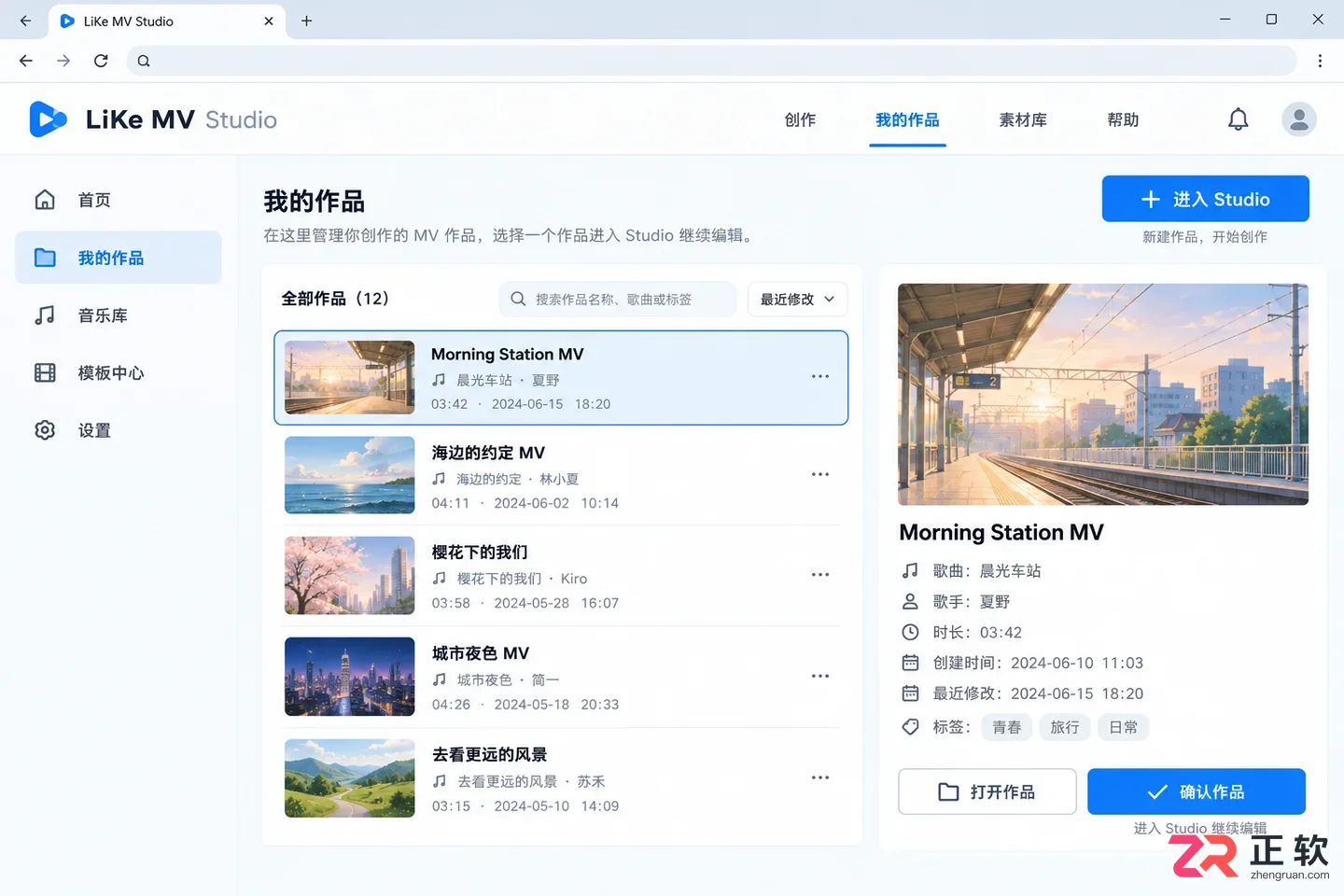
1. 进入 Studio,打开原来的作品
2. 切到图片,分清脚本和实际画面
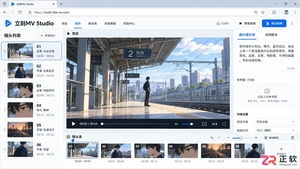
在作品编辑区顶部或侧边栏选择【图片】标签,进入【图片 MV 预览】界面。此处展示的是已经生成的静态图片;若仅显示分镜描述文字,说明该镜头尚未生成图像,此时看到的只是规划而非成品。
首帧是后续动态镜头的起始基准。例如分镜描述为“站台远景,晨光从左侧照入”,需在实际图片中确认站台结构是否完整、列车位置是否合理,以及主体是否占据了预留的字幕区域。若当前镜头无图,需先生成图片再返回预览,无需在此时启动耗时的动态视频任务。
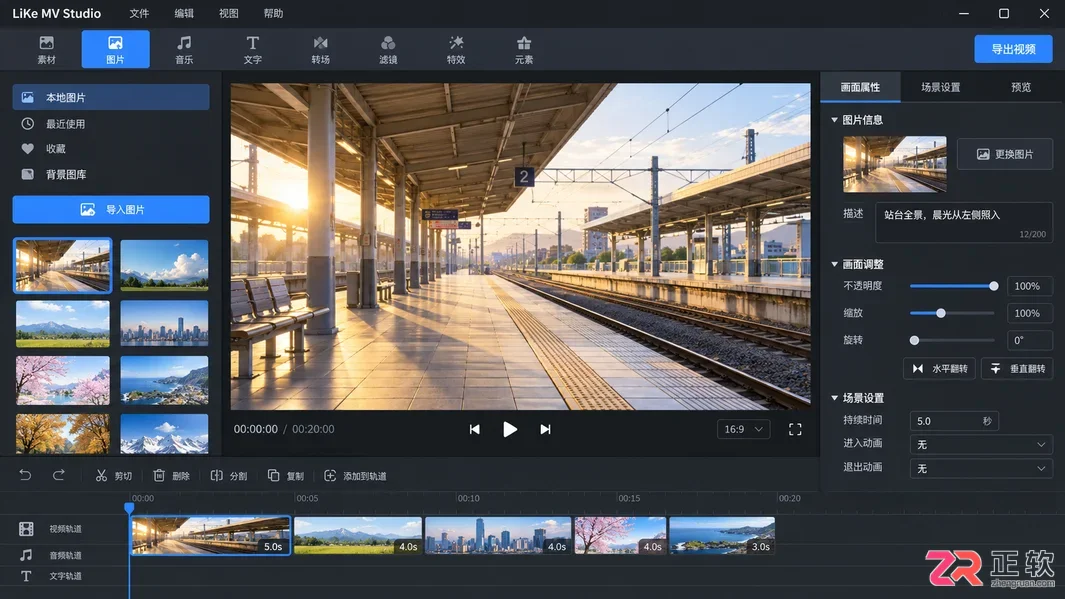
切换至图片模式查看已生成的首帧
3. 用图片 MV 预览,把画面与歌曲对上
在【图片 MV 预览】区域点击播放按钮,让歌曲按时间轴推进,同时观察对应画面及【当前镜头】区域的分镜描述。将画面与歌词同步观看,比单独浏览图片更容易发现内容错位。
例如歌词唱到“第一班车还没来”,若预览画面已显示列车离站,则需回头核对分镜顺序与歌词的对应关系。先明确该段落 intended 的表达意图,再判断是调整分镜描述还是替换图片,避免因局部不适而重做整支作品。从头连续播放一轮,留意画面切换时天气、地点或视觉风格是否出现突兀跳跃。
4. 逐个检查主体,再看相邻镜头是否连贯
先审视单张图片的细节,再对比前后镜头的连贯性。以清晨车站为例,重点检查以下要素:
- 站台、轨道、座椅的透视关系是否协调,有无明显的弯曲或物体穿插。
- 同一场景中站牌位置、建筑外观及主色调是否保持延续。
- 晨光方向与整体色调是否一致,避免出现无缘无故的夜景切换。
- 计划添加歌词的区域是否留有足够空白,关键物体是否被边缘裁断。
若作品中包含固定人物,还需核对脸部特征、发型、服装及配饰在不同镜头中是否一致。单张画面精美并不代表相邻镜头属于同一角色,修改时需明确指出需保留的特征及仅需调整的问题点。
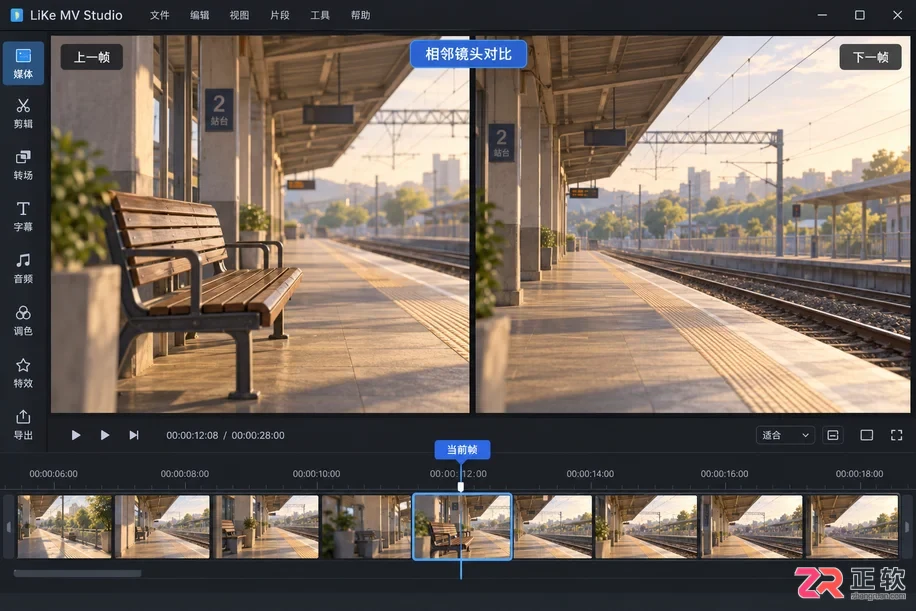
对比相邻镜头的光影与透视一致性
5. 保存草稿,确认后再进入视频阶段
完成调整后,回到【图片】预览界面,再次播放受影响的部分。确认图片方向、分镜顺序及与歌曲的对应关系均无误后,点击【保存草稿】以固化本轮修改。
此后才可切换至【视频】模块进行动态制作。首帧合格仅是起点,动态生成后仍需检查人物动作是否变形、镜头衔接是否自然,静态预览不能替代最终的视频验收。保留原作品及已确认的图片,后续仅针对仍有问题的镜头进行处理,以便清晰追踪修改记录,避免误换已合格的画面。
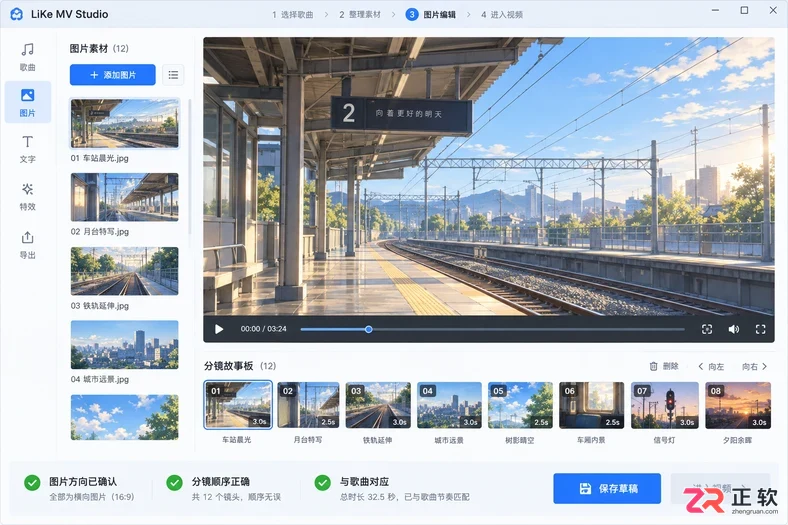
5. 保存草稿,确认后再进入视频阶段
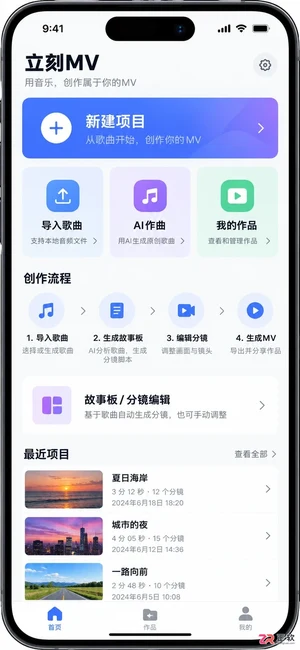
立刻MV苹果端更新至1.2.6版本,重点解决片段衔接突兀和音画不同步问题。本文详解新版AI合成优化、Seedance 2.5模型接入及歌词管理改进,提供从故事板设定到最终导出的高效工作流,避免反复修改。
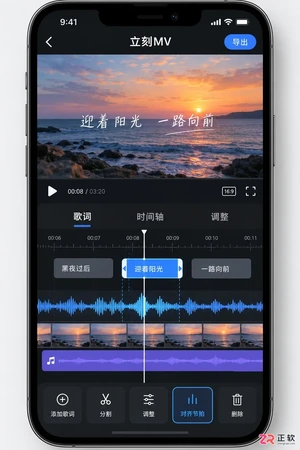
掌握立刻MV苹果端的进阶用法,从歌词时间轴校对到副歌视觉高潮设计,教你如何通过合理的分镜规划和适度的特效添加,制作出节奏感强、画面统一的音乐视频。
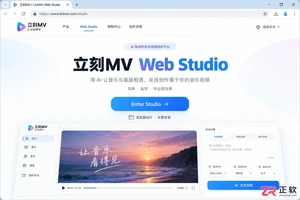
立刻MV确实提供官方网页版Web Studio,无需安装即可在浏览器中完成从歌曲生成、字幕编辑到分镜调整的全流程。本文指导用户如何识别官方入口,解析网页版与手机端在创作深度上的区别,并提供避免无效消耗的操作建议。

寻找立刻MV官网时容易遇到相似域名或第三方跳转。本文核实官方域名为www.lickmv.com,并提供从地址栏核对、工作室入口验证到应用商店开发者比对的四步辨别法,帮助用户安全访问官方创作平台。
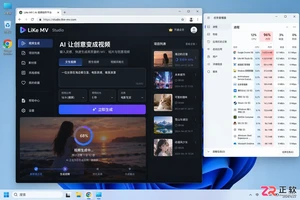
使用立刻MV制作视频时遇到页面卡死、浏览器闪退或导出找不到文件?本文详解Windows环境下如何区分生成等待与系统故障,保护项目素材,并正确识别剪映工程与视频成片,助你高效解决技术难题。
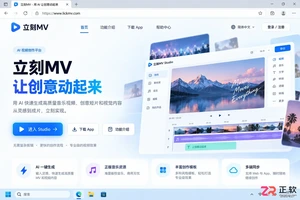
打开立刻MV官网后如何正确登录Studio?本文详解邮箱验证码填写误区、Google与微信扫码入口选择,以及登录后检查账户状态和找回作品的步骤,解决“未登录”提示与作品丢失疑虑。
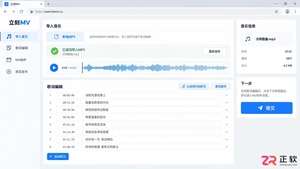
详细讲解如何在立刻MV中导入本地MP3文件。从确认音频可播放开始,指导用户找到正确的导入入口,处理歌词和字幕文件,并完成提交与核对,为生成MV画面做好准备。

详解立刻MV中文网页版的AI写歌功能,包括灵感写歌、看图写歌、歌词编辑及风格人声设置。适合希望通过简单描述快速生成原创音乐Demo的用户,助您轻松开启MV创作第一步。
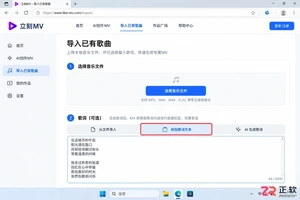
想知道立刻MV怎么让字幕跟着歌词走?本文详解Windows网页版操作:如何在导入歌曲时正确粘贴歌词文本,避免误入AI写歌界面,以及提交后如何检查字幕时间轴与人声的匹配情况。
详解立刻MV网页版中如何选中特定镜头,编辑图片提示词以调整画面构图与细节,并使用单镜头重绘功能生成新画面,确保角色一致性与项目进度保存。





火山引擎是字节跳动旗下企业级云与AI服务平台。聚焦大模型核心能力,依托字节自研豆包多模态大模型,凭借火山方舟一站式平台,提供模型精调、推理部署、智能应用搭建等全链路服务,结合高性能AI算力,助力各行业快速落地大模型数字化与智能化应用。


Autodesk Maya 是面向影视、电视、动画和游戏行业的专业三维制作软件,集多边形与 NURBS 建模、角色绑定、关键帧和动作捕捉动画、Bifrost 特效模拟、材质开发及 Arnold 渲染于一体,


