

PixPix商品图一键转视频怎么操作

PixPix 是面向品牌、卖家和内容团队的在线 AI 图片视频创作平台,提供图视频 Agent、无限画布、图片生成、视频生成、自然语言编辑及商品套图、产品精修和带货视频等电商工具。
学习使用 PixPix 将静态商品图转换为动态视频的具体步骤。涵盖原图选择、首帧设置、镜头推近提示词编写及生成结果验证,帮助商家快速制作高质量商品展示视频。
把静态商品图做成短视频,可以从一个很小的变化开始:商品留在原位,镜头轻轻靠近,让观众看清轮廓与材质。PixPix 的图生视频流程是上传商品图、填写运动要求、确认设置后提交生成,不需要先手动拼接一串动画帧。这种“微动”效果既能提升视觉吸引力,又能避免复杂动作导致的商品变形。
下面以一只无文字的白色陶瓷收纳罐为例,制作同一画面内的缓慢推近镜头。准备一张自己有权使用的清晰原图,并登录 PixPix 网页端;以下提示词是操作示例,不是已经生成的视频效果记录。
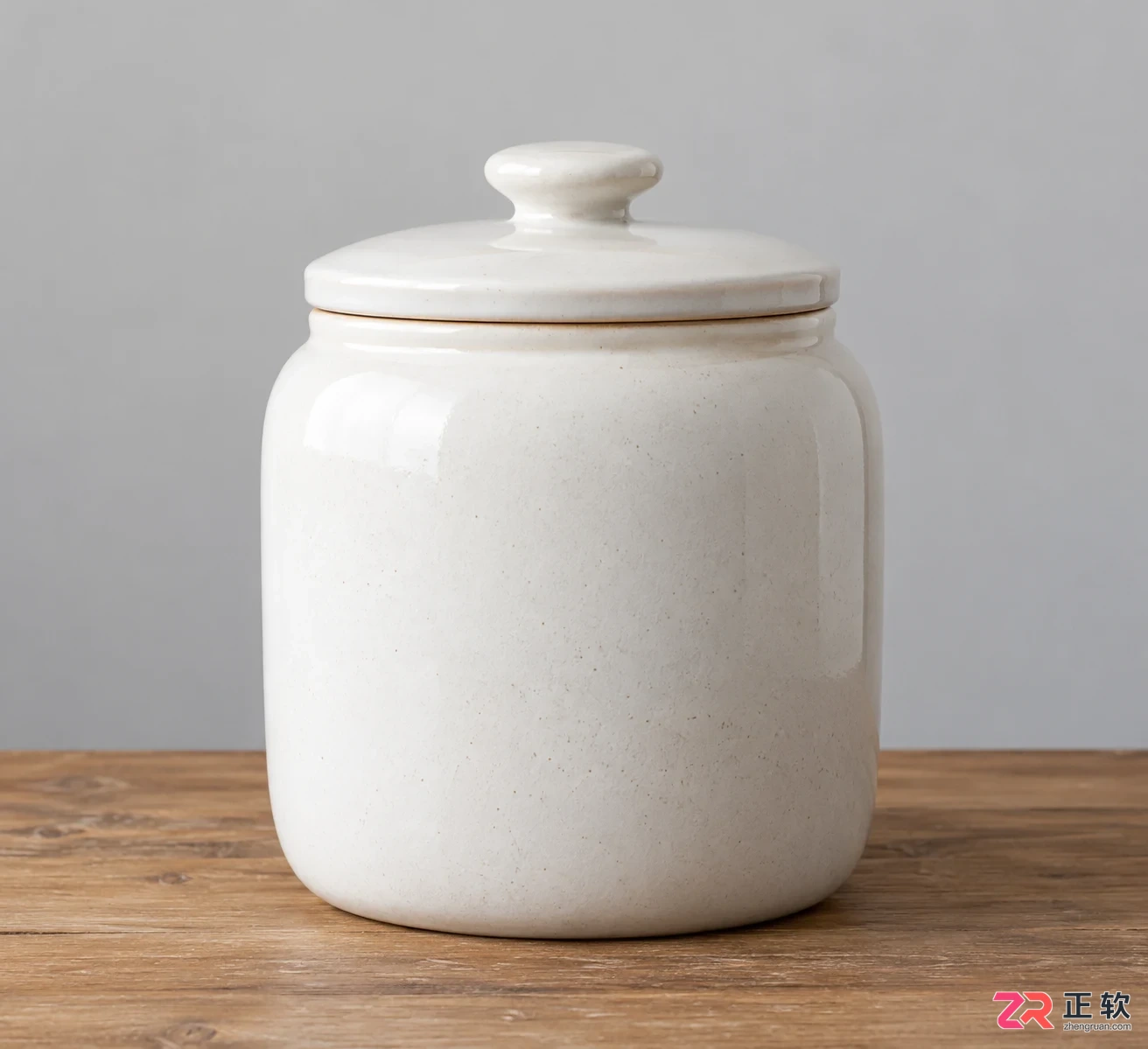
用于生成的原始商品图,背景简洁,主体完整
1. 选一张能看清商品的原图
先放大商品图,确认罐口、盖子、底部和外轮廓完整,没有被裁切或道具挡住。背景尽量简单,画面四周留出余地;后面镜头靠近时,商品边缘才不容易被挤出取景范围。
如果原图本来就糊,先换清晰文件,不让模型猜商品细节。第一次也不必选密集文字包装或复杂透明结构,先用结构容易检查的商品跑通流程,再处理更难的素材。
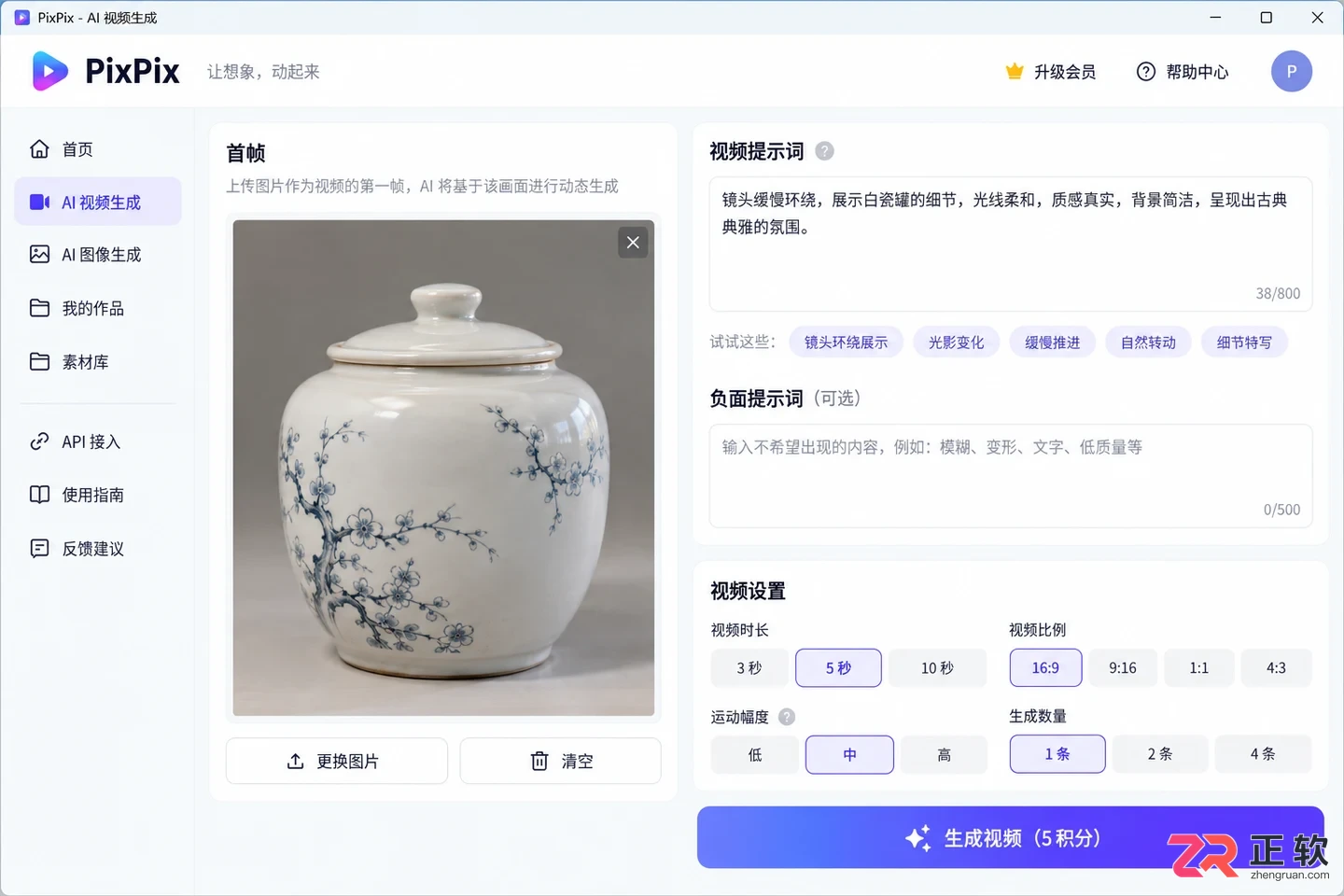
1. 选一张能看清商品的原图
2. 切到视频生成,上传这张商品图
打开 PixPix 的图像视频创作页面,切换到【视频生成】,选择当前支持图片输入的模式,再上传准备好的收纳罐图片。看到输入区出现正确的图片缩略图后,再继续写要求。
若所选模式把【首帧】与普通参考图片分开,将商品图放到视频起始画面的输入位置。首帧决定视频从什么画面开始;不要只把图放在另一个参考区,就默认它一定成为开头。
同一张图不需要反复上传多份。先确认主体、背景和取景都正确,避免生成时才发现用的是另一种颜色或旧包装。
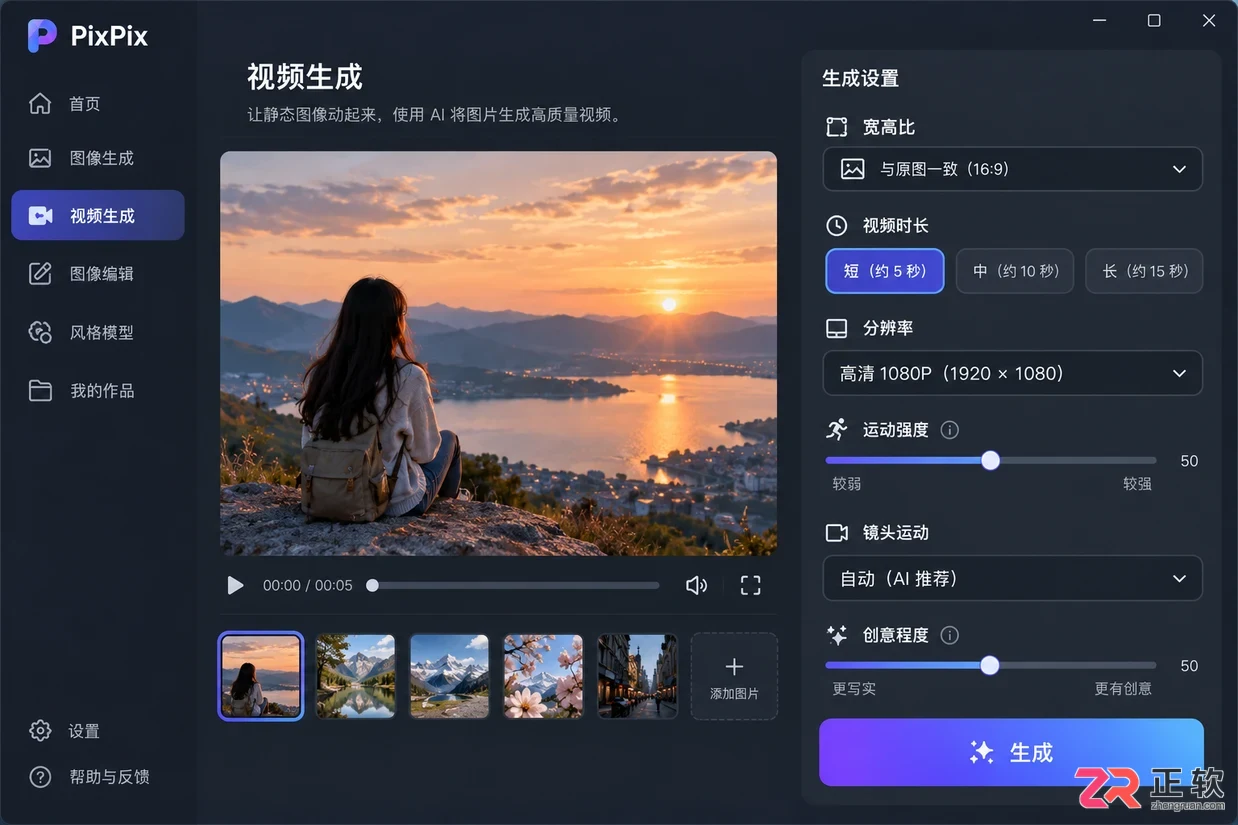
在PixPix界面中上传商品图并确认为首帧
3. 写一个动作,先让镜头慢慢靠近
在文字输入区填写下面这段要求,商品名称与外观应按自己的图片修改:
以这张商品图作为起始画面。白色陶瓷收纳罐保持原位,盖子闭合,外形与颜色不变。镜头缓慢、轻微地向商品靠近,始终保留完整罐身,台面与背景稳定。保持原图光线,不增加花纹、文字、第二只罐子或其他物品。
这里要求移动的是镜头,收纳罐本身不用旋转或开盖。只有一张正面图时,先做小幅推近,更容易检查可见结构;大幅绕到背面会产生原图里没有的信息,需要额外核对。
如果想改成固定镜头下的光影变化,另做一个版本,只改运动要求,便于判断两种效果的差别。
4. 保住完整取景,再提交生成
检查当前模型提供的画幅、时长和清晰度选项。画幅先与原图方向接近,确保罐盖和底部都在画面内;时长选能够完成缓慢推近的较短档位,不必第一次就做长镜头。
可选设置随模式和模型变化。先看页面实际提供的数值,再确认本次积分消耗与限制,提交生成;在提示词里写“高清”并不能代替清晰度选项。
任务开始后,等待这一条结果返回,先别为了等待时间长而重复提交相同需求。
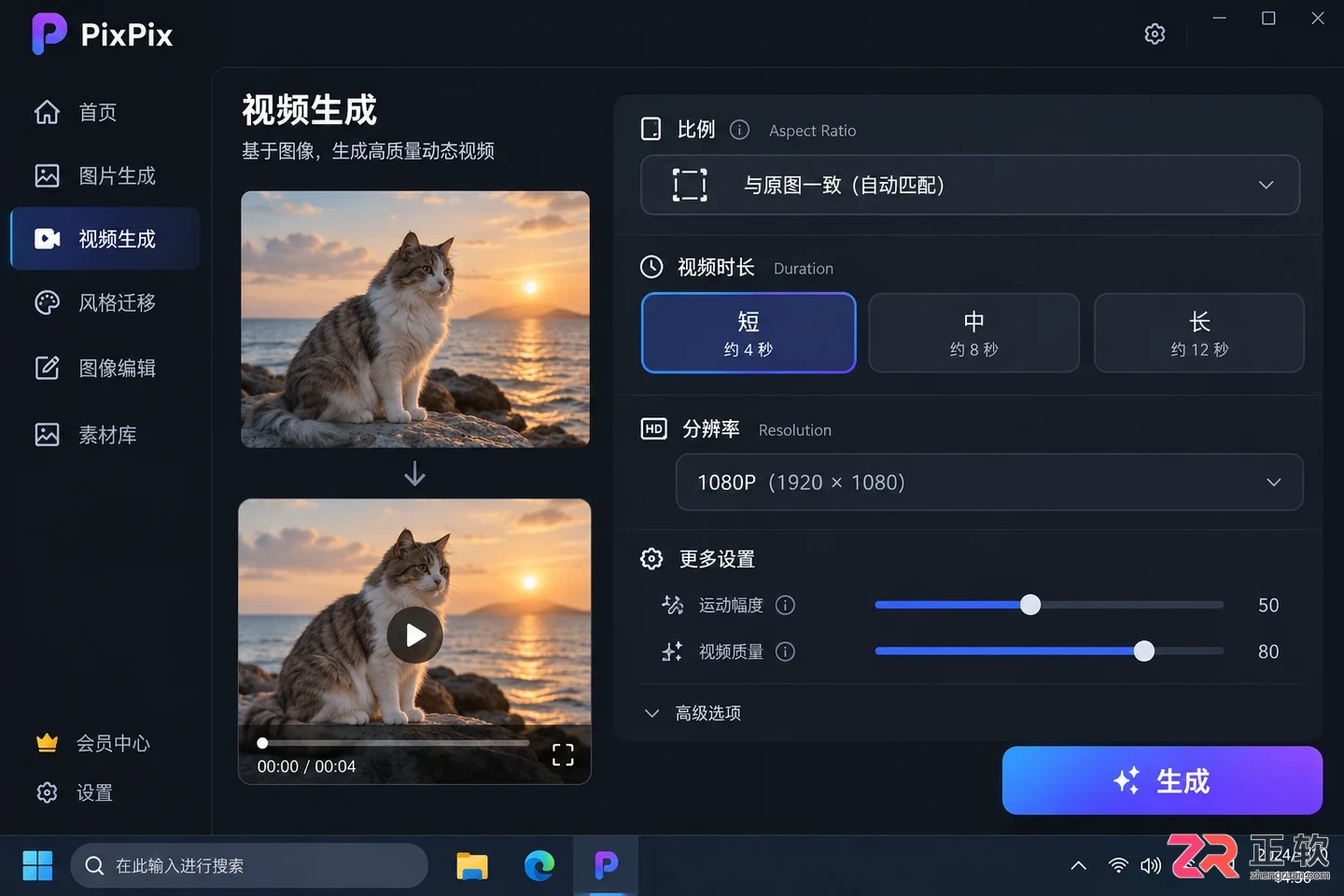
设置画幅比例、时长和清晰度选项
5. 完整播放,再保存合格结果
生成后从头播放到结尾,检查罐口有没有变椭圆、盖子是否突然打开、轮廓是否忽大忽小,以及台面有没有跟着扭动。只看封面清楚,不能说明后半段仍然正确。
商品已经变形时,先减小运动幅度或回到更清楚的原图;只有画面清晰度不足时,再考虑后续增强。放大分辨率不能替代商品结构核对,也不能把生成的新细节当成实物证据。
选定版本后保存视频,同时保留商品原图、运动要求和本次设置。下一条只换一个动作或一种取景,继续沿用正确的商品参照,就更容易知道哪项变化让结果变好了。
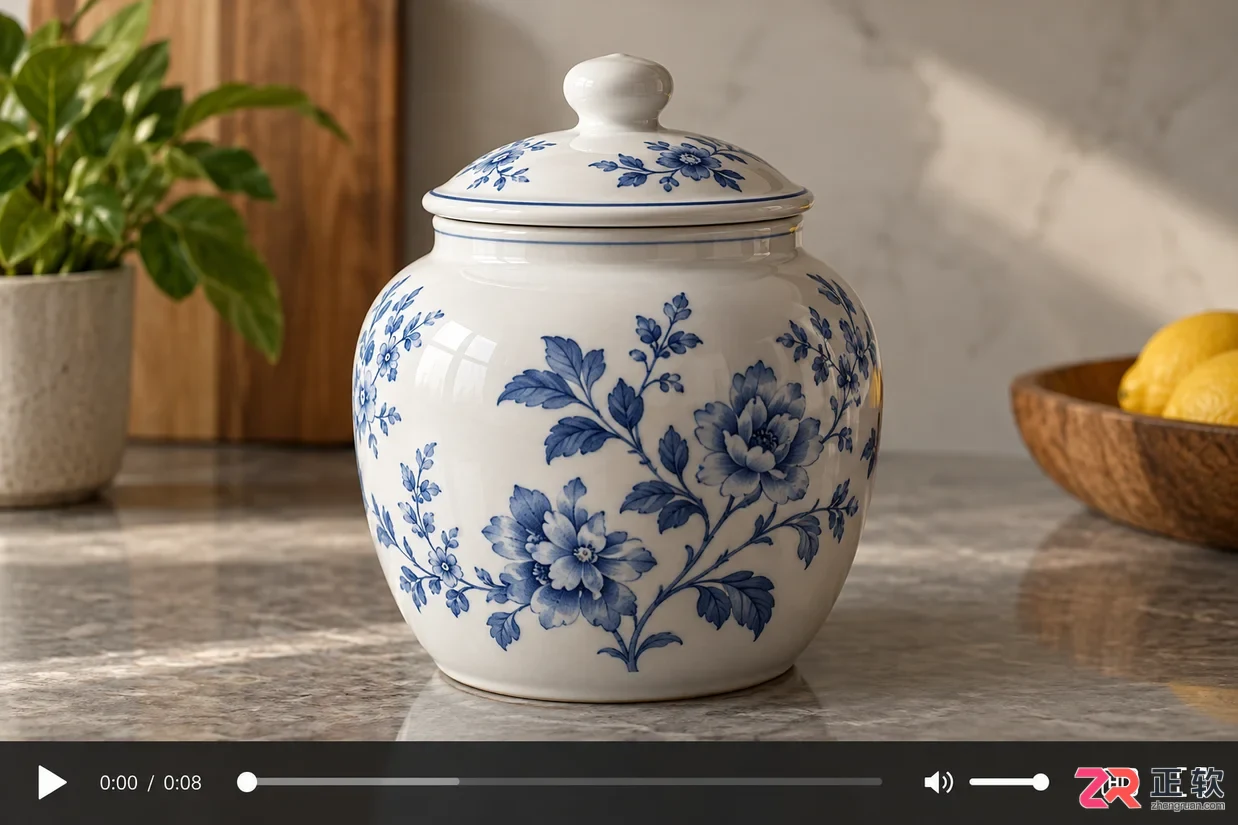
最终生成的视频预览,展示镜头推近效果
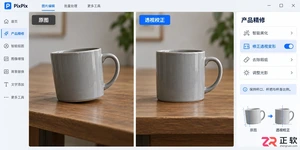
商品合成后像贴上去?在PixPix中通过分步指令校正透视、指定左上方斜照光源、调整阴影边缘柔和度及杯底接触暗部,让光影逻辑自洽,提升产品图真实感。
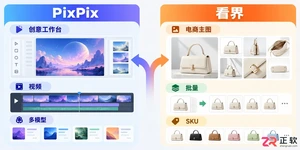
想知道PixPix和看界哪个好用?本文对比两款AI工具的核心差异:PixPix适合品牌创意与视频制作,看界专注电商主图与批量改图。根据你的工作目标(创意设计vs商品交付)选择最高效的工具。
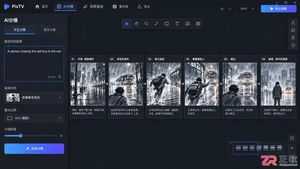
面对PixTV和剪映,新手该如何选择?本文通过分析两款软件的AI辅助逻辑,指出PixTV更适合从想法到视觉素材的前期生成,而剪映在素材整理、字幕配音及后期剪辑上更具效率优势,帮助用户根据实际创作场景做出精准决策。
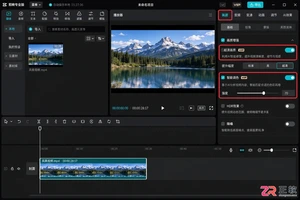
面对AI视频工具,该选PixTV还是剪映?本文从画质修复、镜头生成、特效控制及交付结果四个维度,分析两款软件在Windows环境下的实际适用场景,帮助用户根据保真需求或创作需求做出准确选择。
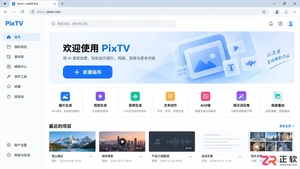
纠结PixTV和剪映AI哪个好用?本文从Windows使用视角出发,分析PixTV在画面生成与分镜探索上的优势,以及剪映专业版在口播剪辑、降噪和字幕处理上的便利,帮你根据手头素材类型快速做出选择。
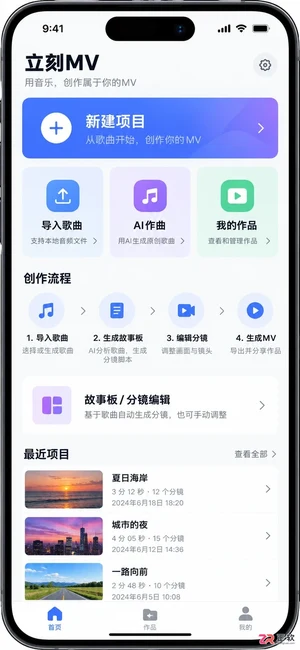
立刻MV苹果端更新至1.2.6版本,重点解决片段衔接突兀和音画不同步问题。本文详解新版AI合成优化、Seedance 2.5模型接入及歌词管理改进,提供从故事板设定到最终导出的高效工作流,避免反复修改。
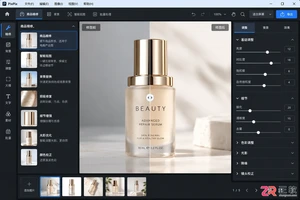
学会使用PixPix处理商品图后,如何找到第一批客户?本文解析猪八戒开店接单、一品威客任务大厅及站酷案例展示的获客逻辑,提供从作品包装到需求沟通的实用策略。

本周AI领域热点集中在DeepSeek编程效率、可灵30秒视频生成及特斯拉Roadster飞行演示。本文不罗列参数,而是从普通用户视角出发,分析如何正确评估编程助手的真实成本、视频生成的控制能力以及硬件展示的落地限制,助你透过现象看本质。
想知道PixVerse怎么用?本教程带你一步步完成注册、输入提示词、调整运动强度等关键操作,轻松生成流畅的AI视频,解决新手常见的画面崩坏问题。
新手如何使用PixPix进行服装虚拟模特试穿?本文详解从上传1-3张商品图、选择AI或授权模特,到审核生成结果的完整流程,帮助你高效补齐电商展示素材并规避版权与细节误差风险。





火山引擎是字节跳动旗下企业级云与AI服务平台。聚焦大模型核心能力,依托字节自研豆包多模态大模型,凭借火山方舟一站式平台,提供模型精调、推理部署、智能应用搭建等全链路服务,结合高性能AI算力,助力各行业快速落地大模型数字化与智能化应用。



Autodesk Maya 是面向影视、电视、动画和游戏行业的专业三维制作软件,集多边形与 NURBS 建模、角色绑定、关键帧和动作捕捉动画、Bifrost 特效模拟、材质开发及 Arnold 渲染于一体,


