

如何使用Agent Space多智能体协同任务
想在 Agent.Space 中让多个 Agent 分工协作?本文详解如何通过拆分 brief.md 与 intro.md 明确任务边界,利用 Discussion 区分人类讨论与机器指令,并通过 Dynamic view 高效管理多对话进度,避免重复劳动。
让一个 Agent 写初稿,另一个负责挑刺查漏,听起来能省不少心。但实际操作中,如果两边同时盯着同一份文档改,最后往往不是效率翻倍,而是多出一轮让人头疼的返工。在 Agent.Space 里玩转多智能体协作,核心不在于堆砌多少个 AI,而在于把任务、文件和交接界限划清楚。
先确认大家是否在同一个 Workspace(工作空间)。这里的项目文件可以共享,但不同对话窗口仍有各自的上下文记忆。下面以 Windows 浏览器环境下的 Agent.Space 网页版为例,用“整理一份新品介绍”这个常见场景,看看怎么分工才不乱。
先把交付物拆开,再开第二个对话
别一上来就扔给 AI 一句“写得专业点”。准备一份 brief.md,里面写明产品事实、目标人群、必须保留的核心卖点,以及绝对不能承诺的事项。先让负责成稿的 Agent 读取它,并明确最终产出文件和验收标准。
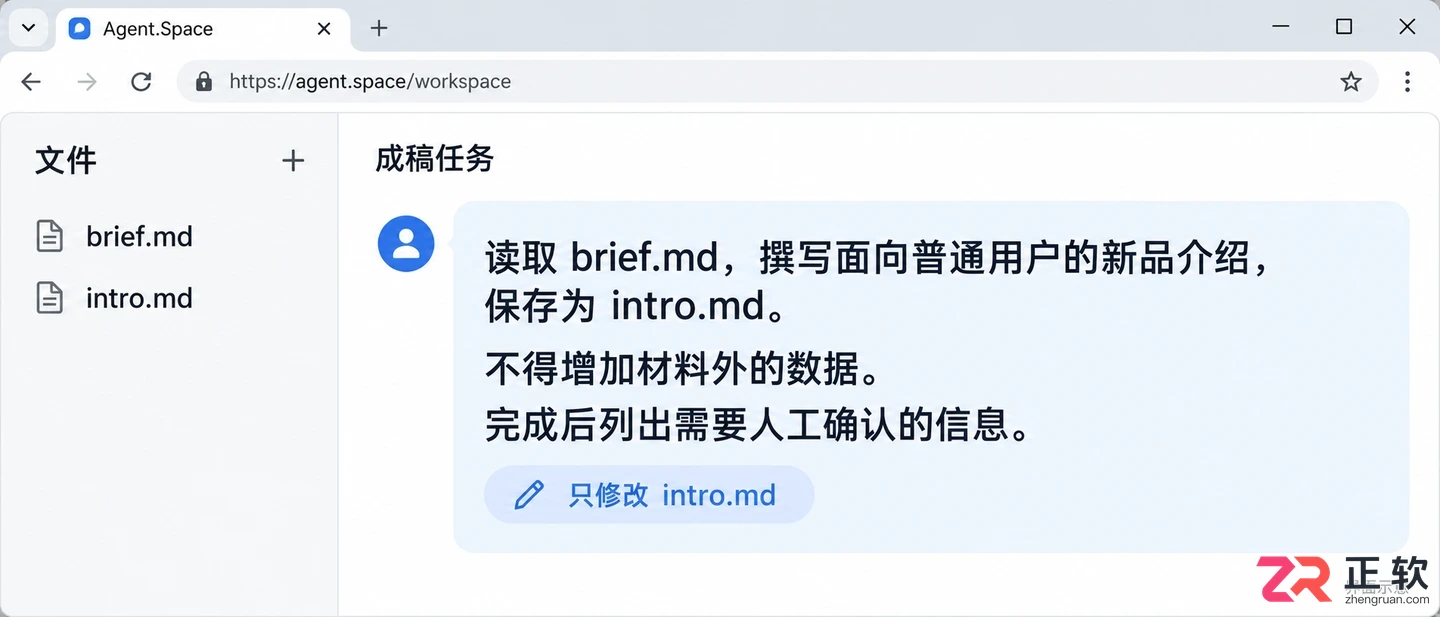
在 Agent Space 中明确 brief.md 内容并设定成稿 Agent 的文件边界
接着,在同一空间新建另一段对话,选择可用的 Agent 和模型,专门让它做检查。这两个 Agent 不需要来自不同品牌,分工的关键在于“文件边界”。比如,规定成稿对话只修改 intro.md,而校核对话只输出 review.md。这样比两个 Agent 一起润色正文要清晰得多。
给成稿对话的指令可以是:“读取 brief.md,撰写面向普通用户的新品介绍,保存为 intro.md。不得增加材料外的数据,完成后列出需要人工确认的信息。”而对校核对话则要求:“读取 brief.md 和 intro.md,仅检查事实遗漏与夸大表述,将问题和对应原句写入 review.md,严禁直接修改正文。”
人讨论完,再把决定交给 Agent
涉及团队协作时,先在侧栏【Members】确认角色权限。Owner 负责邀请和管理;能执行 Agent 任务和修改文件的成员需要编辑权限,而只需查看或评论的人不必开放编辑权,以免误操作。
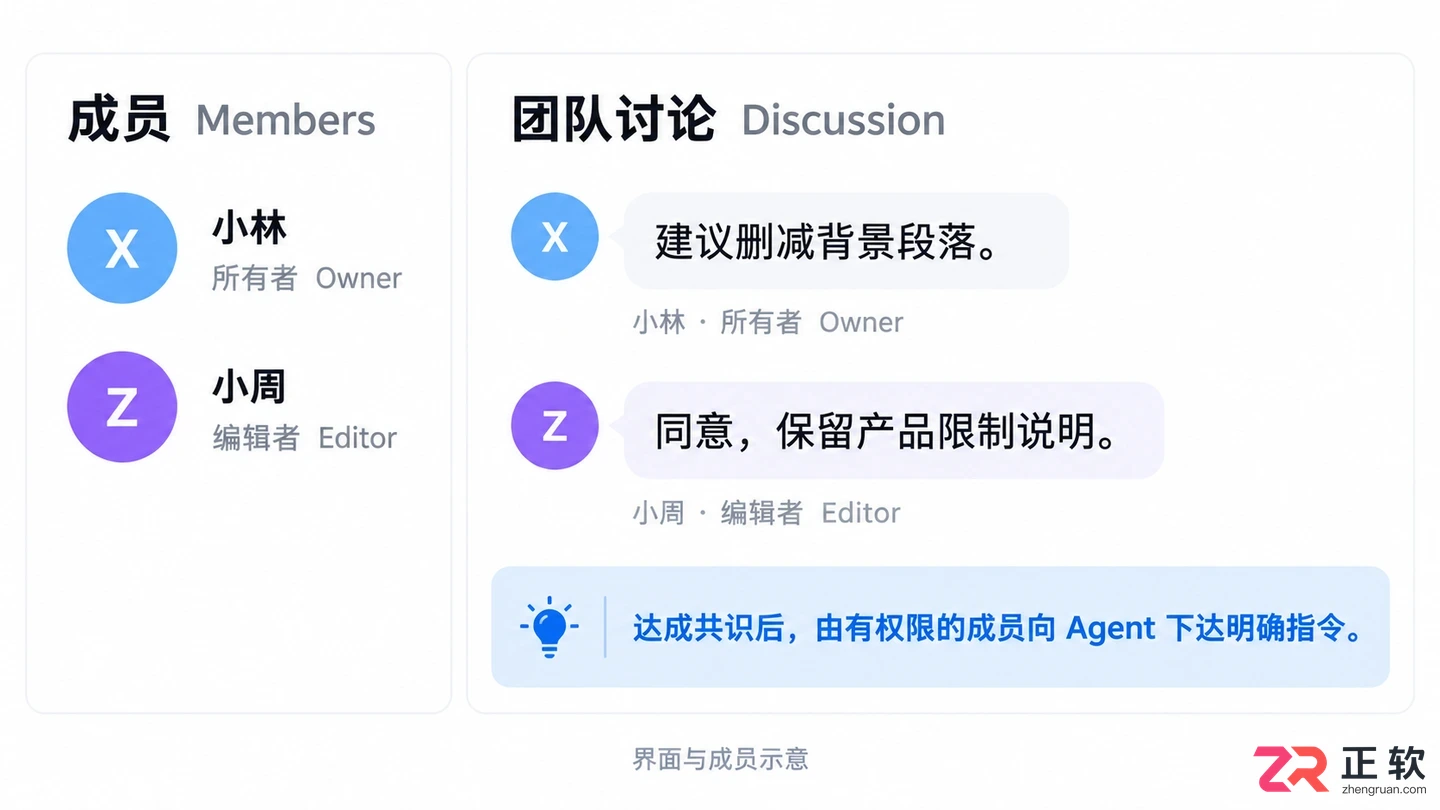
通过 Members 管理权限,在 Discussion 区达成人类共识
对话顶部的【Discussion】区域是留给团队成员交流的。要注意,在这里说一句“这里再改改”,Agent 是不会自动执行的。发消息前看清接收对象;当团队达成一致后,由有执行权限的人将讨论结论转化为明确指令,输入到 Agent 对话框中。
例如,同事觉得介绍太长,团队决定删掉背景第二段但保留产品限制说明。此时应告诉成稿 Agent:“按已确认意见删去背景第二段,保留产品限制说明,只改 intro.md。”把模糊的意见变成范围清晰的修改指令,才能方便后续检查结果是否符合预期。
看进度用总览,处理问题回原对话
侧栏的【Dynamic view】能把空间内的所有对话呈现在一张工作地图上,你可以按工作流方向组织它们。它提供了全局视角和快速进入原对话的入口,但请记住:把两个对话放在同一组,并不会自动建立交接关系或分配文件所有权。
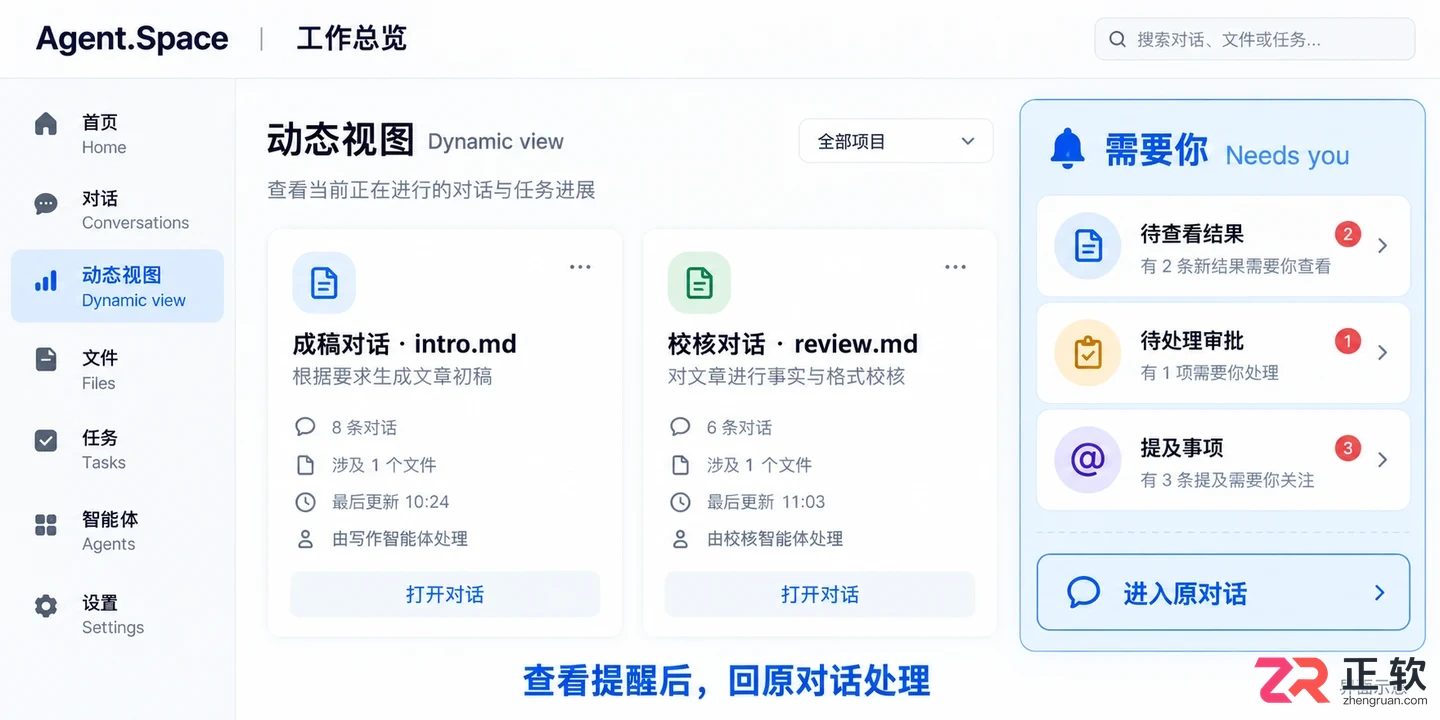
利用 Dynamic view 总览多对话进度与 Needs you 提醒
重点关注【Needs you】中的审批、待查看结果和提及事项。找到需要处理的对话后再进去查看详情。把提醒标为已读,并不等于批准操作或验收任务;如果有疑问,必须回到对应对话中,引用文件名和具体段落继续沟通。
如果发现 Agent 停住不动,先判断它是在等待资料、权限、额度还是人类答复。不要仅仅因为总览界面没有变化,就把同一份任务重新发一遍;先确认原对话的当前状态和实际产出物,避免重复触发任务。
汇总前重读文件,别靠“都完成了”判断
当两个对话的任务都显示结束后,不要急着合并。让成稿 Agent 重新读取当前的 intro.md 和 review.md,区分哪些问题仍存在、哪些已经处理,再根据人工确认的意见统一修改。共享文件不等于自动合并编辑;如果确实需要多人修改同一文件,务必先约定操作顺序。
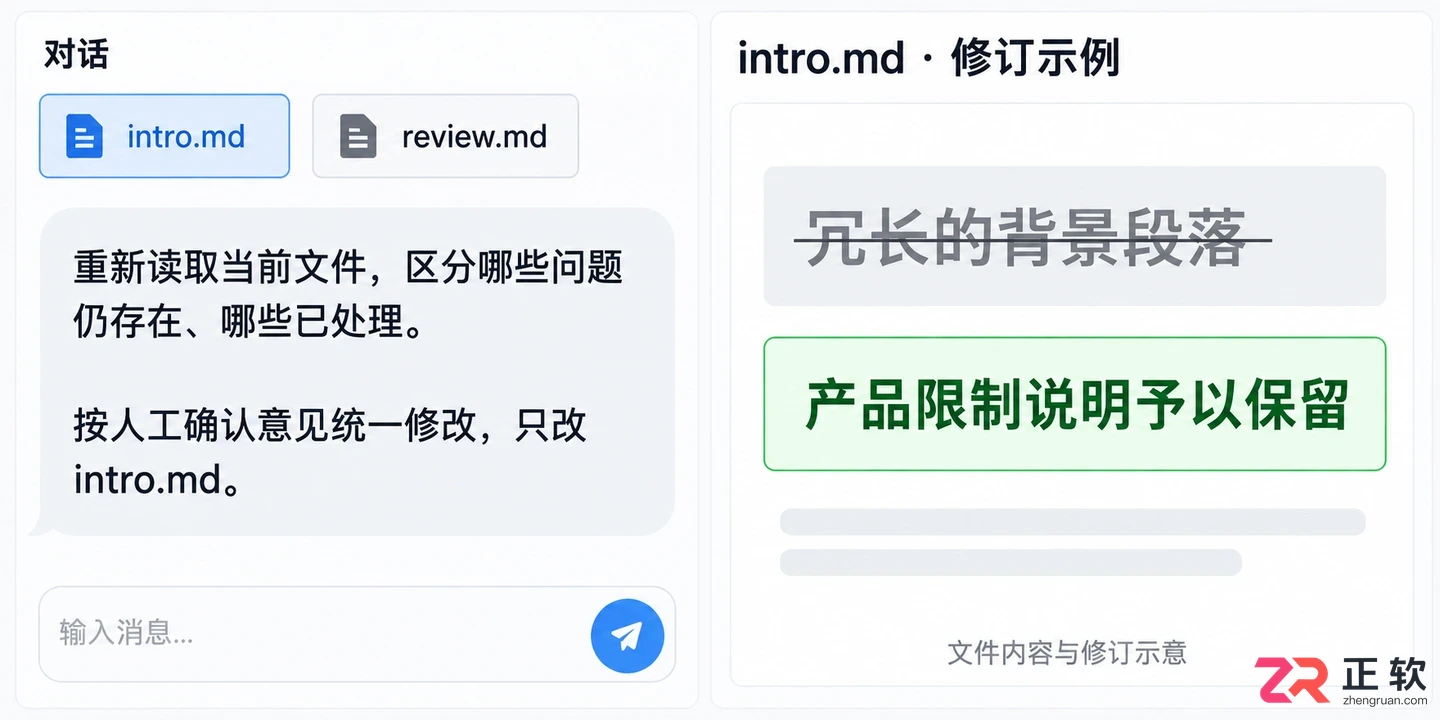
成稿 Agent 读取校核报告并进行最终统一修改
在更换 Agent 或新开对话进行交接时,至少写清目标、当前文件版本、已确认的决定和下一步动作。例如:“新品介绍在 intro.md;review.md 中第 2 条已采纳,第 1 条待确认;接下来只检查限制说明是否保留,先报告,不改稿。”
最后,务必打开实际保存的文件,核对关键事实和已采纳的修改。先分清谁写哪份文件,再让校核意见有序地回到主稿中。这样,多开一个 Agent 才是真正在补遗漏,而不是多开一个返工的入口。
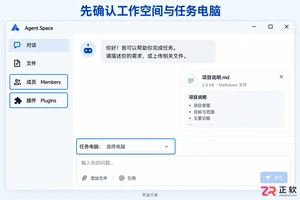
详解Agent Space中如何修改智能体访问权限。涵盖Members成员角色(Viewer/Editor/Owner)分配、任务运行电脑与文件目录选择、Plugins插件外部连接授权及任务审批流程,帮助团队精准控制智能体操作边界。
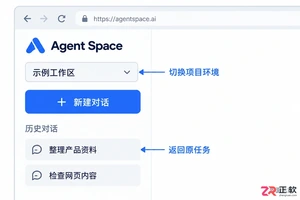
搞不清 Agent Space 的左侧菜单和中间输入框?本文详解工作区环境、Agent与模型区别、成员权限设置及文件成果预览,帮你理清界面逻辑,避免误操作,提升协作效率。
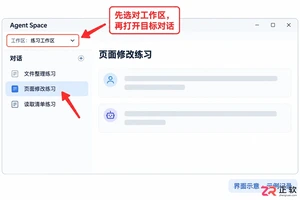
学习如何在 Agent Space 中查看智能体任务的工作记录。涵盖打开原对话、阅读步骤状态、解读错误提示及核对文件实际成果的操作流程,帮助开发者快速定位问题根源。

详解华为云码道 Agent Space 记忆功能设置步骤。涵盖开启入口、项目级与个人级记忆的区别、容量限制及条目管理方法,帮助开发者高效配置智能体偏好与项目背景。
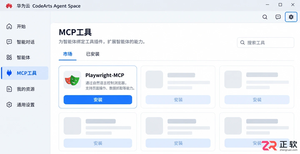
详解华为云码道 Agent Space 中如何给智能体绑定外部工具。包括安装 MCP 服务、配置项目级智能体作用域、关联内置与外部工具,以及在对话中验证插件调用结果的操作指南。
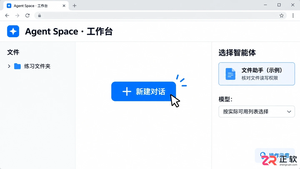
学习如何在 Agent Space 中通过具体的文件操作任务(保存清单、读取计算、定点修改)来测试智能体的真实能力。本教程强调核对工具调用记录与文件实际内容,避免被模型幻觉误导,适合需要验证智能体稳定性的用户。
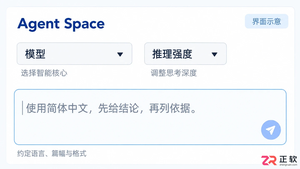
学习如何在 Agent Space 中调整 DeepSeek V4 Pro 等模型的响应参数。涵盖模型菜单选择、四档推理强度设置及输入区回复要求编写,帮助读者精准控制输出质量与格式。
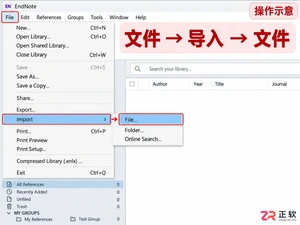
掌握 EndNote 导入文献的核心步骤。本文介绍如何在 Windows 环境下正确导入 RIS、EndNote 标记格式及 PDF 文件,解决过滤器选择、字符编码及重复记录处理问题,确保元数据准确入库。
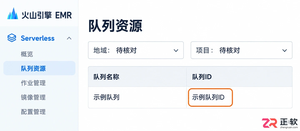
遇到EMR AI助手提示服务未开通或权限不足?本文详解如何在火山引擎控制台确认EMR Agent服务状态,核对Serverless队列权限,并通过AI诊断入口进行真实验证,避免盲目配置。
小红书商家版(又名小红书千帆)是专为小红书店铺经营者打造的移动端管理工具,旨在解决订单处理繁琐、客户响应延迟及数据监控困难等痛点。本文详细介绍该软件在实时沟通、订单全流程管理、营销活动策划及业绩结算等方面的核心功能与优势,并提供从进入软件到成功开通店铺的完整操作步骤,帮助商家高效管理店铺,提升经营效率与转化率。





火山引擎是字节跳动旗下企业级云与AI服务平台。聚焦大模型核心能力,依托字节自研豆包多模态大模型,凭借火山方舟一站式平台,提供模型精调、推理部署、智能应用搭建等全链路服务,结合高性能AI算力,助力各行业快速落地大模型数字化与智能化应用。



Autodesk Maya 是面向影视、电视、动画和游戏行业的专业三维制作软件,集多边形与 NURBS 建模、角色绑定、关键帧和动作捕捉动画、Bifrost 特效模拟、材质开发及 Arnold 渲染于一体,


