

如何通过作业ID找回EMRAI助手历史诊断报告

详解如何在火山引擎EMR控制台利用作业ID精准定位EMR AI助手的历史诊断会话。涵盖从确认作业标识、筛选历史会话到核对报告内容及保存副本的完整操作流程,帮助用户有效回溯过往诊断记录。
找回EMR AI助手的旧诊断报告,核心在于保留当时诊断的作业ID,并回到对应的历史会话中核对对象。这种方法能直接调取原始分析结果,无需重新运行诊断,避免了因环境变化或参数调整导致的结论偏差。下面以Windows浏览器中的EMR控制台为例,演示如何找回一份已经生成的报告并保存副本。
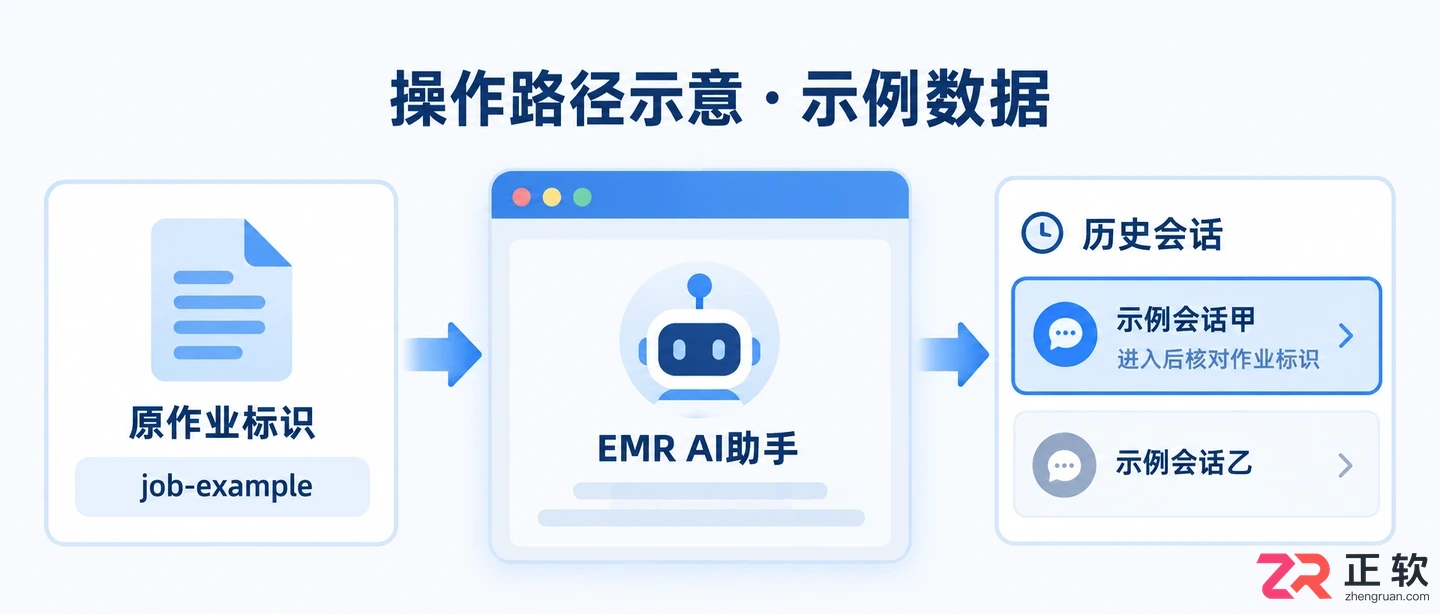
通过作业ID定位历史会话的操作路径示意
1. 先确认原来诊断的作业ID
准备当时用于诊断的完整作业标识。它可以来自原作业实例页面、已保存的诊断材料或团队交接记录;不要只凭一个容易重复的作业名称查找。
如果同一个作业后来重跑过,先区分原失败运行与后续新实例。这里要找的是生成旧报告时使用的标识,不能用重跑后的另一条实例ID代替。顺手记录大致诊断时间、作业名称和当时状态,作为辅助核对信息;ID仍是定位的主要依据。
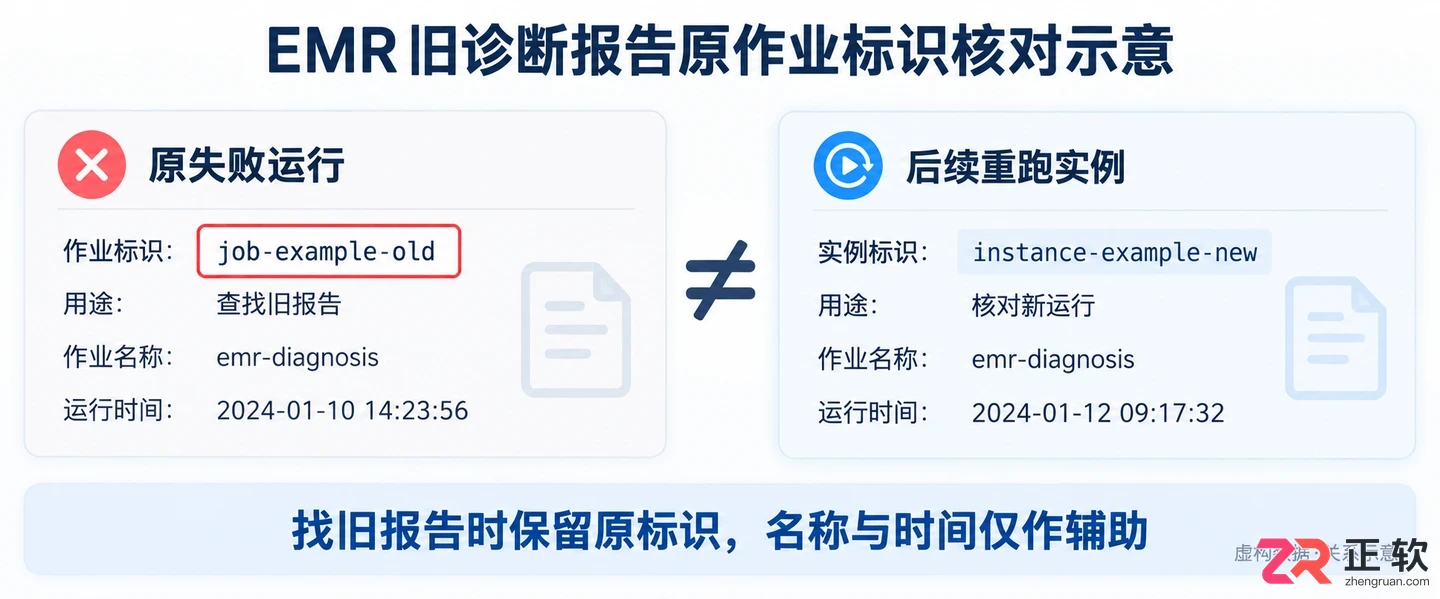
1. 先确认原来诊断的作业ID
2. 回到原账号下的EMR控制台
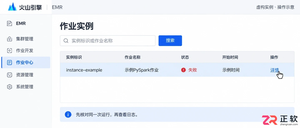
登录有权查看该作业的火山引擎账号,确认所用身份和目标资源归属正确。需要补查实例时,在左侧选择【作业中心】中的【作业实例】,用原实例名称或ID筛选,并核对运行记录。
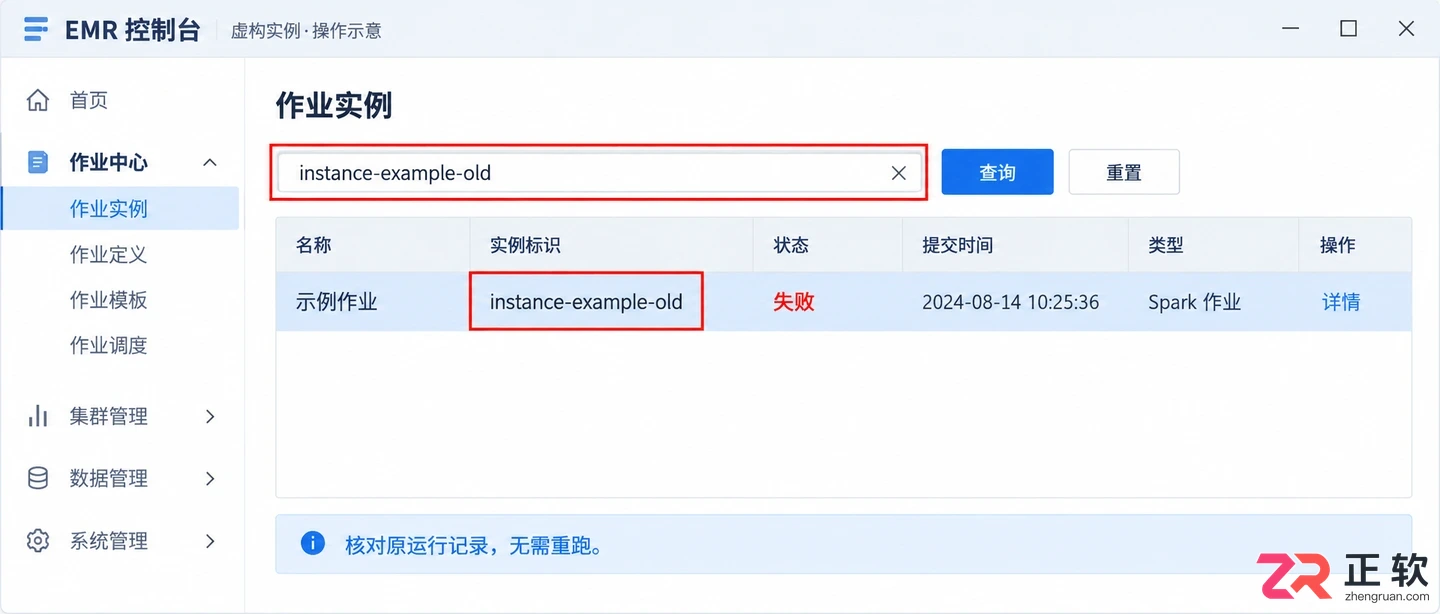
在作业中心通过ID或名称筛选历史实例
这一步用于确认对象,不必点击【重跑】、重新提交作业或修改参数。只是找历史报告,也不需要先造一条新的失败任务。若当前账号看不到原资源,先处理账号与访问权限问题,不把“列表里没找到”直接解释为报告已经删除。
3. 打开AI助手的历史会话
从左侧【EMR AI助手】进入统一页面,点击右上角【历史会话】,查看以前的诊断记录。官方说明,每个作业对应独立的诊断交互窗口,可以依据作业ID回到该作业的专属窗口。
在历史记录中找到与目标作业对应的会话,再进入核对诊断对象。页面没有直接展示完整ID时,可以结合已记录的名称与时间检查候选会话,最终仍以会话里的作业标识为准;不要因为标题相似就认定是同一份报告。
这里不假定存在某个固定的“按ID搜索”输入框。目标是沿着历史记录找到原作业窗口,不能用一句“重新诊断这个ID”替代找回旧会话。
4. 核对报告内容与原诊断记录
进入目标窗口后,查看历史诊断报告、相关交互记录及操作日志,确认报告描述的作业与原ID一致。再对照当时的错误、运行阶段或诊断时间,检查是否为准备回看的那次分析。
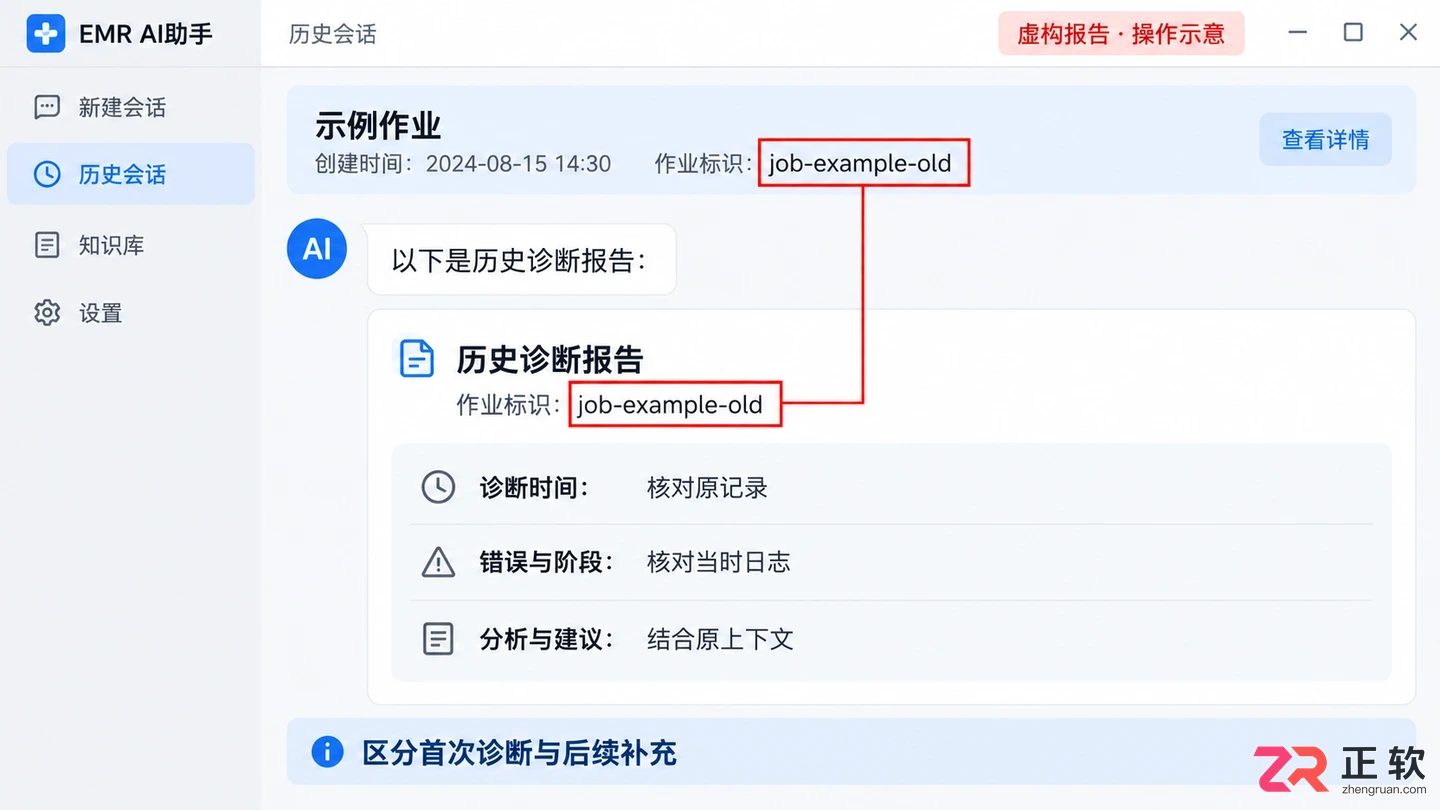
在会话窗口中核对作业ID与诊断详情
如果一个作业窗口中有多次对话,要进一步区分首次诊断与后续追问补充。后来提供的新材料可能让结论发生变化,不能只截取一段建议而不记录它对应的上下文。
当前作业已经恢复,也不意味着旧报告应该显示成功;旧报告反映的是当时诊断所依据的运行信息。要评估修复效果,需要另外核对后续运行实例,不能把两个时间点混成同一份结果。
5. 保存报告副本并留下定位信息
确认找对后,使用报告区域的【复制】或【下载】保存内容。下载后在Windows实际保存位置打开文件,检查标题、正文及作业标识,避免只保留了网页地址或不完整的截图。
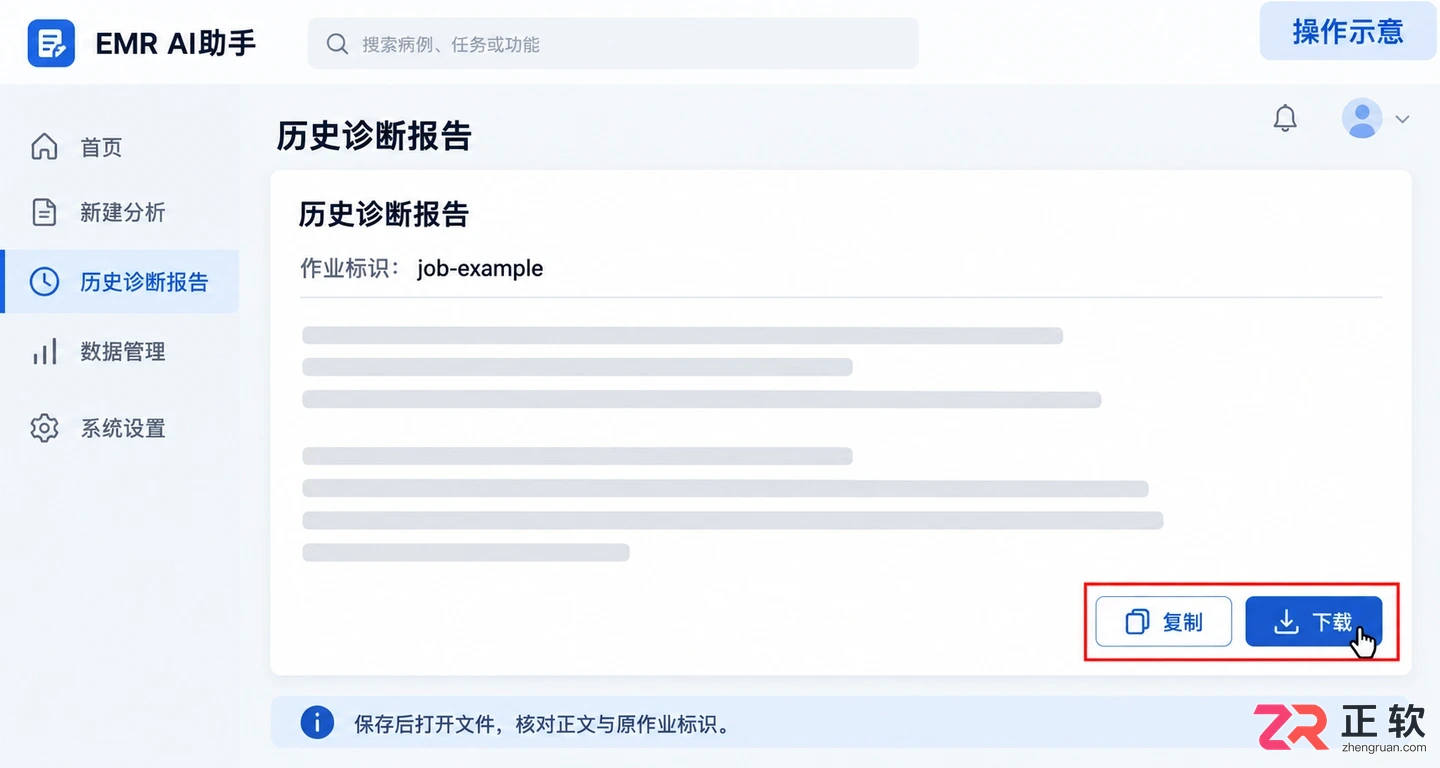
使用复制或下载功能保存诊断报告
整理副本时,把原作业ID、诊断时间、对应会话及你要复查的问题一起记下。具体下载格式以页面实际提供的内容为准,不需要为了保存报告再创建新会话。
需要继续追问时,留在原作业诊断窗口,说明哪些建议已经执行、当前又出现什么现象;只有确实要重新分析时才发起新诊断。这样旧报告可以被回看,新一轮检查也保留清楚的时间和对象边界。
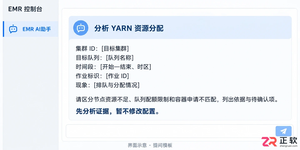
作业排队却不知瓶颈在哪?通过EMR AI助手分析集群指标,厘清yarn.nodemanager.resource.memory-mb与scheduler参数的关系,在EMR控制台安全修改配置并验证效果,避免盲目调参。
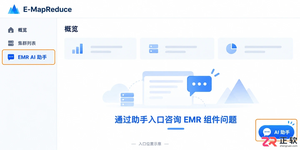
了解如何在火山引擎 EMR 控制台使用 AI 助手查询 Hive、Spark 等组件问题。掌握精准提问技巧、答案溯源方法及连续对话策略,快速定位参数用途与运行行为。
火山引擎入口地址:https://volcengine.cgref.cn/yh2080。它是提供云计算与大模型能力的企业级技术平台,提供模型调用、应用搭建、精调推理与算力服务。用户可围绕进入控制台创建一个 AI 项目组织素材,在线使用相关AI功能后得到可配置和继续开发的云端项目。
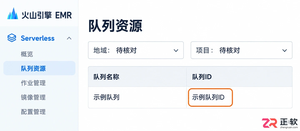
遇到EMR AI助手提示服务未开通或权限不足?本文详解如何在火山引擎控制台确认EMR Agent服务状态,核对Serverless队列权限,并通过AI诊断入口进行真实验证,避免盲目配置。
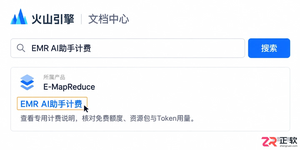
搞不清EMR AI助手是免费还是收费?本文教你找到官方专用计费页,看懂Token免费额度、资源包抵扣顺序及有效期限制,并在控制台账单明细中精准核对实际费用,避开计费误区。
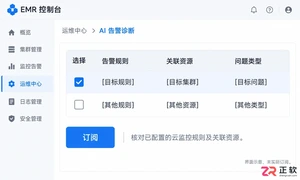
遇到EMR告警响了但AI助手没反应?本文详解如何在运维中心正确订阅云监控规则,解析2小时及7天的自动分析频率限制,教你区分监控通知与AI诊断,避免误判系统故障。
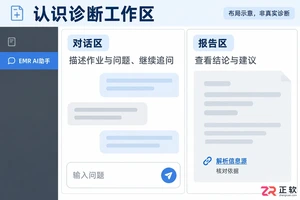
了解火山引擎 EMR AI 助手的操作界面,掌握从作业实例列表进入诊断、在对话区描述问题、查看右侧诊断报告及核对信息源的方法,有效识别大数据作业中的资源等待与计算瓶颈。
详解如何在火山引擎EMR控制台找到AI助手入口,包括左侧导航栏访问方式、推荐问题试用及从作业列表发起上下文诊断的方法,帮助新手快速上手产品咨询与故障排查。
针对火山引擎 EMR AI 助手无法读取作业日志的问题,提供从控制台核对实例、查看 Driver 日志、配置 IAM 权限到辅助诊断的完整排查流程,帮助用户快速恢复日志分析功能。
详解如何在火山引擎EMR控制台中定位YARN队列,获取容量配置与实时监控数据,并利用EMR AI助手分析队列状态、挂起应用及资源使用情况,适用于on ECS集群环境。




火山引擎是字节跳动旗下企业级云与AI服务平台。聚焦大模型核心能力,依托字节自研豆包多模态大模型,凭借火山方舟一站式平台,提供模型精调、推理部署、智能应用搭建等全链路服务,结合高性能AI算力,助力各行业快速落地大模型数字化与智能化应用。



Autodesk Maya 是面向影视、电视、动画和游戏行业的专业三维制作软件,集多边形与 NURBS 建模、角色绑定、关键帧和动作捕捉动画、Bifrost 特效模拟、材质开发及 Arnold 渲染于一体,


