

proxifier怎么关闭开机自启

想在需要时才运行 Proxifier?本教程指导你如何在 Windows 10/11 中通过软件内部设置、系统启动管理及启动文件夹检查,彻底关闭 Proxifier 的开机自启动功能,并验证设置生效。
关闭 Proxifier 的开机自启动,可以让电脑在登录时更清爽,仅在需要代理转发时手动开启程序。这种方法不需要卸载软件,也不会删除已有的代理规则配置,只是改变了程序的运行时机。按照以下顺序操作,可以确保从软件内部到系统层面都禁用了自动加载。
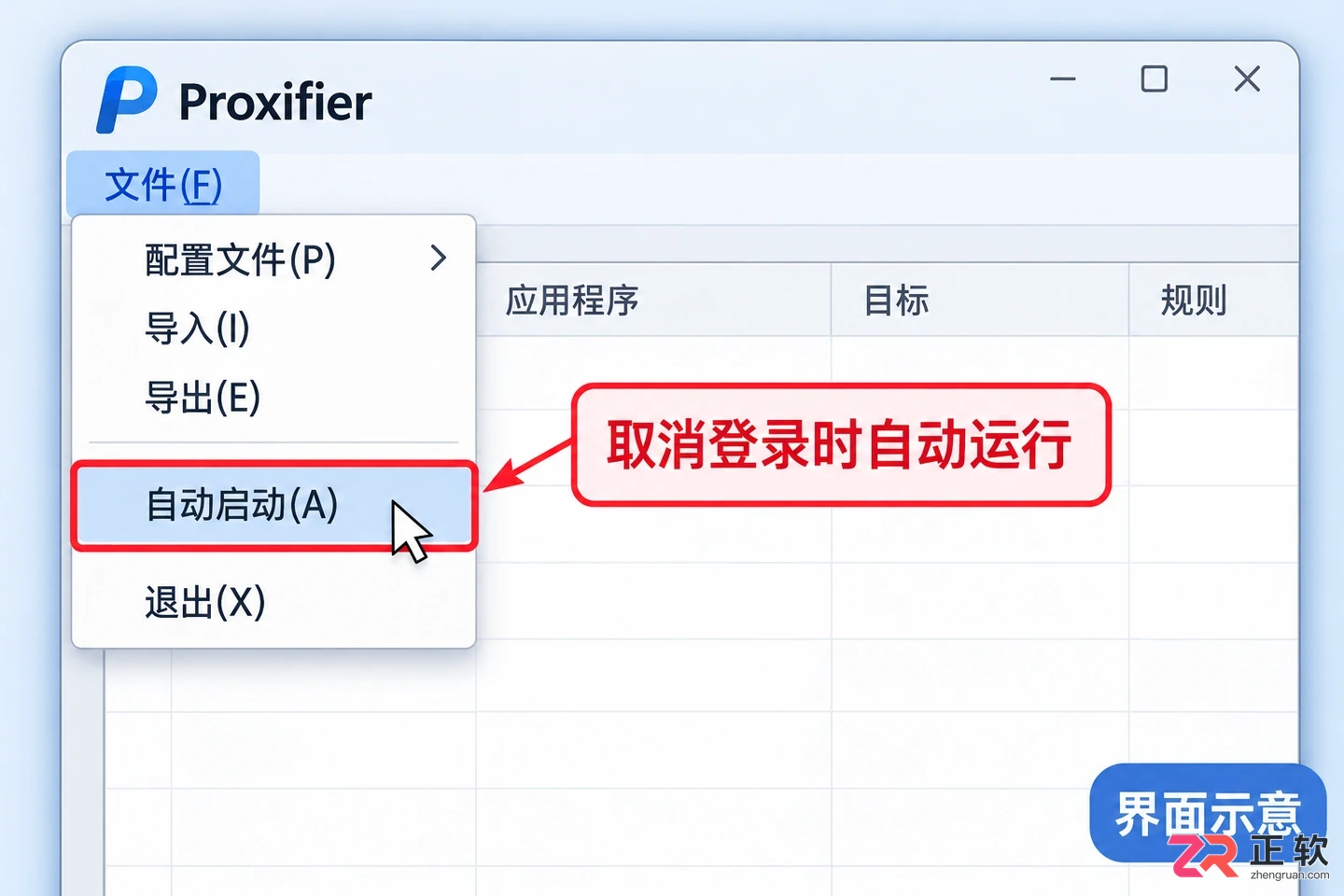
Proxifier 主界面 File 菜单下的 Autostart 选项
1. 取消软件内部的自动启动选项
首先打开 Proxifier 主界面。在顶部菜单栏中找到【File(文件)】菜单,展开后查看是否有【Autostart】选项。在 Proxifier v3 版本中,该选项直接控制用户登录 Windows 时是否自动运行程序。
如果该选项前方有勾选标记,单击一次即可取消。再次展开菜单,确认【Autostart】前方已无勾选。需要注意的是,这里的自动启动仅指程序随系统登录而运行,与代理规则的自动更新或服务器连接状态无关。如果当前安装的版本界面中没有此菜单项,可直接跳过此步,进入下一步的系统级设置。
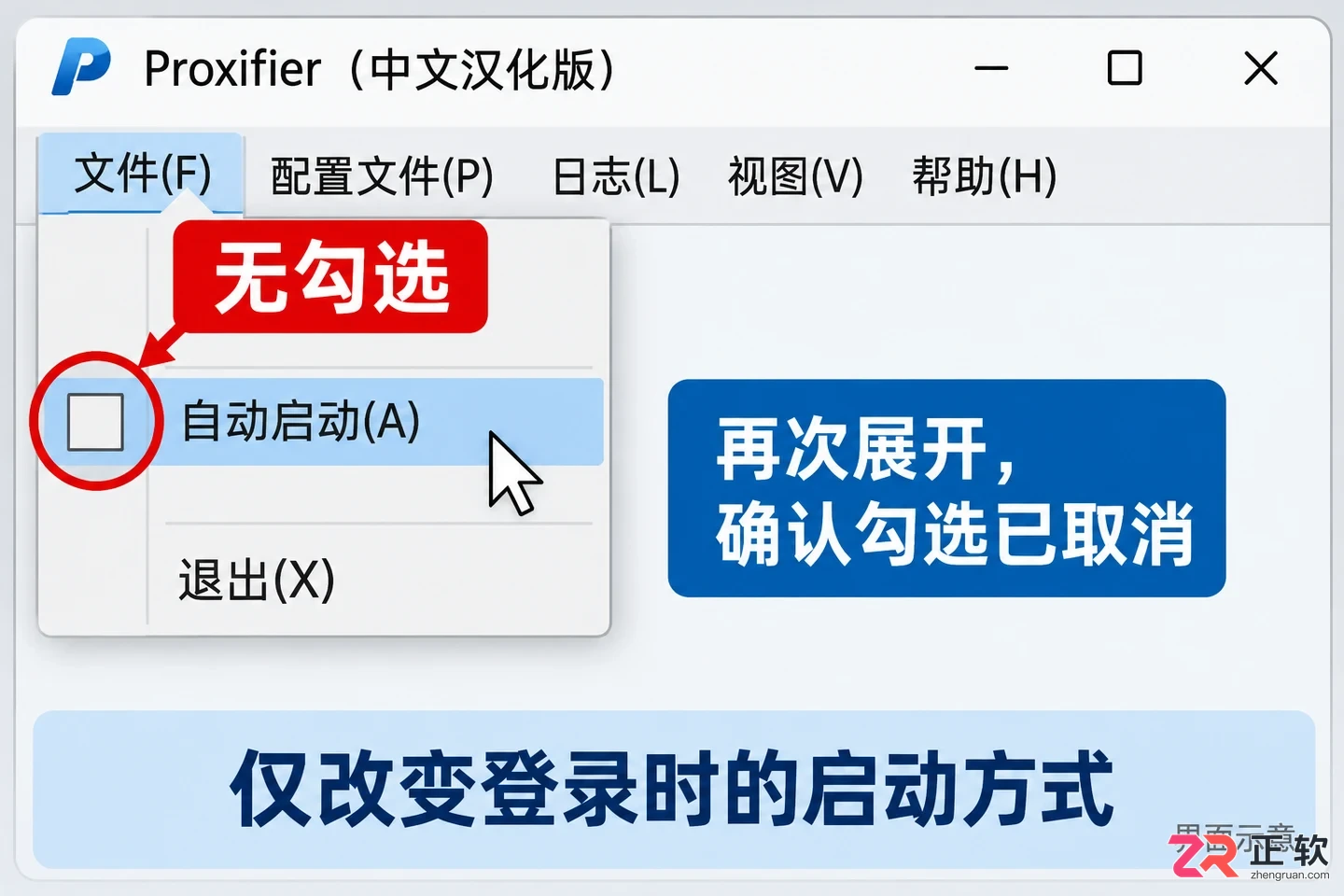
1. 取消软件内部的自动启动选项
2. 在 Windows 系统中禁用启动项
即使取消了软件内的选项,仍建议检查 Windows 系统层面的启动管理,以确保万无一失。
在 Windows 11 中,打开【设置】,进入【应用】下的【启动】页面。在列表中找到 Proxifier,将右侧的开关设置为【关】。如果在列表中未找到 Proxifier,说明该软件可能未通过标准方式注册启动项,或者已在第一步中被正确禁用。
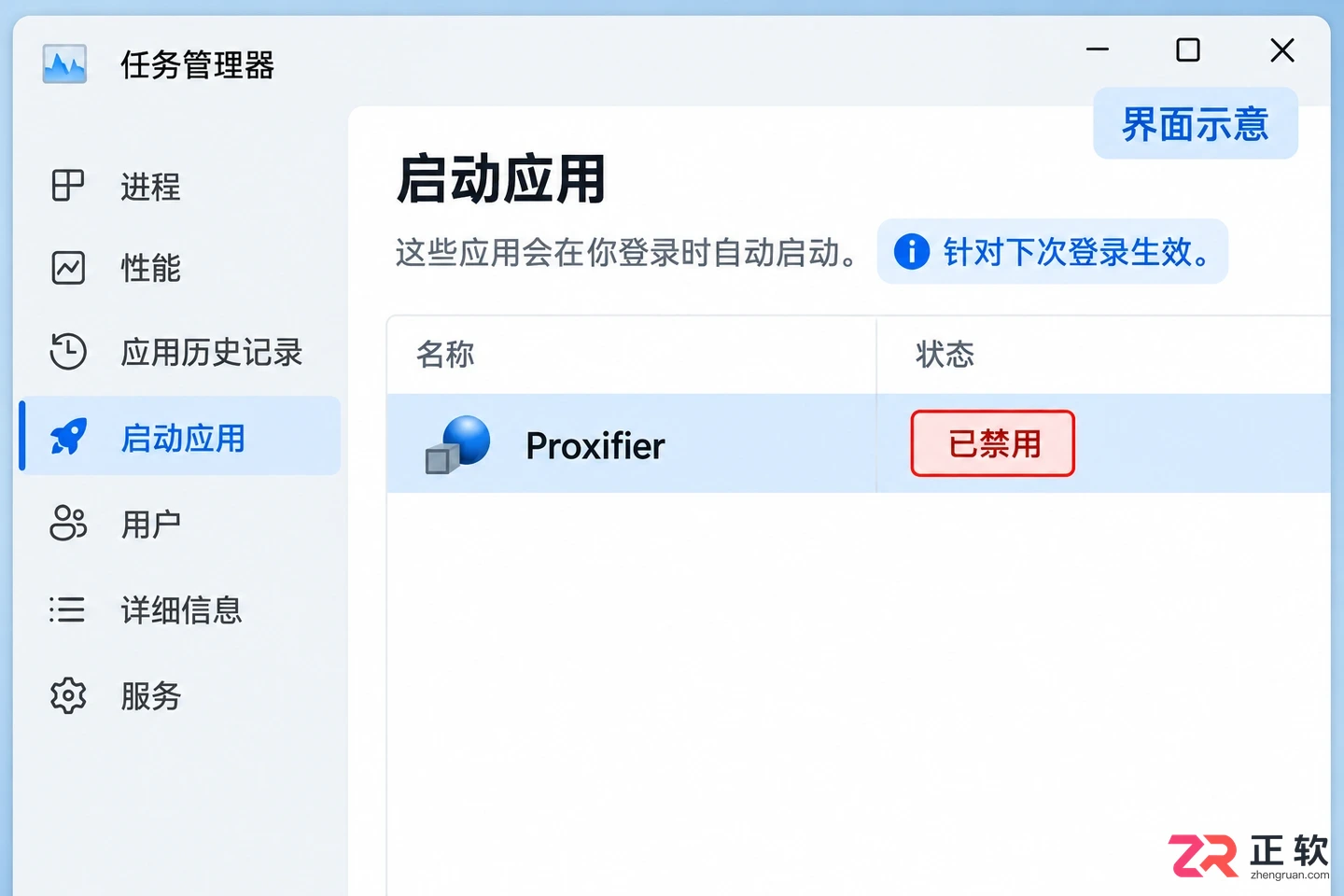
在任务管理器中禁用 Proxifier 启动项
另一种通用方法是使用任务管理器。右键单击任务栏空白处或按下 Ctrl+Shift+Esc 打开【任务管理器】,切换到【启动应用】(Windows 10 为【启动】)选项卡。在列表中找到 Proxifier,右键单击并选择【禁用】,或选中后点击右下角的【禁用】按钮。状态列显示为“已禁用”即表示设置成功。此时托盘区若仍有图标,是因为程序当前正在运行,禁用操作不会影响当前会话,只针对下次登录生效。
3. 检查启动文件夹中的快捷方式
如果完成上述两步后,重启电脑发现 Proxifier 依然自动启动,可能是有人工创建的快捷方式留在了启动文件夹中。
按下 Win+R 键,输入 shell:startup 并回车,这将打开当前用户的启动文件夹。检查文件夹内是否有指向 Proxifier.exe 的快捷方式。如果有,将其删除或移出该文件夹。请注意,只删除启动文件夹内的快捷方式,不要删除桌面或安装目录中的原始文件,否则将无法手动启动软件。
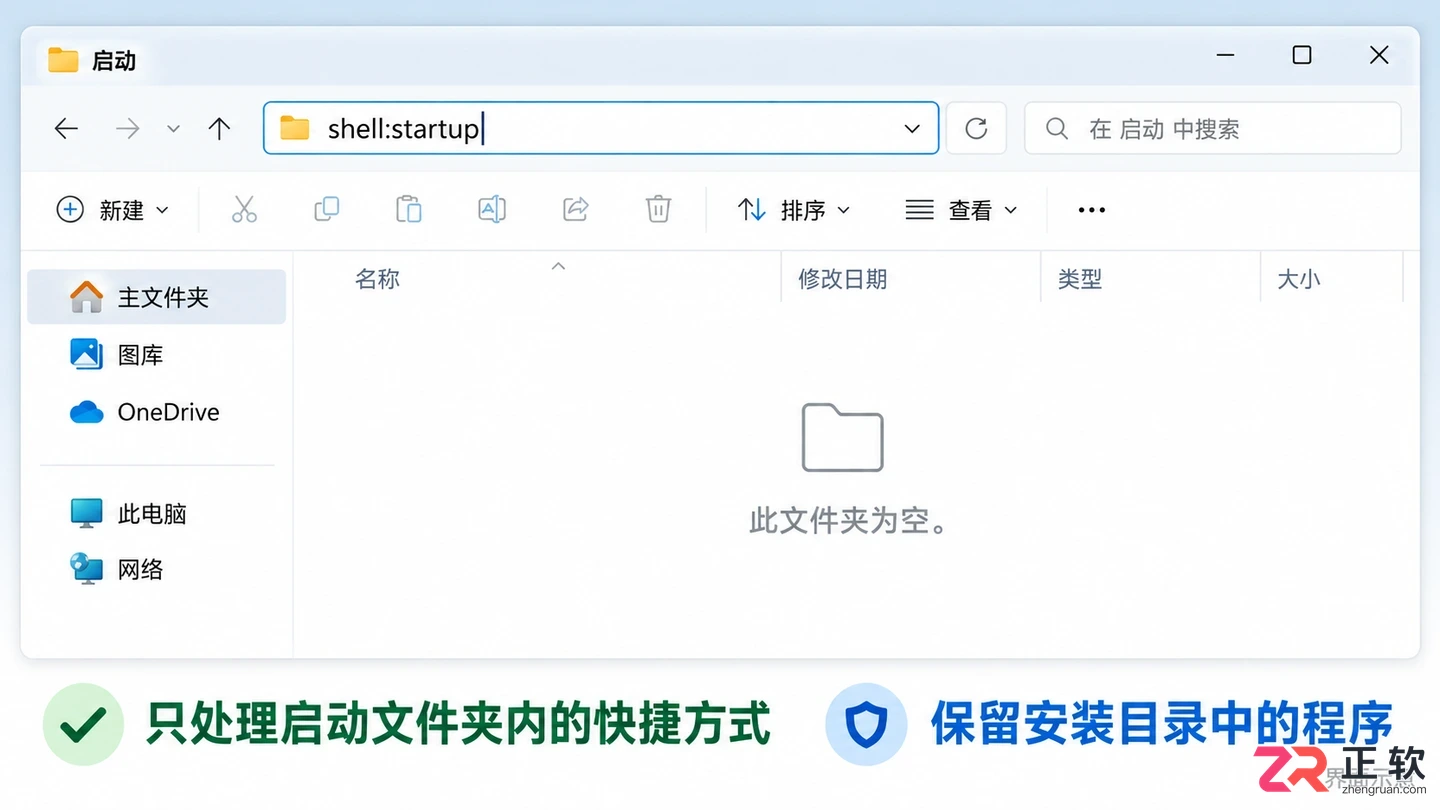
检查 shell:startup 启动文件夹
若当前用户文件夹中没有相关项目,可再次按下 Win+R,输入 shell:common startup 回车,检查所有用户共用的启动文件夹。此处若有 Proxifier 快捷方式,同样将其移除。修改共用文件夹可能需要管理员权限,请仅处理确认为 Proxifier 的项目,避免误删其他软件的启动链接。
4. 重启验证并保留手动启动入口
设置完成后,必须通过重新登录或重启电脑来验证效果。保存好手头工作,正常退出 Proxifier,然后重启电脑或注销当前账户并重新登录。
进入桌面后,观察系统托盘区和任务管理器,确认 Proxifier 没有自动运行。此时如果需要用到代理功能,可以通过开始菜单或桌面快捷方式手动打开 Proxifier。手动启动后,原有的代理的服务器和规则配置依然有效,无需重新设置。这种“按需启动”的方式既保持了系统的整洁,又保留了随时使用代理的灵活性。
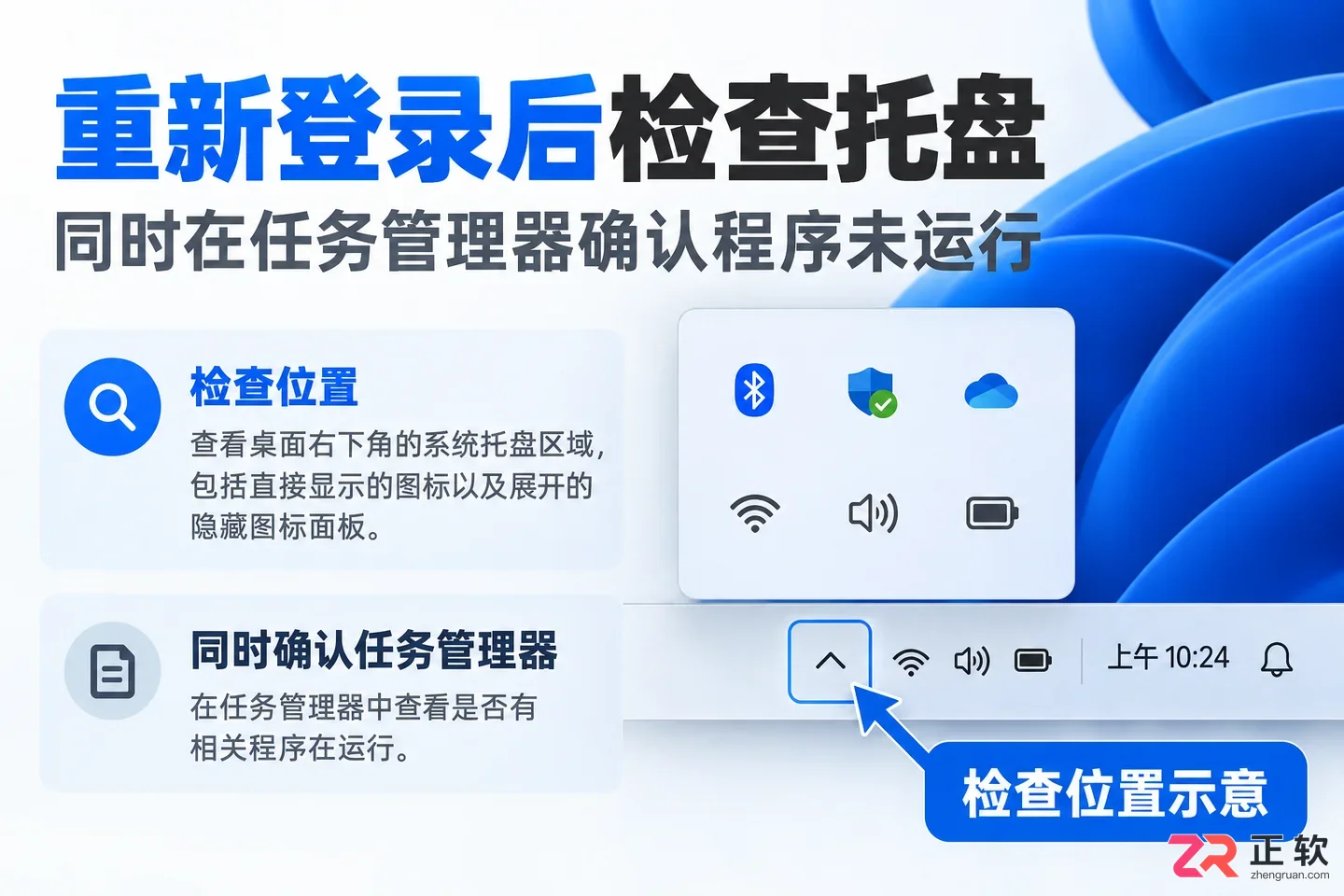
重启后确认 Proxifier 未自动启动
如果重启后程序仍然自启,请检查是否安装了其他辅助工具或脚本触发了启动,或者在企业环境中由组策略统一管理。对于个人用户,通常完成前三个步骤即可彻底解决自启问题。
想了解 Proxifier 怎么购买?本文提供 Windows 版 Standard 和 Portable 版本的详细选购建议,演示从官网进入结算、填写账单信息到接收授权邮件的完整步骤,确保您获得合法永久许可证。
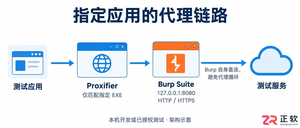
详细讲解如何在 Windows 上配置 Proxifier 和 Burp Suite 联动,实现针对特定 EXE 程序的 HTTP/HTTPS 流量抓取。涵盖代理的服务器添加、规则优先级设置、避免代理循环及证书信任处理,适合开发与测试人员参考。
想要干净移除 Proxifier?本教程详解 Windows 下 Proxifier v4 的标准卸载流程,包括退出程序、卸载应用、停止服务模式、删除 %APPDATA% 和 ProgramData 中的个人配置及日志,并验证网络恢复正常。
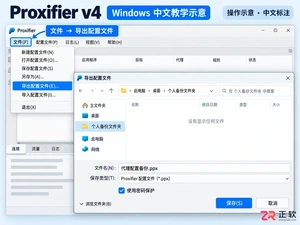
详解Windows环境下Proxifier v4的完整卸载流程。包括备份代理规则、使用系统自带卸载程序移除驱动组件、清理Windows Service服务及检查AppData残留配置,帮助用户安全、彻底地移除软件并恢复网络设置。
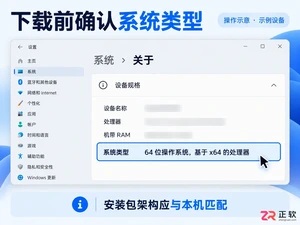
详解 Proxifier 在 Windows 环境下的官方下载方法。包括区分 Standard 与 Portable 版本、核对 x64/ARM 架构、识别正版安装程序 ProxifierSetup.exe 以及安装后的启动验证,避免误下恶意软件或错误版本。
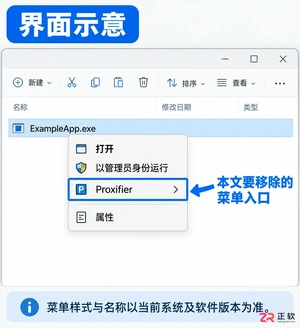
想去掉Windows资源管理器中Proxifier的右键菜单?本文提供从退出托盘图标、结束后台进程到刷新资源管理器的完整操作步骤,帮助你在不使用注册表编辑器的情况下安全移除该菜单项。
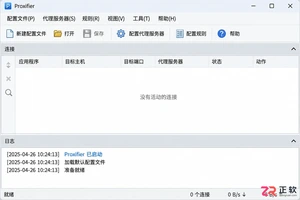
学习如何配置 Proxifier 的 Proxy Servers 和 Proxification Rules。本文详解代理类型选择、连接检查、应用规则排序及 Default 规则设置,助您快速排查连接问题。
Proxifier 连接超时或失败?本文详解如何使用 Proxy Checker 测试代理、调整 Proxification Rules 规则顺序、查看 Debug 日志以及解决应用内部代理冲突,快速修复无法打开连接的问题。
不想安装Connectify?本教程演示如何在Windows 11中通过系统自带移动热点将有线网络分享给手机,并介绍MyPublicWiFi等具备防火墙和带宽管理功能的替代软件,助你快速搭建临时Wi-Fi环境。





火山引擎是字节跳动旗下企业级云与AI服务平台。聚焦大模型核心能力,依托字节自研豆包多模态大模型,凭借火山方舟一站式平台,提供模型精调、推理部署、智能应用搭建等全链路服务,结合高性能AI算力,助力各行业快速落地大模型数字化与智能化应用。



Autodesk Maya 是面向影视、电视、动画和游戏行业的专业三维制作软件,集多边形与 NURBS 建模、角色绑定、关键帧和动作捕捉动画、Bifrost 特效模拟、材质开发及 Arnold 渲染于一体,


