

xshell乱码怎么解决 编码匹配方法

Xshell6是一个强大的安全终端模拟软件。 Xshell6支持SSH1,SSH2和TELNET 协议。用户可以通过家里的网络连接远程主机,方便用户在家处理突发事情,可以让用户轻松管理远程主机。 Xshell6还可以上传下载文件,非常方便。
Xshell连接Linux出现中文乱码?本教程详解如何通过locale查看远端字符集,在Xshell中匹配UTF-8编码,并使用printf命令验证显示效果,最后保存会话设置避免重复配置。
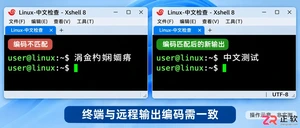
Xshell 中出现中文乱码,核心原因是“远端程序输出的编码”与“当前会话解释文字的编码”不一致。解决思路不是盲目更换字体或系统语言,而是先确认远端环境的字符集,再让 Xshell 的终端编码与之匹配,最后通过固定字节输出来验证显示链路是否打通。
下面以 Windows 11 上的 Xshell 8 连接 Linux 服务器为例,在一条名为“运维练习”的已保存会话中完成排查与修复。操作完成后,新输出的中文将正常显示,且配置会随会话保存,下次连接无需重复设置。
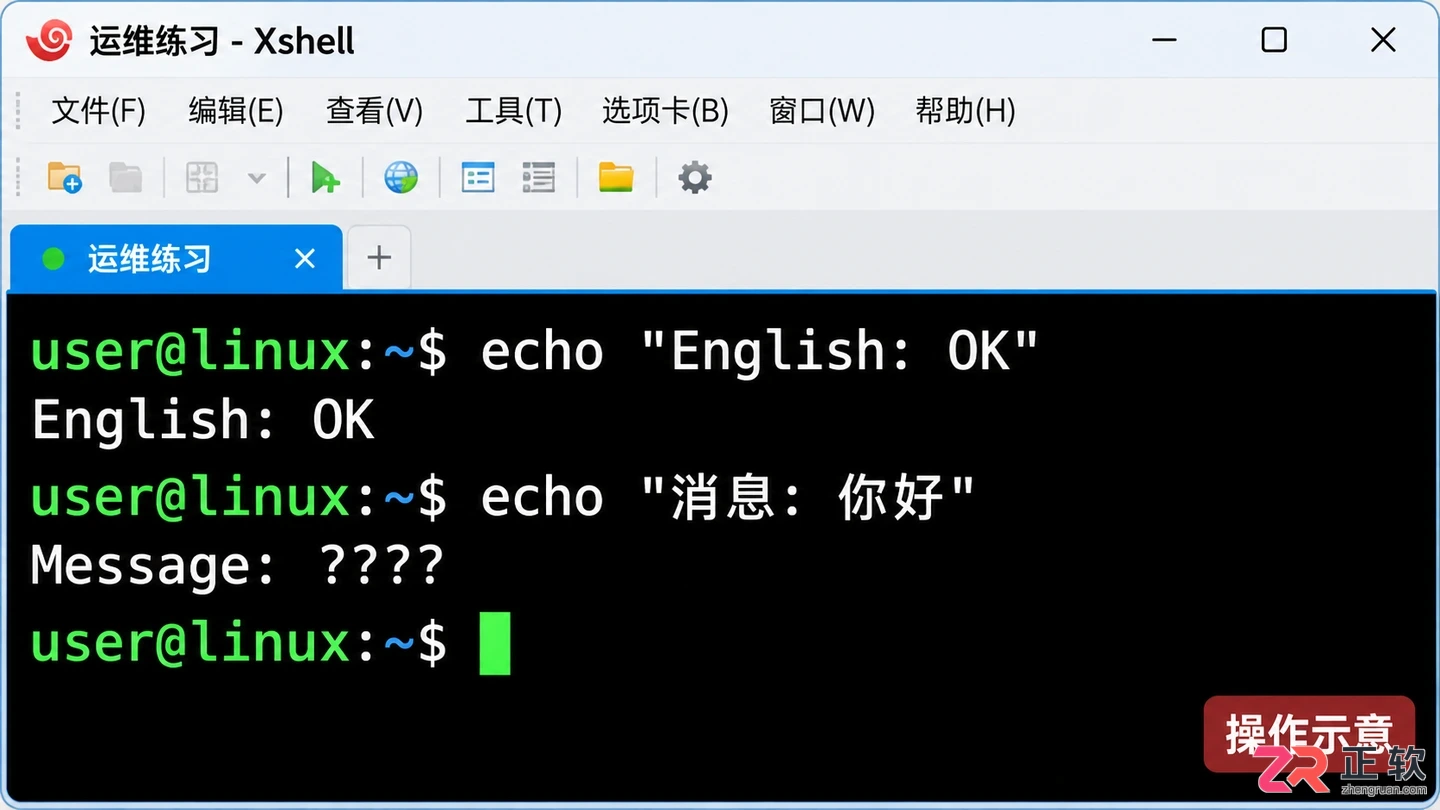
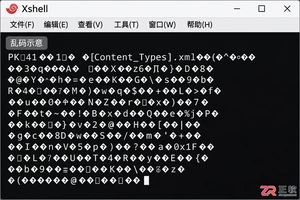
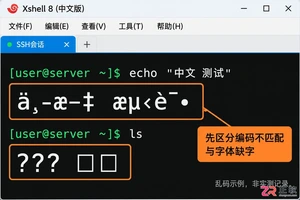
Xshell 远程标签中中文显示为乱码字符
1. 在出问题的远程标签里确认现象
首先选中真正出现乱码的远程会话标签,确认当前已经登录到目标 Linux 主机。注意区分 Xshell 本地的菜单文字、其他正常显示的服务器标签以及当前出错的会话,它们的设置可能完全不同。
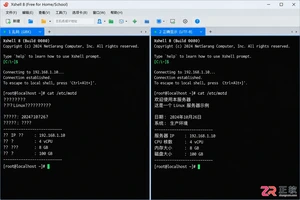
观察乱码的具体表现:如果英文显示正常,而中文变成一串无意义的字符或问号,优先核对编码设置;如果文字位置正确但显示为方框或缺失符号,则可能是字体缺少相应字形。本例主要针对编码不匹配导致的乱码。
在调整前,建议记下会话当前的编码选项,以便在需要时恢复。每次只调整一项设置,并重新执行命令观察变化,避免同时修改服务器语言、文件内容和 Windows 系统区域,导致无法定位生效步骤。
2. 用 locale 查看远端字符集环境
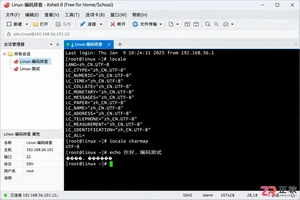
在远程会话的命令提示符后输入以下命令,查看当前环境的 locale 设置:
locale
重点关注 LANG、LC_CTYPE 和 LC_ALL 字段。LANG 提供默认区域设置,LC_CTYPE 决定字符分类和编码;如果 LC_ALL 非空,它会覆盖其他所有分类设置,因此不能仅凭 LANG 一行下结论。
接着输入:
locale charmap
该命令直接返回当前 locale 使用的字符集名称。如果返回 UTF-8,则后续应将 Xshell 会话编码匹配为 UTF-8;如果返回 GBK、GB2312 或其他编码,则需选择对应的编码项。例如,en_US.UTF-8 和 zh_CN.UTF-8 虽然语言区域不同,但都使用 UTF-8 编码,均可正常显示中文。
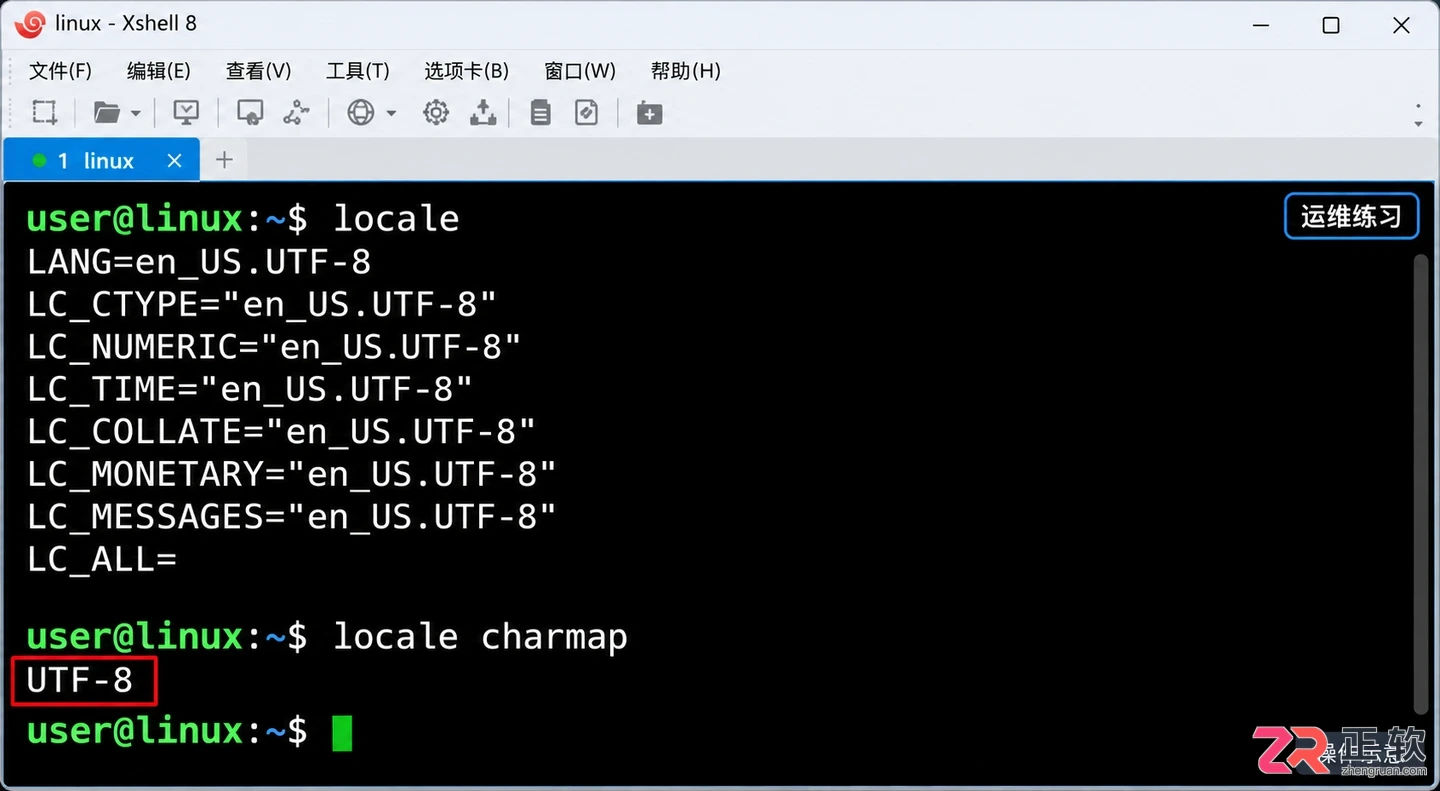
通过 locale 命令查看远端字符集环境
3. 将当前会话的编码匹配为 UTF-8
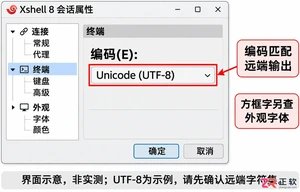
保持出问题的远程标签处于选中状态,点击 Xshell 菜单栏的【文件】→【属性】(或直接按 Alt+P),打开会话属性窗口。进入左侧的【终端】分类,在右侧找到【编码】下拉列表。
如果上一步确认为 UTF-8 环境,在此处选择【Unicode(UTF-8)】。如果远端使用的是 GBK 等编码,则选择对应的【Chinese Simplified (GBK)】等选项。点击【确定】保存设置。
这一步修改的是终端如何解释接收到的字节流,并不改变远端服务器上的文件格式,也不影响 Xshell 软件界面的语言。设置生效后,旧的历史滚屏内容可能不会自动刷新,需要产生新的输出来验证。
4. 输出固定 UTF-8 字节,核对显示链路
为了排除输入法或复制粘贴带来的干扰,在远端 Bash 命令行中执行以下 printf 命令。该命令直接输出“中文检查”四个字的 UTF-8 十六进制字节序列:
printf '\344\270\255\346\226\207\346\243\200\346\237\245\n'
如果编码匹配正确,终端应清晰显示“中文检查”四个字并换行。若仍显示乱码,请检查是否漏输了反斜杠,或确认是否选中了正确的远程标签。如果汉字位置正确但部分显示为方框,则说明编码已匹配,但字体缺失字形,需进入下一步处理。
此步骤仅验证当前会话的解码能力,不代表服务器上所有历史文件都已转换为 UTF-8。若固定输出正常而特定文件仍乱码,说明该文件本身编码与会话编码不符。
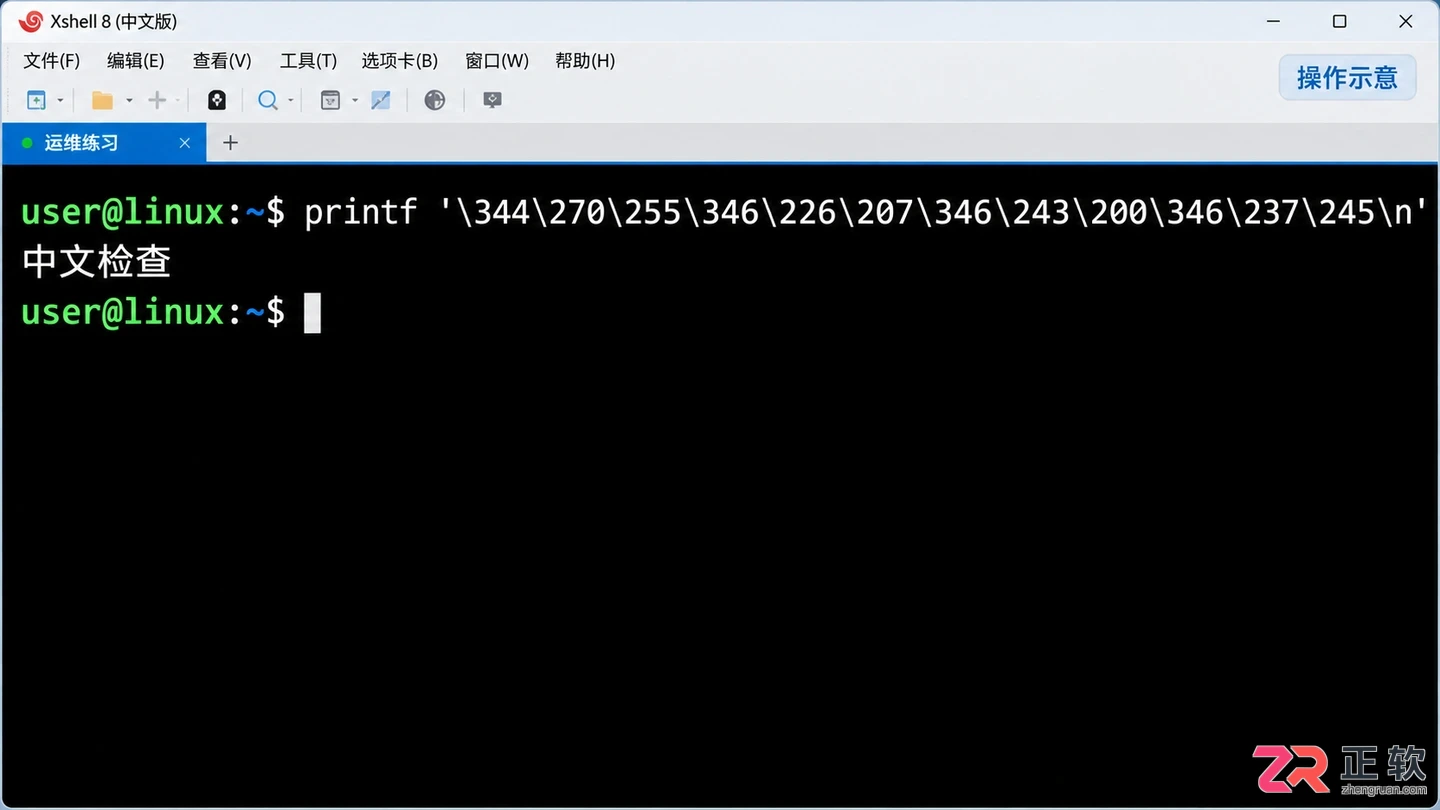
4. 输出固定 UTF-8 字节,核对显示链路
5. 单独处理文件编码或字体缺字
如果 printf 输出正常,但查看某个旧文件时依然乱码,需确认该文件的实际编码。不要直接批量转码整个目录,应先备份文件,再使用 iconv 等工具按需转换,或使用支持多编码的编辑器查看。
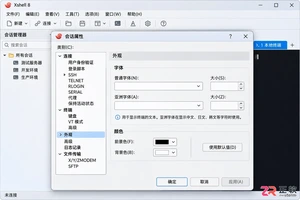
如果问题是显示方框(缺字),回到会话属性,进入【外观】分类。在【亚洲字体】设置中,选择本机已安装且支持中文的字体,如“宋体”或“微软雅黑”。点击【确定】后,重新执行上述 printf 命令或查看原文件,确认字形是否正常渲染。
需注意,字体仅提供字形,编码负责解释字节。编码错误时,更换字体无法恢复原文;编码正确但字体缺字时,更换字体即可解决。
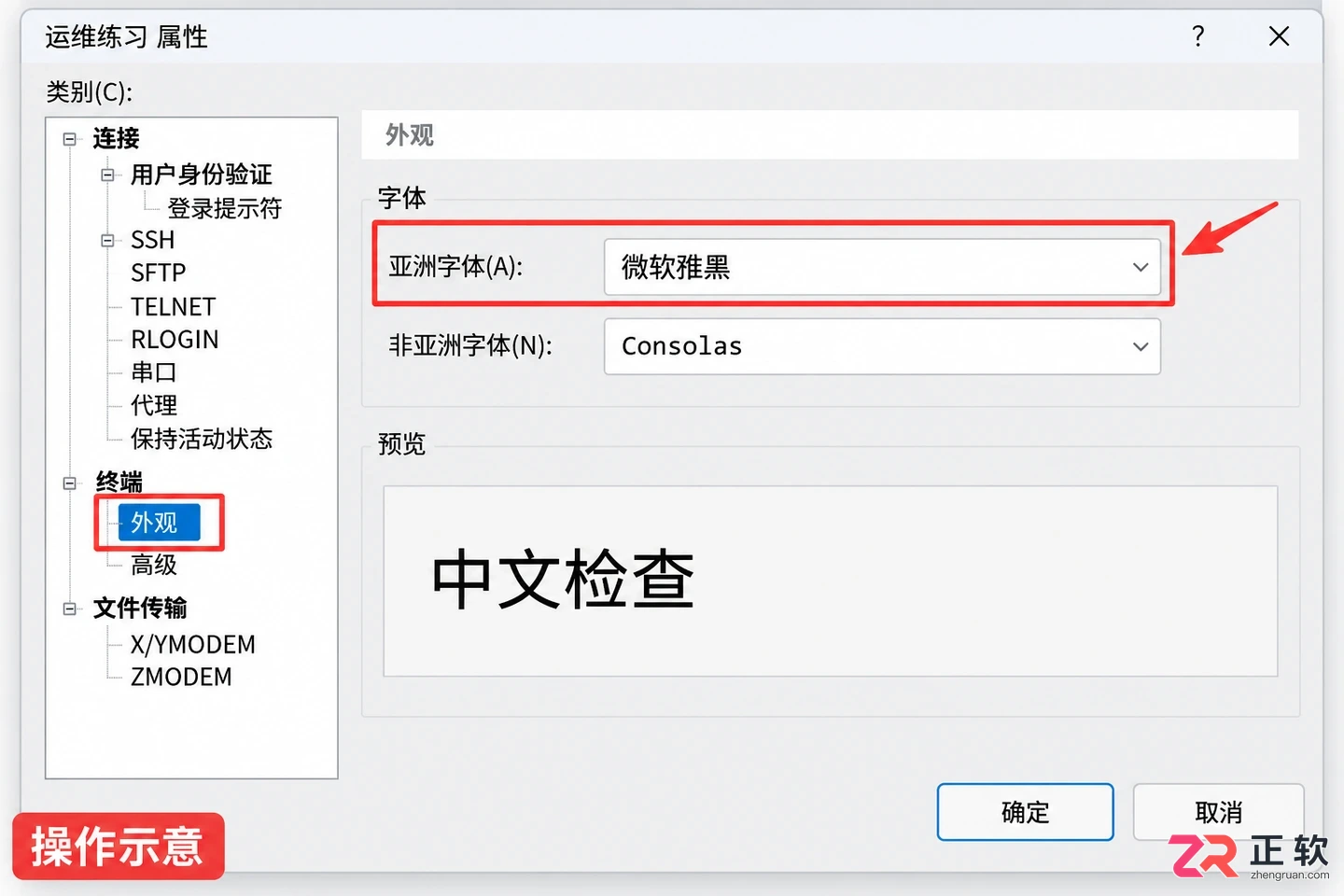
在外观设置中检查并选择支持中文的亚洲字体
6. 保存到原会话,避免下次连接又恢复
确认显示正常后,需确保设置已写入保存的会话配置,而非仅作用于当前临时标签。再次打开【文件】→【打开】,在会话列表中选中“运维练习”,点击【属性】。
检查【终端】下的编码是否为刚才验证有效的值(如 Unicode(UTF-8)),如有必要也在【外观】中核对字体设置。点击【确定】保存。这样,下次通过该会话连接时,Xshell 会自动应用正确的编码和字体,无需手动调整。
7. 重新连接,验证新输出和原始来源
退出当前远程登录,通过【文件】→【打开】重新连接“运维练习”会话。登录后,再次运行 locale charmap 确认环境,并执行 printf 命令验证“中文检查”是否依然正常显示。
最后,重新查看最初出现乱码的文件或程序输出。如果一切正常,说明编码匹配已完成;如果仅特定旧文件异常,则保留该差异,针对该文件单独进行编码转换或查看方式调整。遵循“先看来源与环境、再匹配会话、最后验证”的顺序,可有效避免各类乱码问题。
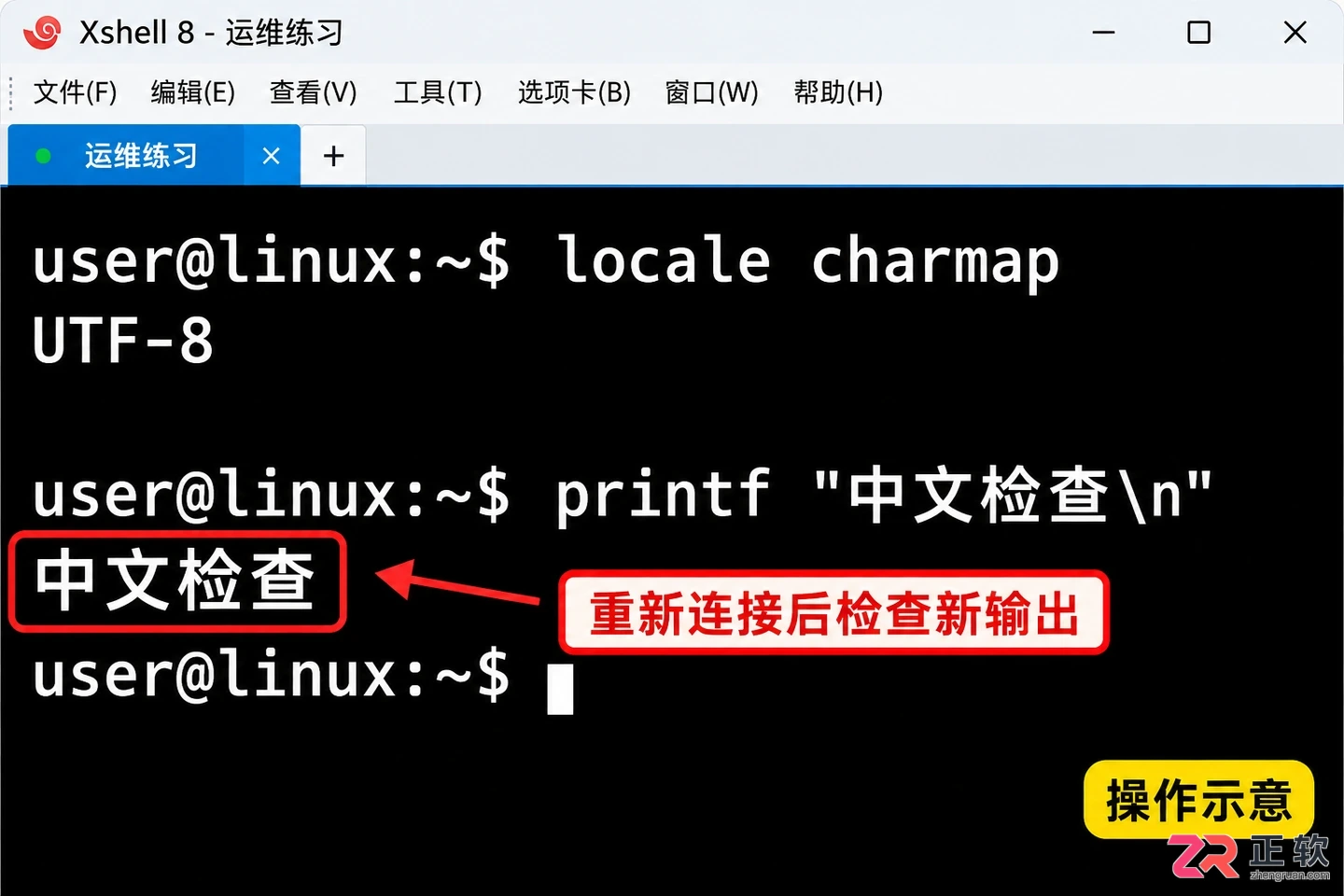
执行 printf 命令后正常显示“中文检查”
在 Xshell 中调整终端字体大小有两种方式:通过会话属性永久设定普通字体与亚洲字体字号,或使用快捷键临时缩放。本文详解操作步骤,帮助解决中文显示过小或乱码问题,提升远程运维阅读体验。
解决 Xshell 中文乱码问题,通过调整会话编码为 UTF-8、检查 Windows 字体及语言包,恢复终端中文正常显示。适用于 Windows 版 Xshell 用户。
Xshell连接Linux出现中文乱码?本文详解如何确认远程locale字符集,在Xshell属性中设置Unicode (UTF-8)编码,并通过printf命令验证显示链路。同时涵盖中文字体缺失导致的方框问题及文件编码不匹配的排查方法,确保重连后设置依然有效。
Xshell 连接 Linux 出现中文乱码或方框?本教程指导你查询服务器 locale 编码,在 Xshell 会话属性中正确设置终端编码与亚洲字体,并通过固定命令验证显示效果,确保重新连接后配置依然有效。
遇到 Xshell 连接 Linux 服务器出现中文乱码?本教程详解如何通过查看远程 locale、使用工具栏切换编码、修改会话属性及调整亚洲字体,彻底解决 Xshell 中文显示异常问题,确保设置永久生效。
解决 Xshell 上传文件时终端显示乱码的问题。分析 ZMODEM 协议握手失败原因,纠正 ASCII 模式误用,提供标准的 rz 发送流程及 Xftp SFTP 替代方案,帮助新手快速恢复正常的文件传输体验。
解决 Xshell 连接服务器后中文乱码或输出为英文的问题。教程涵盖 Xshell 终端 UTF-8 编码设置、Ubuntu 服务器中文语言包安装、locale 环境变量配置及 ~/.profile 持久化保存步骤,确保新会话自动使用中文环境。
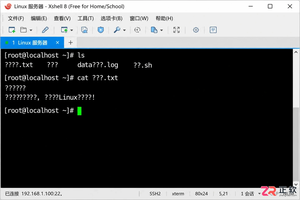
Xshell查看Linux日志出现中文乱码?本文详解如何确认服务器日志编码(UTF-8/GBK),并在Xshell会话属性中正确配置终端编码,解决中文显示异常问题,确保日志读取与保存的一致性。
解决Xshell连接Linux服务器时中文显示乱码的问题。教程涵盖检查远端locale字符集、在工具栏切换Unicode (UTF-8)编码、设置支持中文的亚洲字体,以及如何将编码配置保存到特定会话中,确保重启后中文正常显示。
解决Xshell连接Linux服务器时中文显示乱码的问题。通过查看远端locale确认编码,修改Xshell会话属性中的终端编码为UTF-8,并更换支持中文的等宽字体,快速恢复可读界面。





火山引擎是字节跳动旗下企业级云与AI服务平台。聚焦大模型核心能力,依托字节自研豆包多模态大模型,凭借火山方舟一站式平台,提供模型精调、推理部署、智能应用搭建等全链路服务,结合高性能AI算力,助力各行业快速落地大模型数字化与智能化应用。



