

betterzip怎么安装 mac安装步骤
详细讲解如何在 Mac 上安装 BetterZip 6。涵盖系统版本确认、官方 ZIP 包下载、解压应用以及拖入“应用程序”文件夹的完整步骤,帮助新手快速完成部署并验证启动。
在 Mac 电脑上安装 BetterZip,核心动作是将下载的应用程序文件正确放置到系统目录中。这种手动安装方式无需运行复杂的安装向导,完成后软件会出现在“应用程序”列表中,方便随时调用和统一管理。下面以 BetterZip 6 为例,演示从下载到验证启动的全过程。
安装前需确认 Mac 系统版本满足要求。BetterZip 6.1 需要 macOS 13.5 或更高版本支持。如果系统较旧,建议先升级系统或寻找兼容的旧版软件,以免出现无法打开的情况。
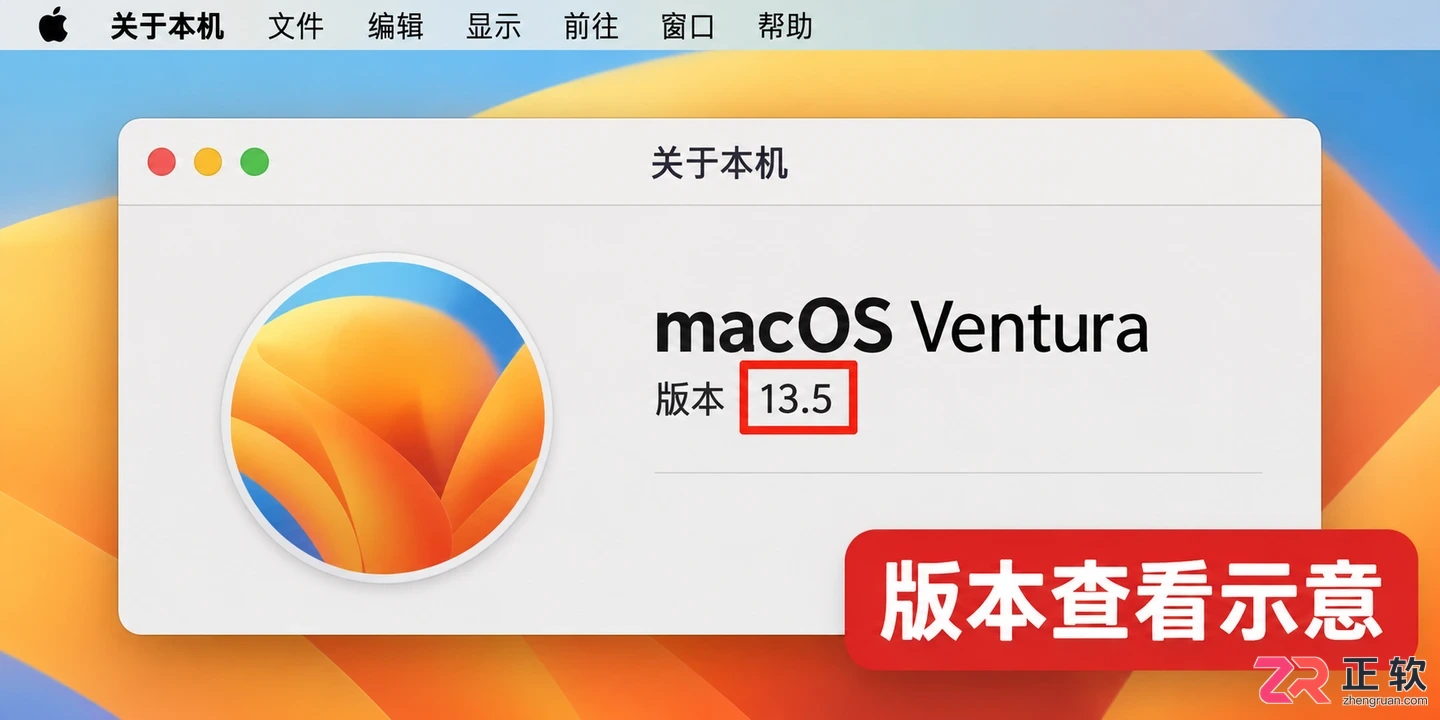
在“关于本机”中确认 macOS 版本是否满足 13.5 及以上要求
1. 确认系统版本并下载官方包
点击屏幕左上角的苹果菜单,选择【关于本机】,查看当前的 macOS 版本号。确保版本达到 13.5 或以上,这是运行新版 BetterZip 的基础条件。
打开浏览器,访问开发者 MacItBetter 的官方网站,进入 BetterZip 下载页面。找到当前版本的下载链接,通常文件名显示为 BetterZip.zip。点击下载并等待浏览器提示下载完成。注意区分 ZIP 格式的安装包与 Windows 平台的安装程序,Mac 用户只需下载 ZIP 文件。
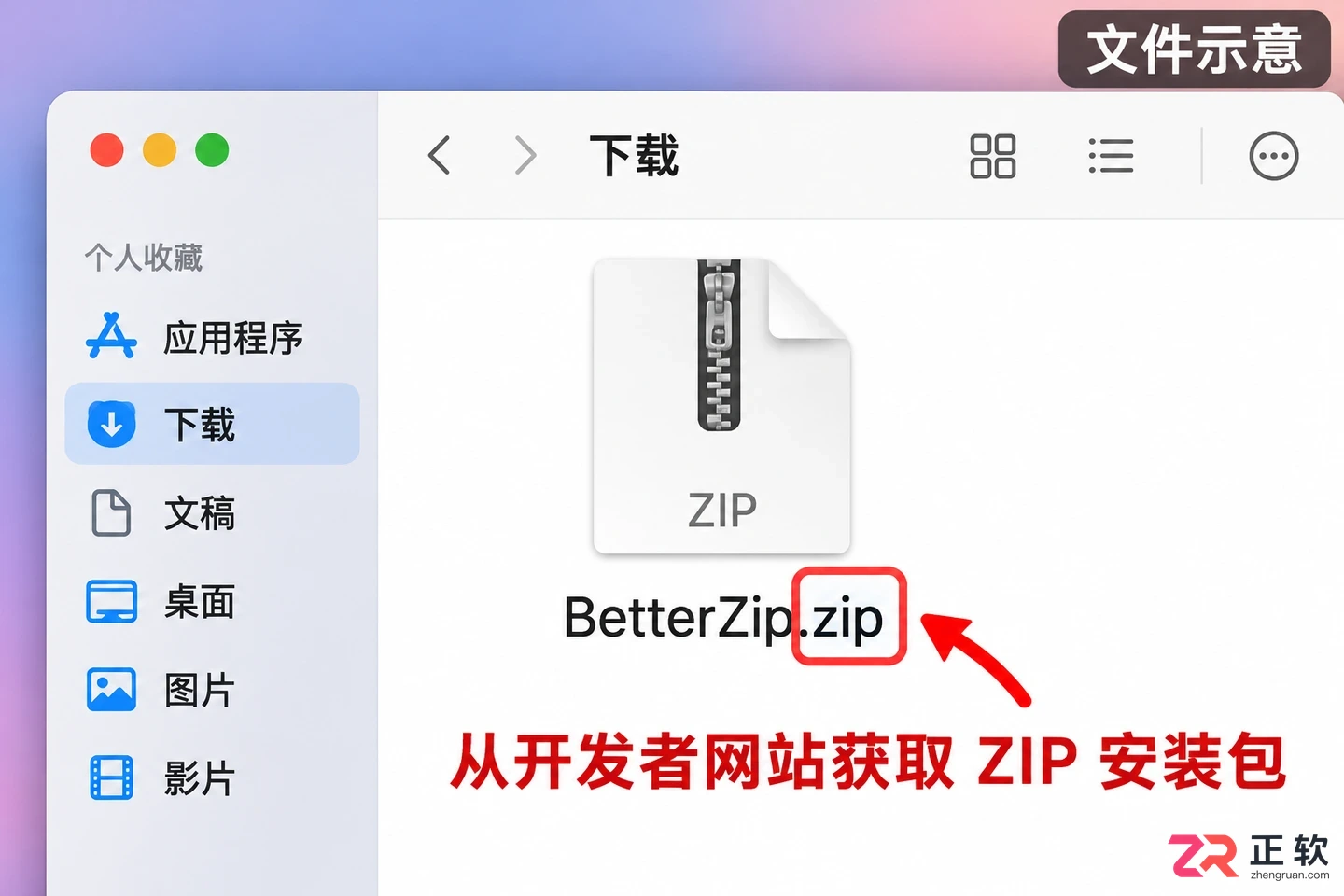
1. 确认系统版本并下载官方包
2. 展开 ZIP 并找到 BetterZip 应用
打开访达(Finder),点击侧边栏的【下载】文件夹。找到刚才下载的 BetterZip.zip 文件,双击它。macOS 自带的归档实用工具会自动将其解压,在同一目录下生成一个名为 BetterZip 的应用程序图标,完整名称为 BetterZip.app。
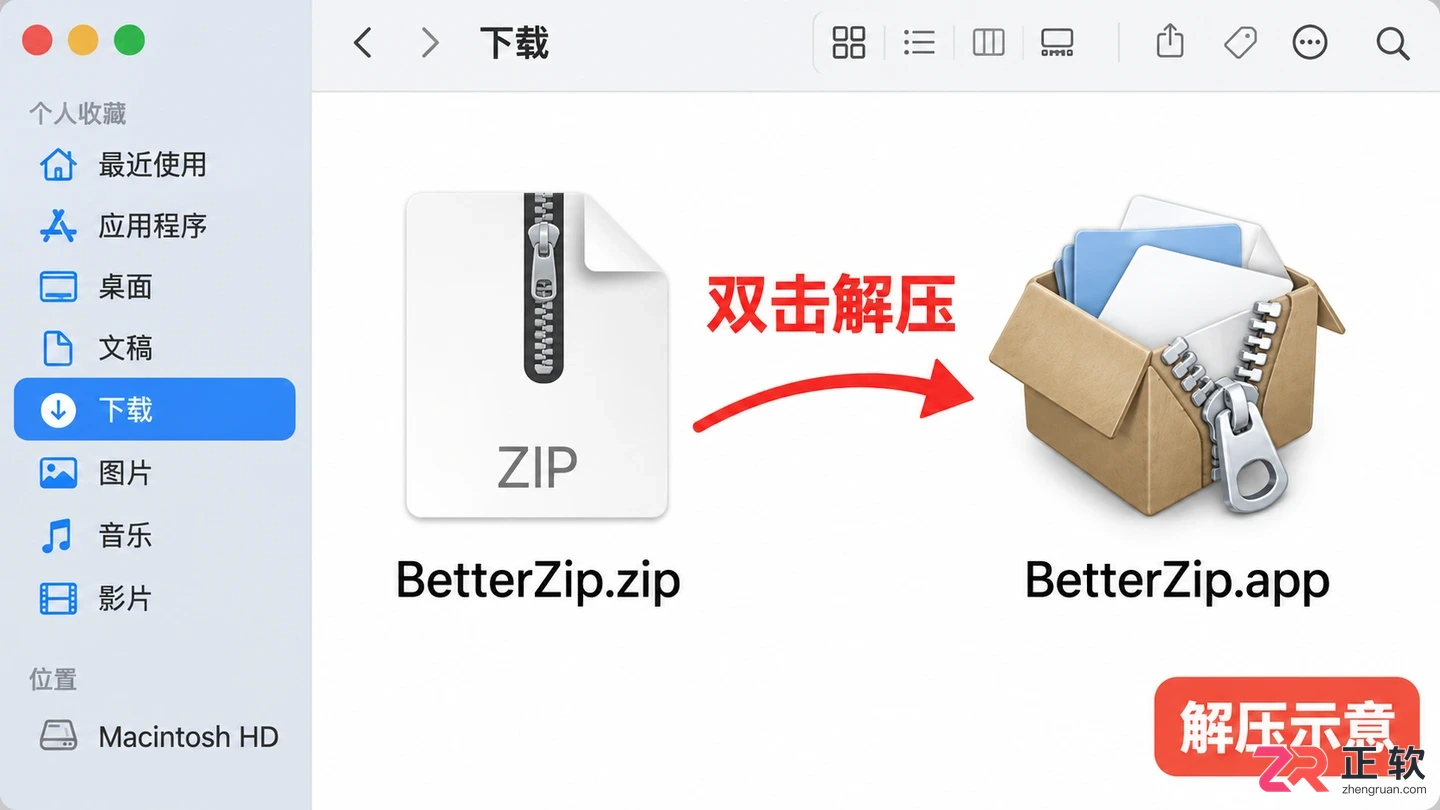
双击 ZIP 包后,在下载文件夹中生成 BetterZip.app 应用程序
如果浏览器设置了自动解压,可能直接看到 BetterZip.app 文件。此时请确认这是一个应用程序图标,而不是压缩包本身。保留原始的 ZIP 文件直到安装验证成功,以防解压出错需要重新操作。
3. 将应用放入“应用程序”
在访达中,按下 Command + N 新建一个窗口,或在侧边栏直接点击【应用程序】。将“下载”文件夹中的 BetterZip.app 拖动到这个“应用程序”窗口中。系统可能会要求输入管理员密码或进行触控 ID 验证,按提示完成授权。
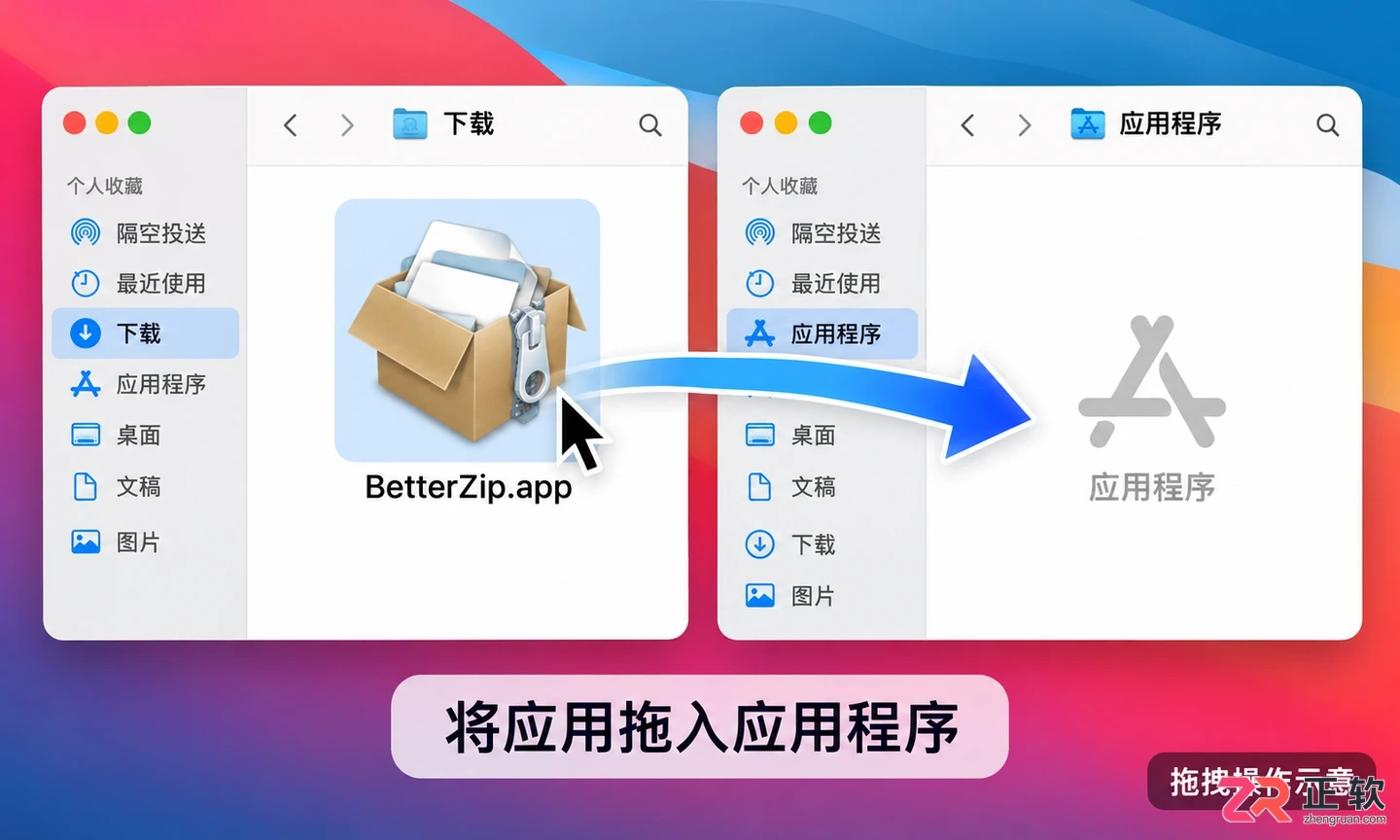
将解压后的 BetterZip.app 拖拽至“应用程序”文件夹完成安装
等待复制进度条结束,在“应用程序”列表中寻找 BetterZip 图标。这一步确保了软件被安装在标准位置,避免日后因文件散落在下载文件夹而难以查找或更新。
4. 首次打开并验证安装位置
双击“应用程序”文件夹中的 BetterZip 图标。如果是首次启动,macOS 可能会弹出提示:“BetterZip 是从互联网下载的应用程序”。核对应用名称无误后,点击【打开】即可。
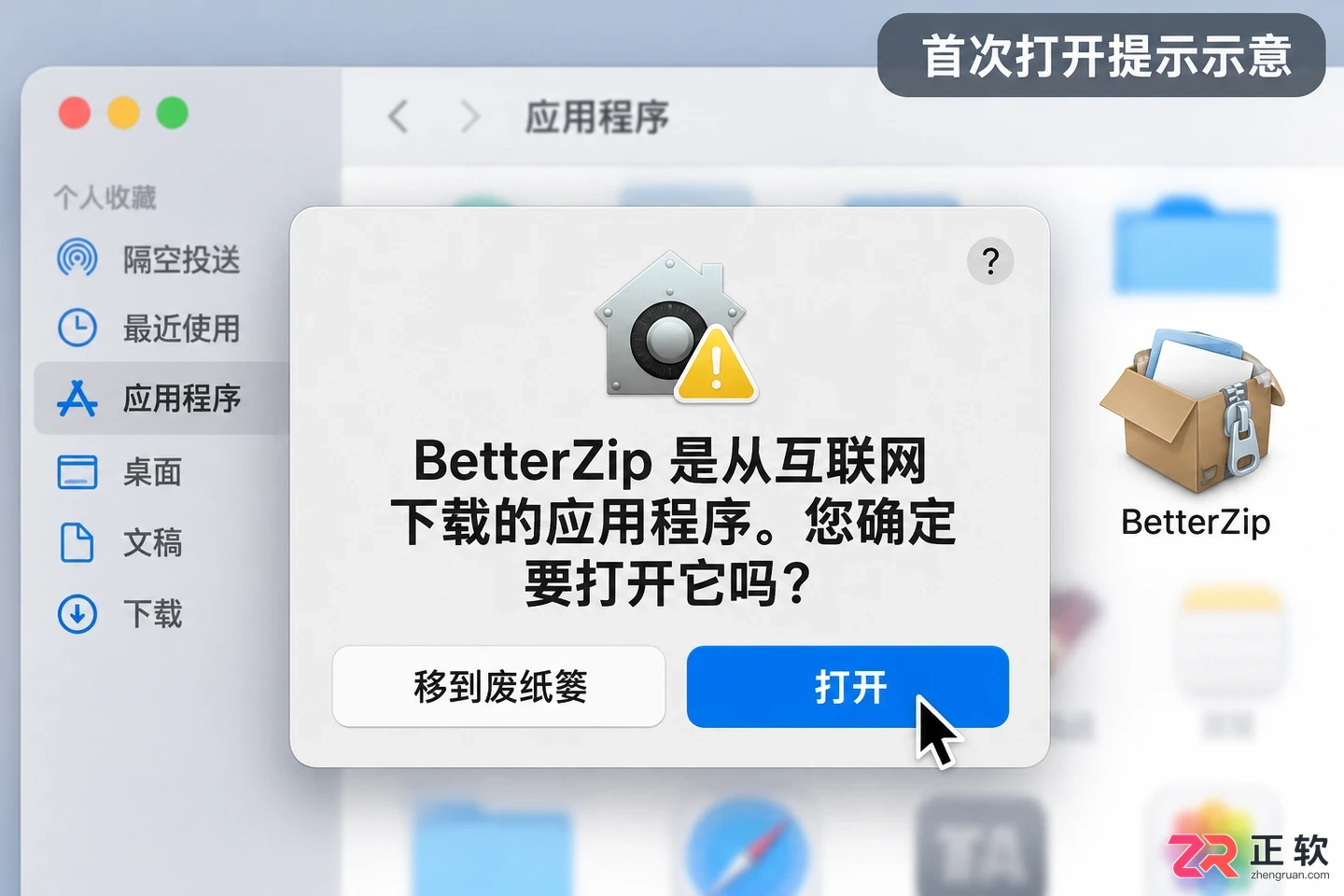
首次运行时点击“打开”以允许从互联网下载的应用启动
软件启动后,会显示欢迎界面或许可协议。按照屏幕提示点击继续或接受,即可进入主界面。此时可以尝试打开一个压缩文件测试功能。确认软件运行正常后,按下 Command + Q 退出程序。
为了验证安装是否稳固,再次从“应用程序”文件夹中双击 BetterZip。如果软件能顺利启动且界面显示正常,说明安装已完成。此后,你可以安全地删除“下载”文件夹中的原始 ZIP 包,保持系统整洁。
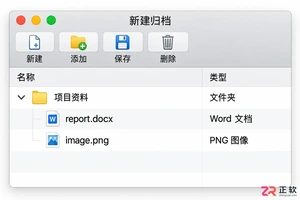
在 Mac 上使用 BetterZip 打包发给 Windows 用户的文件时,如何一键移除 .DS_Store 和 __MACOSX 文件夹?本教程详解保存面板中的“移除 Mac 专用内容”选项及已有压缩包的清理步骤,确保跨平台传输干净无冗余。
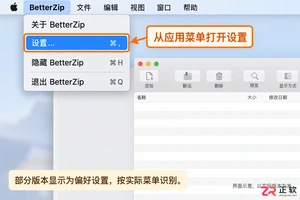
详解 BetterZip 在 macOS 上的中文设置方法,包括切换简体中文界面、配置归档预设以处理中文文件名和解压路径,并通过实测验证显示效果,避免文件乱码和覆盖风险。
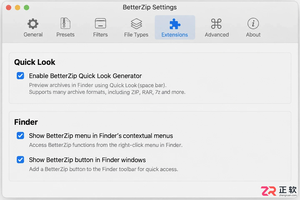
详解 BetterZip for Mac 如何在 Finder 右键菜单中添加压缩解压选项。包括 Extensions 扩展开启步骤、Presets 预置配置、默认动作设置及菜单不显示的故障排查方法。
随着手机、电脑等电子设备越来越智能化,人们也习惯于将一些重要的数据文件存储在诸如的设备中。但是数据的隐私性问题却一直备受人们争议。不少报道声称,时下大火的iOS应用程序会在用户不知情的情况下泄露个人数据;同时,在一项《华盛顿邮报》进行的实验中,工作人员将iPhone连接上一个监控软件,随后竟然在iphone中发现了近5400个追踪程序。更令人吃惊的是,这些追踪程序可以从手机向第三方跟踪公司不断发送个人数据。
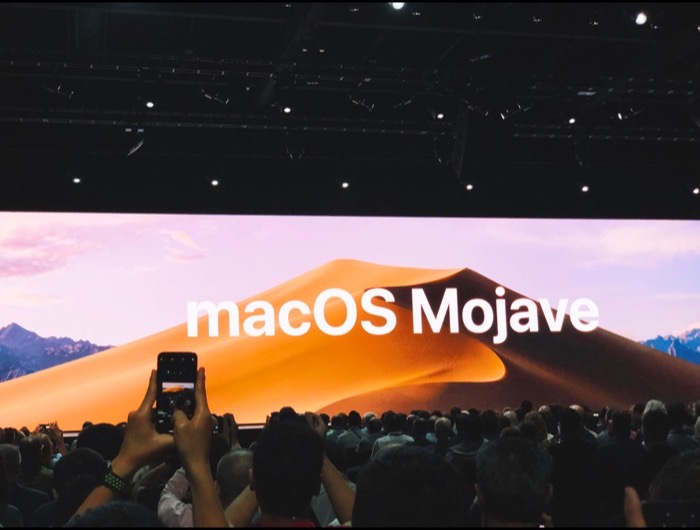
最近,美国专利及商标局公布了一批全新的AR/VR专利,其中就包括了来自苹果、高通、Facebook等各大企业的专业技术。而苹果此次申请的一项专利则是关于AR方向,即“基于深度的触控检测”。
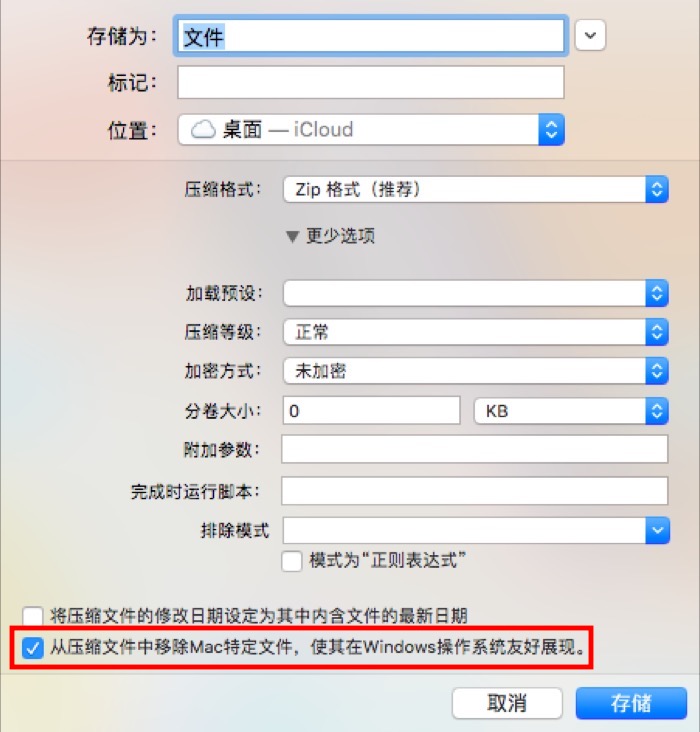
相信有很多Mac用户都会遇到这样的麻烦:解压完文件后会出现.DS_Store之类的文件。每次我们都不得不手动将这些垃圾文件清理了,十分麻烦。.DS_Store文件究竟是什么?为什么会频频出现在我们解压之后?
Exposure与同类图片处理工具操作性有什么区别?Pc版图片处理工具数不胜数,如果要我单方面说哪个图片处理软件更胜一筹是无法定夺的,因为每个软件都有各自的特点。但是要我说哪个软件性能更加综合、适合用户多样化的需求,我肯定会推荐使用Alien Skin Exposure X4(Windows系统)。为什么在小编心目中Alien Skin Exposure会得以脱颖而出呢?本文正软小编将以Alien Skin Exposure、美图秀秀和Photoshop三者进行比较得出结论。
每当谈及在苹果电脑上压缩文件,很多人便会联想到BetterZip这款Mac压缩软件。这款电脑压缩工具不仅能够压缩成多种主流档案格式,同时,它还能提供很多不一样的压缩功能。目前,在Mac平台上,BetterZip还是十分受人欢迎的。
尽管现在是个消费主义横行的年代,但是仍然有一部分人他们愿意理性思考,做到“把钱花在刀刃上”。其实不管是投资自己还是投资其他事务,我们或许都应该考虑是否值得。
相信大家都经常用到解压缩和压缩软件。对于苹果电脑用户来说,苹果电脑自带的解压软件支持的格式太少,是不够用的。所以我们必须选择一个第三方解压软件。





火山引擎是字节跳动旗下企业级云与AI服务平台。聚焦大模型核心能力,依托字节自研豆包多模态大模型,凭借火山方舟一站式平台,提供模型精调、推理部署、智能应用搭建等全链路服务,结合高性能AI算力,助力各行业快速落地大模型数字化与智能化应用。



