

PDF拆分在线入口在哪?PDF按页拆分怎么用
将PDF按页拆开,可选择PDF.cn在线工具、极轻PDF在线编辑器的指定页码拆分,或借助桌面软件按章节整理长文档。本文说明入口位置、文件上传、页码范围设置与结果下载,区分逐页拆开和按位置切段,并提醒核对输出页数、页面顺序及扫描内容,减少漏页、错页和拆分方式选错的问题。
PDF拆分在线入口可以直接打开PDF.cn的PDF拆分。上传文件后,核对页面预览和拆分页码,再开始拆分并下载结果。操作前先确定:是要每页单独保存,还是在某个页码处分成几份;这两种需求对应的设置不同。
方法一:用PDF.cn在线工具按页拆分
适合临时处理一份PDF、把选中的页面拆成独立文件的情况。页面提示每次转换任务上限为1个文件;文件较大或涉及批量处理时,应先查看页面限制。需要保留连续章节为一份文件时,要核对输出方式,不能只凭页码范围判断结果。
第一步:找到工具入口。进入PDF.cn首页,在“排列PDF”分类下找到“拆分PDF”。注意区分旁边的“PDF删除页面”:前者用于拆出文件,后者用于删去不需要的页面。
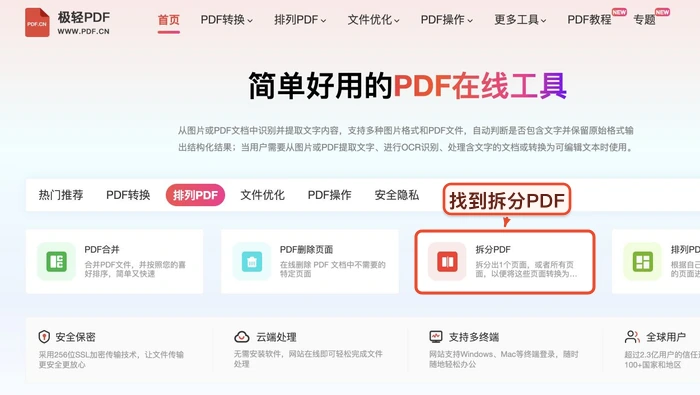
找到工具入口
第二步:选择并上传文件。点击“选择PDF文件”,或将PDF拖入上传区域。先确认选中的是完整原件,避免把之前拆出的片段再次上传。图中提示选中页面将转换为独立的PDF文件,因此应先确认这种输出方式符合需求。
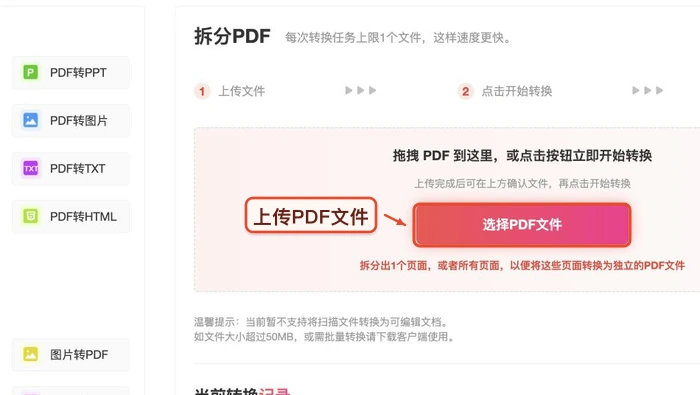
选择并上传文件
第三步:核对上传状态与拆分范围。上传完成后检查缩略图是否齐全,并对照右侧总页数。示例文件共4页,拆分页码为“1-4”,已选择4页。这里的数字对应PDF中的页面位置;若封面、目录未编入正文页码,要先对照预览,避免错选。
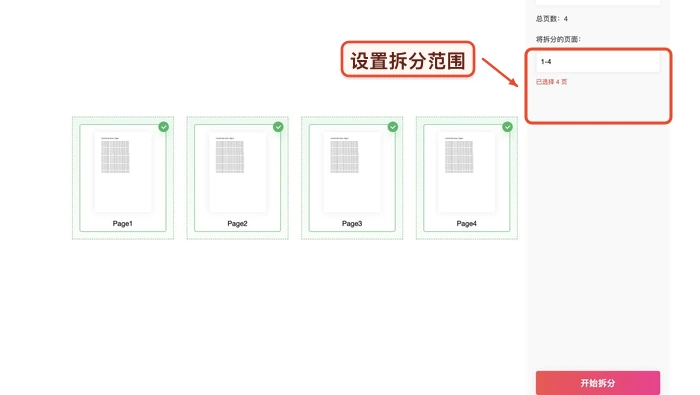
核对上传状态,确认拆分页码范围
第四步:确认参数并开始处理。再次检查拆分页码和已选页数。示例保留“1-4”后,点击右下角“开始拆分”。如果只处理部分页面,先按页面支持的格式修改范围,确认预览与选择数量相符后再提交。
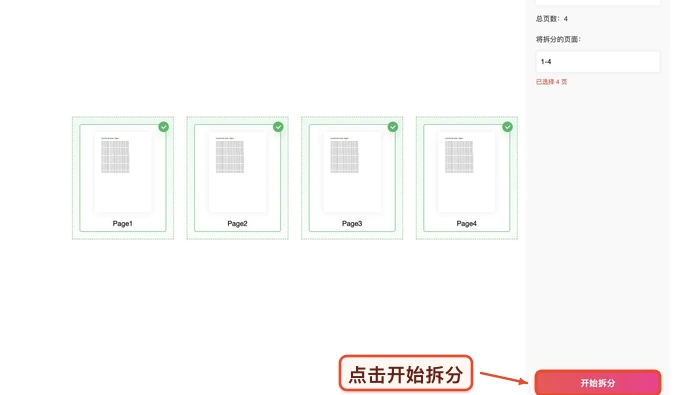
设置参数并开始处理
第五步:下载结果并检查。处理完成、按钮显示“下载文件”后再保存结果。若下载得到压缩包,解压后逐个打开检查;若选择了4页且按每页独立输出,应核对是否得到对应的4个页面文件,同时确认页面方向、表格边缘和文字内容完整。
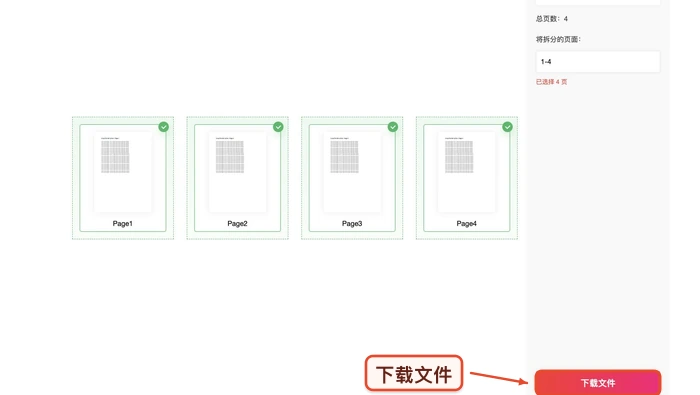
下载结果并检查
方法二:用极轻PDF在线编辑器在指定页码处分段
已经在查看或编辑文档,希望按某个位置将PDF分成前后部分,可以使用极轻PDF在线编辑器。这条路线侧重设置拆分位置,与前一种将选中页面逐页输出的操作不同。提交前要看清拆分方式和参数含义,不能把“第2页处分段”理解为“每2页生成一份”。
第一步:从工具面板进入拆分功能。在极轻PDF在线编辑器中打开PDF,点击左上角“工具”,在“页面格式”区域找到“拆分”。先通过页面预览确认打开的是目标文档,再进入拆分设置。
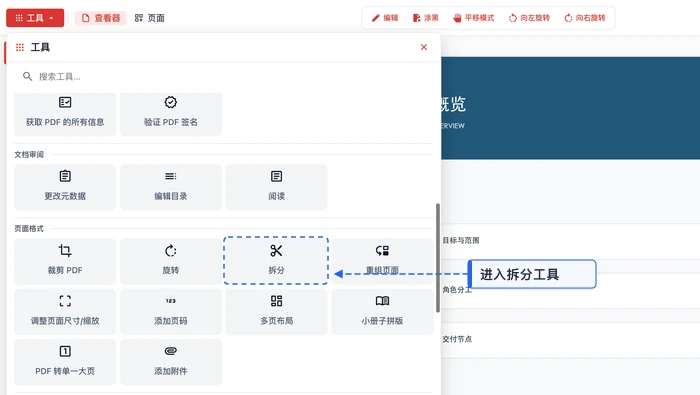
极轻PDF在线编辑器:选择拆分工具
第二步:填写拆分页码并提交。右侧拆分面板显示已选文件、“选择方式”和“拆分于页码”等设置,示例输入的页码为“2”。先核对当前拆分方式对页码的解释,再填写实际分界位置,最后点击红色“拆分”按钮。截图展示的是提交阶段,完成后应按实际结果页面保存文件,并检查前后两份的交界页,确认没有重复或遗漏。
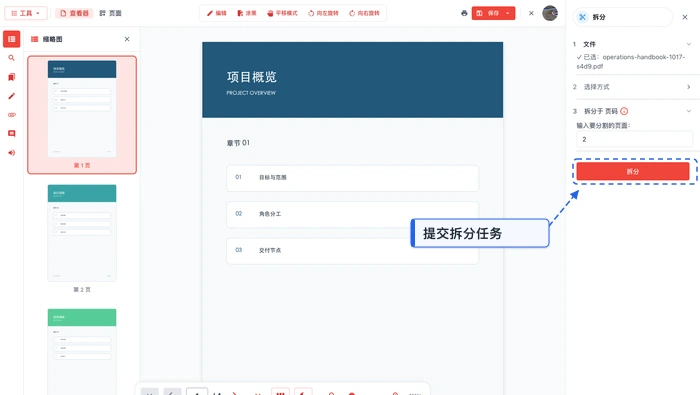
极轻PDF在线编辑器:提交拆分
这条路线适合边看内容边确定分界位置。若文档包含多处章节边界,应先记录各章在PDF中的实际页序,再按设置逐次核对。拆分仅改变文件的页面组合,不会自动识别章节,也不会把扫描页变成可编辑文字。
方法三:长文档先定位章节,再用桌面软件拆分
合同附件、产品手册或多章资料需要按内容整理时,适合先在桌面软件中浏览缩略图,确定各章起止页,再拆成对应文件。这与逐页拆开、仅在单个位置切段的处理重点不同。前提是所用软件提供拆分功能;具体参数以当前界面为准。
第一步:先明确要用的拆分功能。下图是PDF2GO的工具总览,其中有“拆分PDF”入口,可用于识别拆分与合并、压缩等功能的区别。若需要在桌面端按章节整理,应在桌面软件打开原件后继续操作;这张在线入口图与下一张桌面界面图属于不同工具,不能当成同一软件的连续操作。
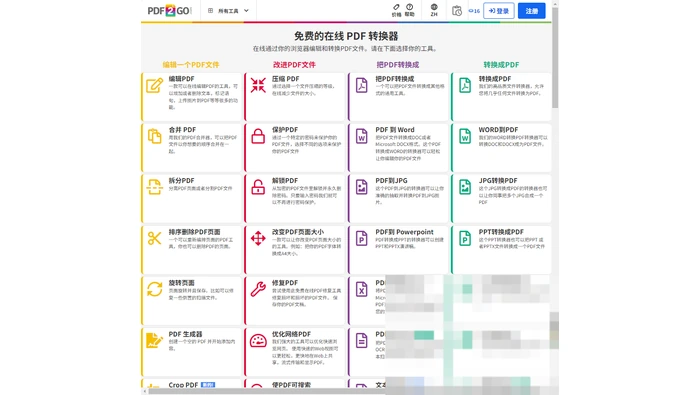
识别拆分PDF入口,区分在线工具与桌面处理路线
第二步:在桌面页面视图中定位章节并进入拆分。下图展示桌面PDF软件的页面缩略图视图,上方“拆分”按钮提示可将当前文档拆分为多个PDF文档。先浏览缩略图并记录章节边界,再点击“拆分”,根据随后出现的实际设置选择输出方式。当前截图未展示参数窗口,因此不能据此认定软件支持自动按目录或书签拆分。
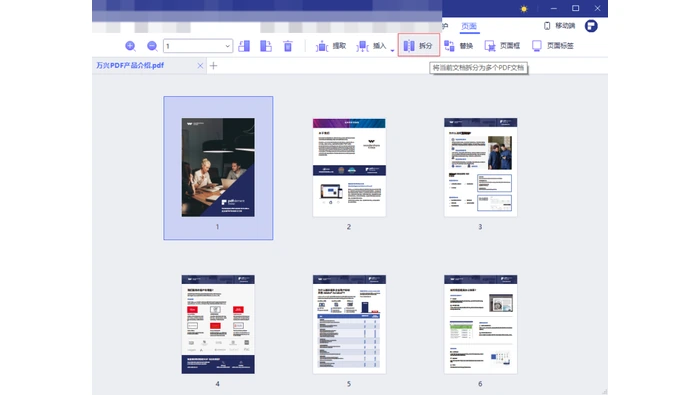
桌面页面视图:核对章节位置后进入拆分
完成后为结果文件标注章节名称,并逐份检查首尾页。例如某章计划保留第5至12页,输出应为8页,还应检查第5页是否确实为章首、第12页是否包含完整结尾。页数正确也可能选错内容,因此页数和页面内容要一起验收。若当前软件的拆分方式无法满足章节范围要求,应调整处理方案,不要直接沿用默认参数。
拆完后发现不对,先核对这三件事
- 文件数量不符合预期:检查选择的是逐页输出还是按分界点切段。4页PDF按页输出与在第2页处分段,得到的文件数量可能不同。
- 内容错了一页:检查是否把纸面页码当成PDF页序。封面、扉页和目录都会影响两者的对应关系。
- 扫描文字仍不能编辑:拆分保留的是页面内容,不负责文字识别。扫描件拆开后仍是扫描页,应先确认页面清晰、完整。
只是需要把选中页面分别保存,可回到PDF拆分核对范围后处理;需要结合页面内容判断分界位置,可在极轻PDF在线编辑器中边预览边设置。无论采用哪条路线,都建议保留原件,检查结果无误后再发送或归档。
解决Excel转PDF只导出部分工作表的问题,可按文件情况选择PDF.cn在线转换、桌面转换器批量处理,或先整理指定工作表再在线转换。区分工作表范围与PDF页码,说明上传、转换、下载和结果核对要点,并排查打印区域、分页及工作表遗漏,帮助按需导出完整报表。
围绕PDF在线添加页码,介绍PDF.cn添加页码、极轻PDF在线编辑器和备用浏览器服务三条路线,说明上传、页码位置、起始编号、页码范围、格式设置及下载后的逐页核对方法,并补充扫描件、复杂版式和敏感文件的适用限制,帮助减少漏码、重码、页码遮挡与顺序错误。
围绕网址生成PDF,说明先保存网页并使用PDF.cn完成HTML转PDF,也给出辨别转换方向后通过网页工具箱处理、以及浏览器打印另存为PDF两条备选路线,覆盖动态内容加载、页面方向与边距设置、下载后分页错位和链接图片缺失等检查重点,并提供对应处理建议。

本文整理三种Markdown转PDF路线:优先使用PDF.cn在线上传转换,也可通过浏览器打印功能另存为PDF,或先整理为办公文档再导出PDF;同时说明三种方法各自适合的文件场景、排版限制、具体操作步骤,以及转换完成后的字体、分页、图片、表格、链接和公式检查办法,方便根据文档复杂度选择方案。

处理PDF转TXT顺序错乱,先区分文字层排列异常、双栏混读和扫描件识别问题。本文介绍PDF.cn在线提取、Adobe Acrobat分区整理、OCR按页按栏识别三条路线,说明上传转换、局部重排与结果核对步骤,帮助保留正文阅读顺序,并排查页眉页脚混入、表格串行和段落断裂等情况。

PDF转TXT后乱码,先判断是TXT打开编码不匹配、PDF字体映射异常,还是扫描件没有文字层。本文介绍PDF.cn在线转换、文本编辑器切换编码、OCR重新识别三种处理路线,说明各自适用场景、操作步骤与限制,并提供中文、数字及段落的检查办法,帮助区分问题来源,减少反复转换。
多个PDF转Excel可按文件数量和处理习惯选择三条路线:PDF.cn在线逐份转换,极轻PDF在线编辑器在文档工作区导出,以及汇帮PDF转换器通过文件或文件夹集中导入。本文结合界面说明上传、转换、下载与结果核对,并提醒扫描件、跨页表格和复杂排版的处理限制。

围绕PDF在线拆分与按页范围提取,本文给出PDF.cn五步在线操作、极轻PDF在线编辑器指定页拆分,以及本地软件处理含签名或复杂内容文件的替代路线,并说明上传、页码设置、结果下载、完整性核对与扫描件限制,帮助用户避免漏页、错序和内容异常等问题。
手机处理发票PDF转XML,可先用PDF.cn在线转换;需要自定义字段时,在电脑提取可复制文本并按模板整理;扫描发票则先用OCR识别,再映射为XML。文章说明上传、下载、字段核对与报销系统验收要点,区分普通转换结果和原始发票XML,避免改后缀、金额错位及格式不兼容。
围绕PDF财务报表批量转Excel,介绍PDF.cn在线转换、极轻PDF在线编辑器和OCR批量识别三条路线,覆盖文件上传、XLSX导出、扫描件处理、表格错位排查及金额列、合计行、日期格式复核,帮助按文件类型选择方案并降低财务数据整理返工风险。





火山引擎是字节跳动旗下企业级云与AI服务平台。聚焦大模型核心能力,依托字节自研豆包多模态大模型,凭借火山方舟一站式平台,提供模型精调、推理部署、智能应用搭建等全链路服务,结合高性能AI算力,助力各行业快速落地大模型数字化与智能化应用。



