

免安装PDF签名入口在哪?PDF在线签名怎么用

PDF Protector 是一款macOS 平台上的简洁高效PDF文档加密、解密工具,避免使用版和非法,享受全面的数据保护。阅读、编辑、转换和整理这些常见文档动作都能放在一套流程里完成,不用频繁切换工具。
免安装给PDF签名,可从PDF.cn签名工具直接上传文件、设置签名并下载;需要结合页面内容调整位置时,可用极轻PDF在线编辑器;已有纸上手写签名时,可整理成图片后插入PDF。本文按三条路线说明操作顺序、适用条件和保存检查要点,并区分可见签名与证书签名的用途。
免安装PDF签名的入口可以直接打开PDF签名。进入后选择PDF文件,设置签名,将其放到对应页面,再下载结果即可。只补一个签名可以用专门的签名工具;需要结合正文调整位置,可以使用在线编辑器;已有纸上签名,则可以走签名图片插入路线。
先分清用途:在页面上添加可见签名,与使用证书验证签署者身份的数字签名不同。若收件方明确要求证书签名或指定签署平台,应先确认要求,再选择处理方式。
方法一:通过PDF.cn在线工具上传并放置签名
这条路线适合临时给确认单、申请表等PDF补充可见签名,不需要先安装桌面软件。使用前准备好待签文件,确认签名页码;涉及敏感内容时,先确认文件允许上传到在线服务。
第1步:找到工具入口。从网站首页的“安全隐私”分类找到“PDF签名”,也可以使用首段的直达入口。进入前核对工具名称,避免打开其他PDF处理页面。
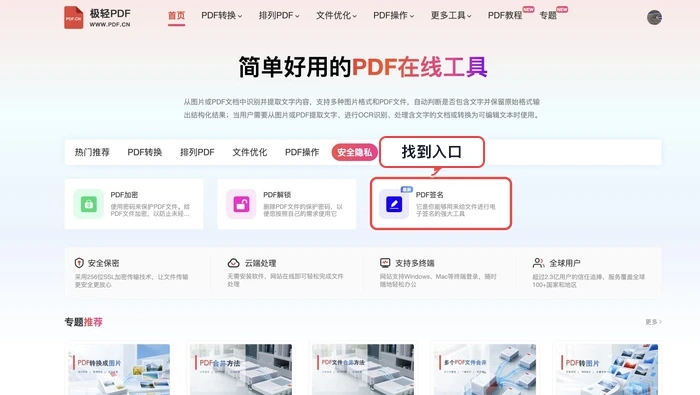
在安全隐私分类中找到PDF签名入口
第2步:选择并上传文件。点击页面上的“选择PDF文件”,选择需要签名的PDF。等待页面进入文件处理界面,再进行后续操作,避免重复提交。
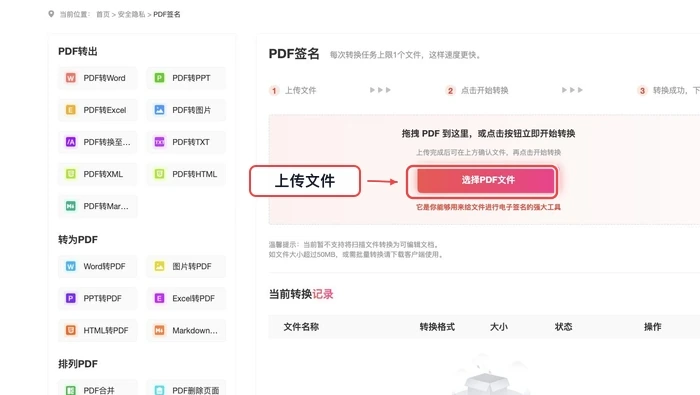
点击“选择PDF文件”上传待签文档
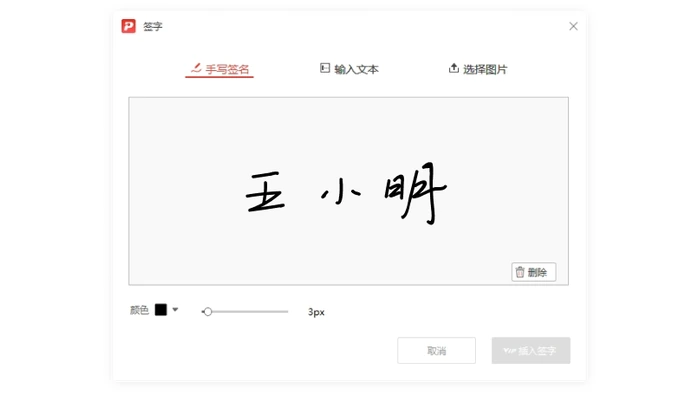
第3步:核对文档并设置签名。文件载入后,先确认预览内容属于本次待签文档。图中已经打开“设置你的签名详情”窗口,可核对姓名等内容,并在“手写签名”选项中继续设置。仅输入姓名并不等于已经完成手写签名,应查看实际生成的效果。
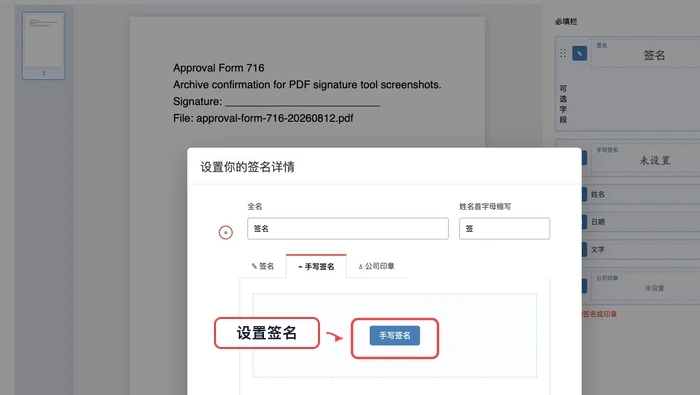
核对文档后,在签名详情窗口中设置签名
第4步:放置并调整签名。将签名放到文件要求的位置,结合页面上的签名栏调整大小和位置。图中的签名对象带有选中边框,检查时应以签名文字本身为准,避免遮住正文、日期或表格线。
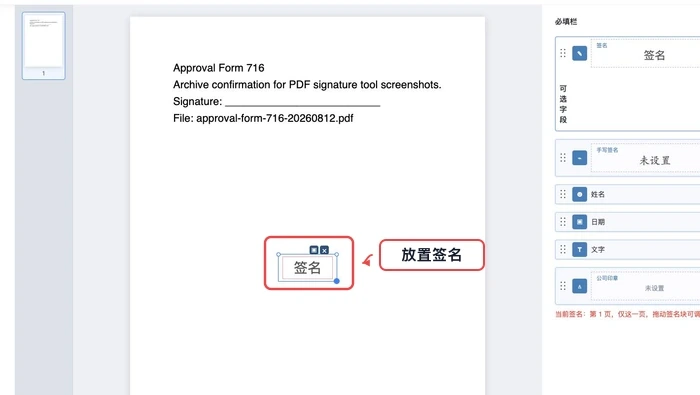
把签名放到目标位置,检查大小与遮挡情况
第5步:下载并重新打开检查。页面提示处理完成后,点击“下载文件”。下载结束后用PDF阅读器打开结果,核对签名所在页、文字清晰度和页面完整性;不要只凭网页预览判断是否完成。
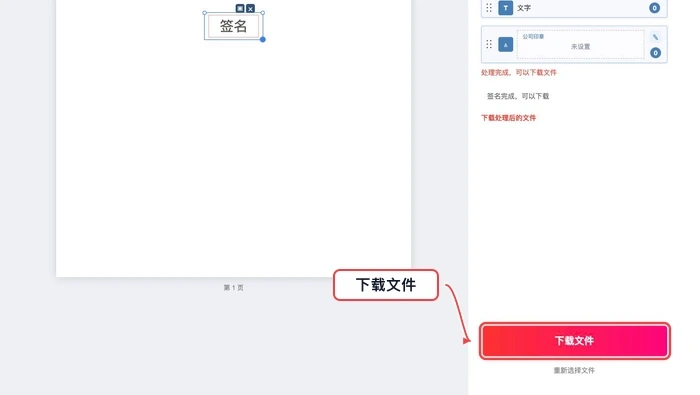
下载签名后的PDF,并重新打开核对结果
如果下载结果中的签名位置不合适,回到编辑页面调整后重新生成,并用不同文件名保存,便于区分原稿和签名稿。
方法二:使用极轻PDF在线编辑器结合页面内容签名
如果需要一边查看页面内容,一边确定签名应落在哪个区域,可以使用极轻PDF在线编辑器。这条路线以页面编辑为中心,适合需要仔细安排签名位置的文件;原文件存在编辑限制时,应先确认是否允许修改。
第1步:打开文件并进入签名工具。在极轻PDF在线编辑器中载入待签PDF,找到目标页面,再打开签名工具。先看清页面的签署区域,再按界面提供的方式设置签名;具体入口位置以当前页面为准。
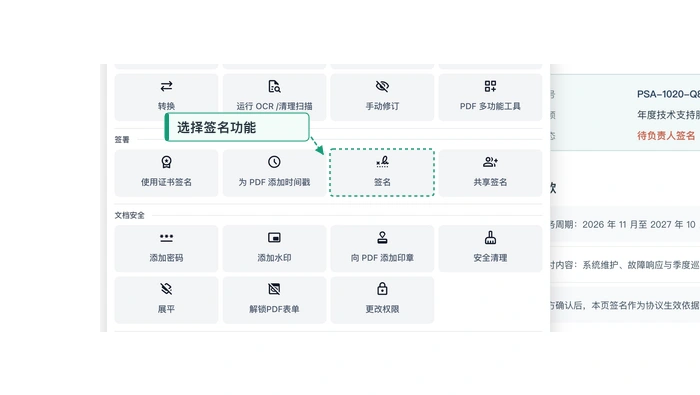
极轻PDF在线编辑器:打开签名工具
第2步:确认位置并保存签名PDF。完成签名设置后,检查签名是否位于正确页面、是否覆盖正文,再使用界面提供的保存操作输出PDF。保存完成后重新打开文件,确认签名仍然存在,且页面顺序与原文件一致。
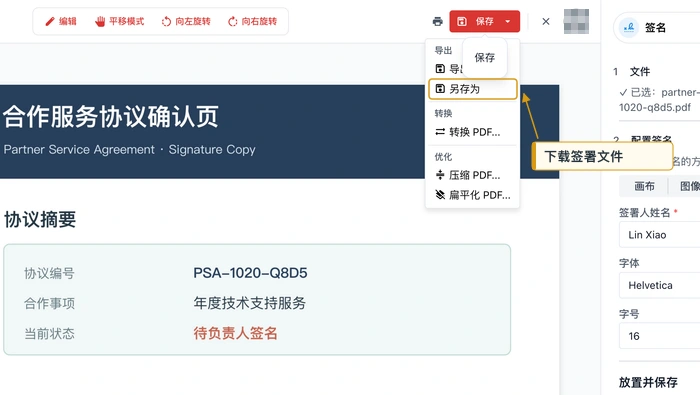
极轻PDF在线编辑器:保存签名PDF
这条路线适合在页面中安排可见签名,但不能据此认定文件具备身份认证或防篡改验证能力。复杂表单、已有数字签名的PDF,修改前应保留原件,并确认接收方允许再次编辑。
方法三:把已有手写签名整理成图片后插入PDF
如果用鼠标书写不顺手,而你已经有本人的纸上签名,可以先拍照或扫描,再通过支持插入图片的PDF编辑软件放进文档。这条路线适合希望保留原有笔迹的情况;需要准备清晰的签名图片,且图片插入功能应以所用软件实际提供的能力为准。
第1步:准备可用的签名素材。在白纸上签名并拍摄或扫描,裁掉多余背景,保留完整笔画。如果已有清晰的签名图片,可直接整理使用。打开待签PDF,先找到签名栏,参照操作图确认签名素材的处理方式和放置区域。
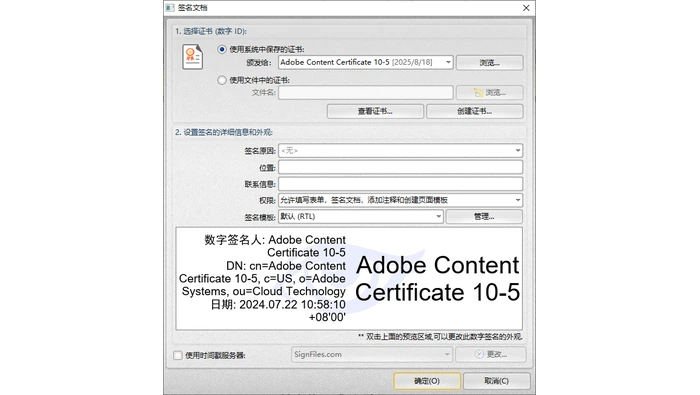
签名图片路线:准备素材并确认待签区域
第2步:插入图片,调整后另存。在具备图片插入能力的PDF编辑软件中加入签名图片,按比例调整大小,使其落在签名栏内,再保存为新的PDF文件。若图片带有白色背景,要检查是否遮住表格线;透明背景素材也应检查笔画边缘是否完整。
签名图片路线:调整位置后保存并检查
完成后把页面放大,检查签名是否模糊、变形或出现明显底色,再查看整页效果。签名图片应妥善保管,避免随意共享;插入图片也不等同于证书数字签名。
如果只是临时补签,直接使用PDF签名即可从上传开始操作;需要结合页面调整时选择在线编辑器;已有清晰手写素材时再考虑图片路线。交付前最后核对三件事:签对文件、签对位置、下载后的PDF能正常打开。
给照片合成的PDF加水印,可先用PDF.cn合并照片后统一处理,也可通过极轻PDF在线编辑器转换带署名的图集,或先给原始照片加入版权标识再分批转换。本文结合真实界面说明上传、格式设置、下载与逐页检查,帮助排查漏页、署名模糊和水印遮挡问题,并说明水印保护的实际边界。

为图片转PDF设置打开密码,可按文件情况选择PDF.cn在线转换后加密、转换后在本地保护,或先用Word编排再导出加密PDF。文章说明图片上传、转换下载与密码设置的区别,梳理敏感图片、多页排版和已有PDF的处理限制,并提供重新打开、错误密码测试及页面完整性检查,避免把转换成功误当成加密完成。
不知道PDF权限密码,先看文件能否直接打开。本文按三种情况介绍处理路线:使用PDF.cn在线工具输入已知密码、联系提供者索取密码或重新导出原文件,以及对可打开但受限的PDF尝试权限解除;结合页面截图说明上传、输入密码、处理和下载检查,并解释打开密码与权限密码的区别,避免反复尝试无效操作。
设置PDF加密密码时,可将至少12位作为起点,并结合随机性、独立使用与保存方式判断强度。本文介绍PDF.cn在线设置打开密码、按打开与权限需求选择其他工具、本地软件批量加密三条路线,说明上传、设密、下载及复查要点,帮助排查仅限制编辑、文件未加密和批量共用密码等问题。
多个PDF需要加密时,可按文件数量和密码要求选择处理路线:用PDF.cn在线逐份加密,用极轻PDF在线编辑器分别设置用户密码与所有者密码,或通过桌面PDF工具逐件处理并验证打开密码。本文结合九张操作图,说明单次上传限制、密码设置、结果下载和逐份核对要点,避免漏加密或误发原文件。
PDF插入手写签名可以走三条路线:使用PDF.cn在线上传文件,在签名画板中书写并放置;使用本地PDF编辑软件直接绘制签名;或者导入已有签名图片,调整位置后保存。本文结合操作图说明各路线的适用场景、操作顺序和限制,并提醒下载后检查签名位置、清晰度及页面内容,方便按文件条件选择。
PDF打开密码决定文件能否被打开,权限密码用于管理打印、复制和修改等操作。本文介绍PDF.cn在线加密、极轻PDF在线编辑器和桌面PDF软件三种路线,结合操作图说明适用场景、设置限制与结果检查,帮助你按保密阅读、编辑后交付或限制使用的需求选择,并排查设置后仍能打印的原因。
PDF合并遇到密码提示,可先判断文件是否需要打开密码,以及是否存在限制处理的权限设置。本文介绍三条路线:已知密码时先保存获授权的无密码副本,再用PDF.cn合并;需要预览与排序时使用极轻PDF在线编辑器;不知道密码时向提供者索取可用副本,或从原始文档重新导出,并逐项检查合并结果。
PDF签名后能否修改,要先分清页面上的手写签名与证书数字签名。本文介绍三条处理路线:用PDF.cn添加可见签名,用极轻PDF在线编辑器处理待签稿,以及在证书签名场景下核验文件状态,并说明修改前如何留存原件、修改后检查哪些项目、遇到验证异常怎样排查,以及何时需要重新签署。
围绕Word转PDF后的防修改需求,介绍PDF.cn在线转换后设置权限、Word本地导出后加密,以及仅剩PDF时经授权修订再重新交付三条路线,说明打开密码与权限密码的区别、编辑复制和打印限制的设置原则,并提供排版核对、另存验证与密码保管建议,帮助减少文档误改和版本混用。








