

VisualStudio2022安装提示.NETFramework缺失怎么处理
Visual Studio Code 是微软提供的免费代码编辑器,支持 macOS,并为 Intel 与 Apple 芯片 Mac 提供适配版本。软件集代码编辑、调试、Git 源代码管理、集成终端和扩展市场于一体。
解决 VS 2022 提示 .NET Framework 缺失的问题,明确 MSB3644 错误处理,区分 Runtime 与 Targeting Pack,提供 Installer 补装步骤及旧版本兼容性说明。
当 Visual Studio 2022 提示缺少 .NET Framework 时,首要任务是依据报错信息中的具体版本号,补充对应的开发包或目标包。切勿混淆概念:电脑能运行某款 .NET 程序,仅代表安装了运行时环境,并不意味着具备编译所需的参考程序集,两者并非同一组件。
先从完整错误确认缺的是哪一版
若报错包含 MSB3644 且指出无法找到特定版本的 reference assemblies,通常意味着项目目标版本对应的参考程序集缺失或损坏。请准确记录错误中提及的版本号,例如项目文件中 TargetFrameworkVersion 指定的版本,切勿凭印象猜测。由于各版本开发包相互独立,安装新版并不会自动兼容或补齐旧版组件。
若遇到其他错误代码,需先辨析具体情形:是找不到目标框架、缺失运行时,还是 NuGet 还原失败,不同情况的解决路径各异。建议在解决方案资源管理器中打开项目属性的“应用程序”页,核对“目标框架”设置;对于多项目解决方案,还需精准定位报错源自哪一个具体项目。
在 Visual Studio Installer 中补装目标组件
关闭 Visual Studio,启动 Visual Studio Installer,在已安装的 Visual Studio 2022 实例旁点击“修改”。首先检查“工作负荷”选项卡,确认是否已安装项目类型所需的工作负荷,例如 C# 桌面项目通常依赖“.NET 桌面开发”。需注意,工作负荷仅打包了常用工具,特定旧框架的目标包可能仍需单独勾选。
接着切换至“单个组件”选项卡,搜索报错中提及的具体 .NET Framework 版本,选中名称匹配的目标包或开发工具组件。尽管界面文案可能因 Installer 版本或语言设置略有差异,核心原则是确保组件与项目目标版本严格一致,避免盲目选择搜索结果中的最新版本。点击“修改”完成安装后,重启解决方案并重新生成项目。
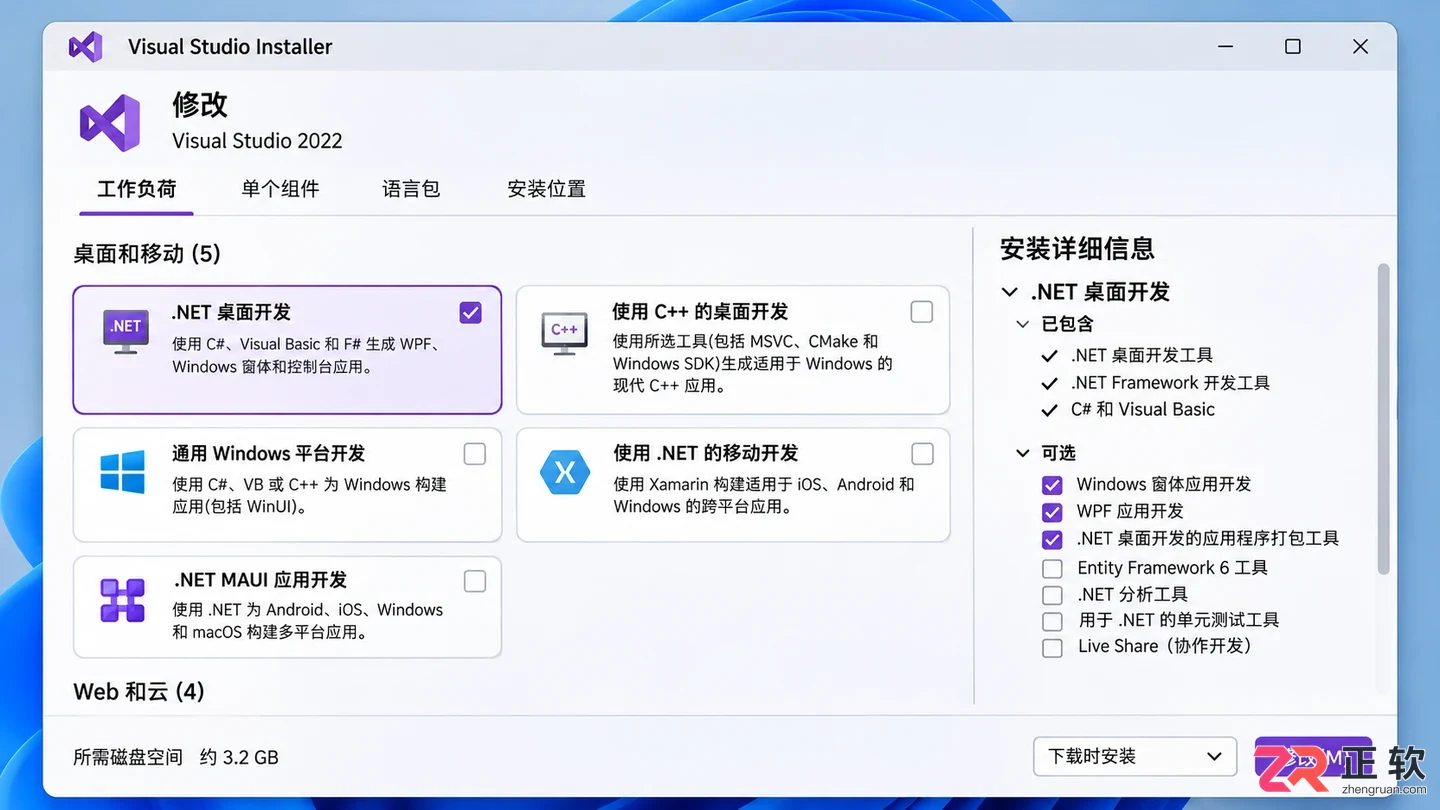
在 Installer 中检查 .NET 桌面开发工作负荷。
若 Installer 中未列出所需版本,请查阅微软 .NET Framework 开发人员指南,确认该版本的开发包是否仍受支持及兼容当前 Windows 系统。开发包通常整合了目标包、参考程序集及相关 SDK,应按需安装。特别注意,Visual Studio 2022 已不再支持构建面向 .NET Framework 4.0 至 4.5.1 的项目;若必须维持此类旧目标,需使用 Visual Studio 2019 或更早版本,无法通过安装新版目标包解决。
分清开发包与运行时
需明确区分三类组件:.NET Framework Runtime(运行时)用于在本地执行程序;Targeting Pack(目标包)提供编译及 IDE 设计时所需的参考程序集;Developer Pack(开发人员包)则通常将特定版本的目标包与 SDK 等开发组件整合提供。仅安装运行时虽能让程序启动,但无法支持在 Visual Studio 中针对该版本进行编译。
因此,面对“找不到 reference assemblies”的报错,应优先补充项目目标版本的 Developer Pack 或 Targeting Pack,而非反复安装运行时。反之,若编译已通过,仅在运行程序时提示缺少环境,则应针对部署目标检查并安装相应的运行时。
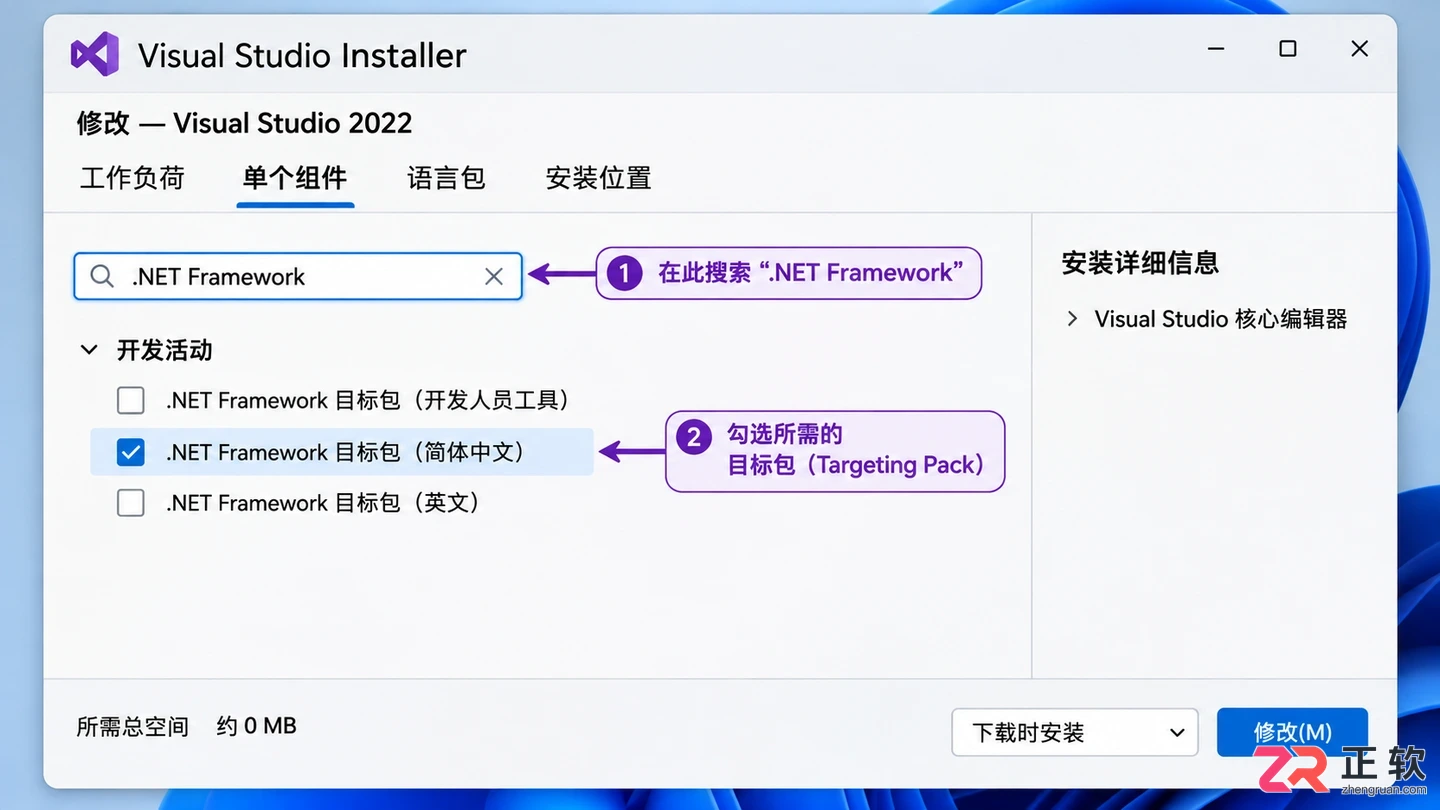
在单个组件中查找与项目目标版本匹配的目标包。
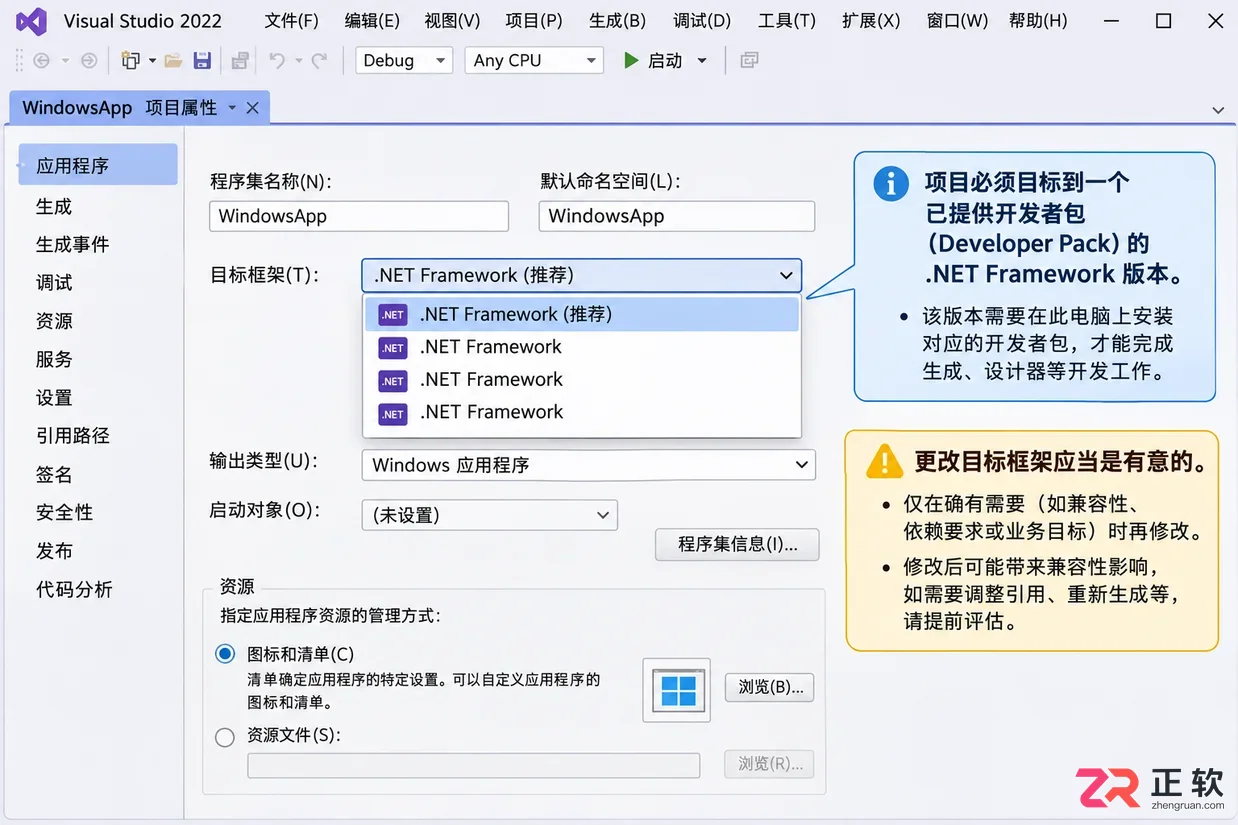
先核对项目实际指定的目标框架版本。
仍然报错时检查项目和生成环境
安装完毕后,先重新加载项目并执行生成操作。若错误依旧,需核查项目文件中的目标版本是否与已安装组件一致,并确认未在另一台构建机、命令行环境或 CI 流水线中复现相同的缺包问题。请记住,Visual Studio 中安装的组件不会自动同步至其他机器。
对于采用现代 SDK 项目格式的项目,可检查是否通过 NuGet 引用了 Microsoft.NETFramework.ReferenceAssemblies 包;此举有助于在某些构建环境中获取参考程序集,但需根据项目格式及团队构建规范配置,不可视为通用替代方案。若组件目录存在但仍报缺失,应依据错误中的具体版本和路径排查安装完整性,必要时在 Installer 中执行修复或重新补装对应组件。
何时应该调整目标框架
若项目条件允许迁移至较新框架,修改目标框架可降低对旧组件的依赖,但这将影响 API 可用性、第三方库兼容性及部署环境要求。切勿仅为消除报错而随意切换目标。决策前,务必确认项目对旧系统的兼容性需求、第三方依赖对新目标的支持情况,以及发布机器的运行环境现状。
建议遵循以下排查逻辑:首先识别错误代码并确认项目目标版本,其次安装匹配的开发目标包,最后校验项目文件与实际构建环境的一致性。仅在程序运行缺少环境时处理运行时问题,仅在业务允许迁移时才考虑调整目标框架。
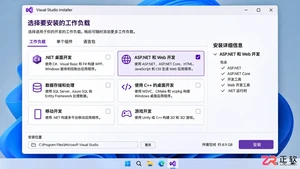
指导用户在 Visual Studio 2026 中精准勾选 ASP.NET 和 Web 开发工作负载,提供从初次安装到后期修改配置的完整操作指南,避免资源浪费并确保开发环境符合项目需求。
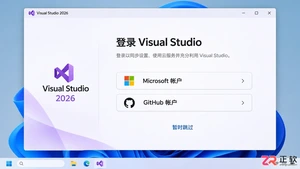
指导用户在安装 Visual Studio 2026 后,如何根据订阅权益、云服务需求或个人偏好决定是否登录账户,并完成主题设置与项目创建。
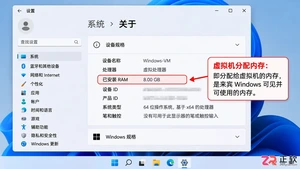
了解虚拟机安装 Visual Studio 2022 的最佳内存配置。区分 4 GB 软件门槛与 16 GB 流畅体验,根据项目规模选择 8 GB 或 16 GB 起步,并学习如何监控和优化内存使用。
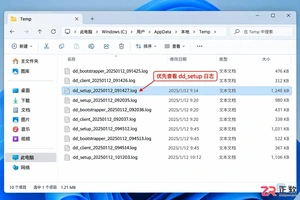
Visual Studio 2026 安装失败怎么办?本文指导您通过 Windows 临时文件夹中的安装日志精准定位错误原因,包括识别日志前缀、搜索关键错误信息以及使用 Collect.exe 收集完整诊断数据,避免盲目重装。
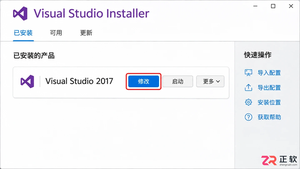
详细讲解 Visual Studio 2017 安装后添加中文语言包的方法,包括使用 Installer 修改安装配置、勾选简体中文资源以及在 IDE 选项中切换显示语言的操作流程。
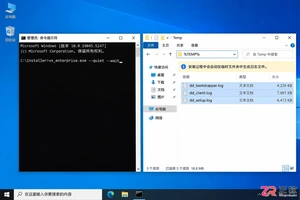
掌握 Visual Studio 2019 企业版静默安装的日志排查技巧。了解如何正确解读 bootstrapper 参数,在临时目录中按阶段查找日志文件,并使用官方收集工具生成支持包,解决无界面安装下的故障定位难题。
准备安装 Visual Studio 2026?切勿忽视 Windows 系统更新。本文指导您确认系统版本兼容性(仅支持 Windows 11 64位)、预留充足磁盘空间、妥善处理系统更新与重启流程,从而避免安装过程中的常见错误与冲突。
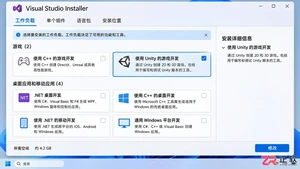
指南介绍 Visual Studio 2022 Unity 工作负载的安装步骤,包括修改现有实例、可选组件 Unity Hub 的选择策略,以及安装后在 Unity Editor 中配置 External Tools 的方法,帮助开发者高效搭建 C# 脚本编辑环境。
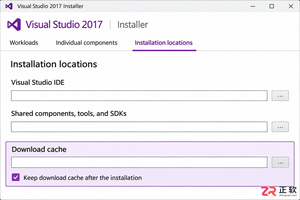
解决Visual Studio 2017安装报错“磁盘空间不足”的实用指南。涵盖检查多盘空间占用、安全清理临时文件、精简工作负载选择以及调整缓存和共享组件安装路径等步骤,帮助开发者在不破坏环境的前提下顺利完成安装。
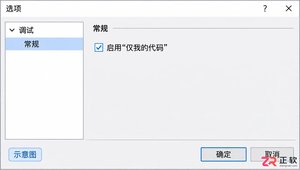
在 Visual Studio 2019 调试过程中,若希望跳过系统库代码而专注于用户代码,可通过“工具”->“选项”->“调试”->“常规”启用“仅我的代码”。本文详解该设置的开启方法、对调用堆栈的影响以及何时需要临时关闭该选项以排查底层问题。





火山引擎是字节跳动旗下企业级云与AI服务平台。聚焦大模型核心能力,依托字节自研豆包多模态大模型,凭借火山方舟一站式平台,提供模型精调、推理部署、智能应用搭建等全链路服务,结合高性能AI算力,助力各行业快速落地大模型数字化与智能化应用。



