

Win10蓝牙耳机连接后没声音?检查输出设备与音量设置

Windows 10 是一款微软推出的经典操作系统,拥有硬件兼容性与多任务处理能力。它更偏向把系统状态查看和常用调节动作放在一起,适合需要持续观察和微调设备状态的场景。
针对Win10系统中蓝牙耳机已配对连接但无声音的问题,本文提供快速排查方案。主要痛点在于系统默认仍使用电脑扬声器输出,或应用音量被静音。解决路径包括:进入声音设置将输出设备切换为蓝牙耳机(区分Stereo音乐模式与免提通话模式),并通过音量合成器分别检查系统及应用层面的音量状态,确保音频正确传输至耳机。
先进入声音设置
当Win10蓝牙耳机显示已连接却没有声音时,首先应排除硬件占用和电量问题。请确保耳机已充足电,并确认它没有被手机或其他蓝牙设备占用连接。
接着,右键点击任务栏右下角的扬声器图标,在弹出的菜单中选择“打开声音设置”。
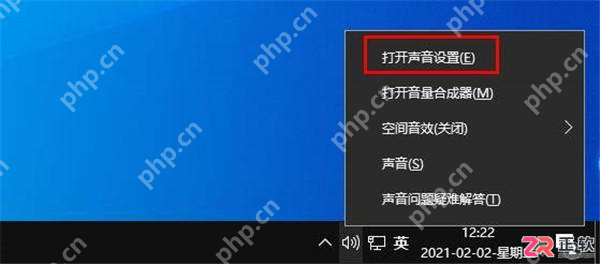
右键任务栏扬声器图标选择打开声音设置
把输出改为蓝牙耳机
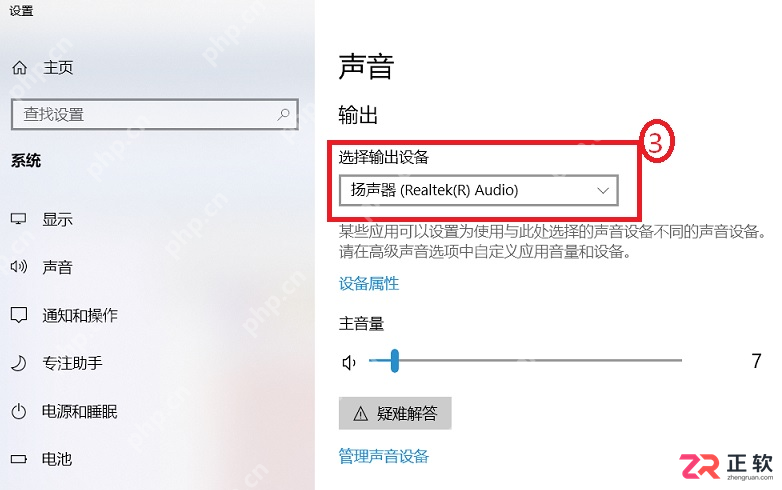
在声音设置界面中,观察“选择输出设备”下拉列表。如果这里显示的仍然是电脑自带的扬声器(如Realtek Audio等),说明音频信号并未发送给蓝牙耳机。
展开下拉列表,找到并选中已连接的蓝牙耳机名称。需要注意的是,蓝牙耳机通常提供两种通道:
- Stereo(立体声):音质较好,适合听音乐、看电影。
- Hands-Free AG Audio(免提):音质较低,但支持麦克风输入,适合语音通话或会议软件。
根据当前使用场景选择合适的通道。如果是日常娱乐,建议选择带Stereo标识的选项;如果需要用到耳机麦克风进行通话,则需根据应用要求选择免提通道。

在输出设备列表中选择蓝牙耳机
耳机电子设备宣传海报ps素材
分别检查设备和应用音量
即使选择了正确的输出设备,如果音量被静音或调至最低,依然听不到声音。此时需要检查更细致的音量控制。
右键点击任务栏的音量图标,选择“打开音量合成器”。
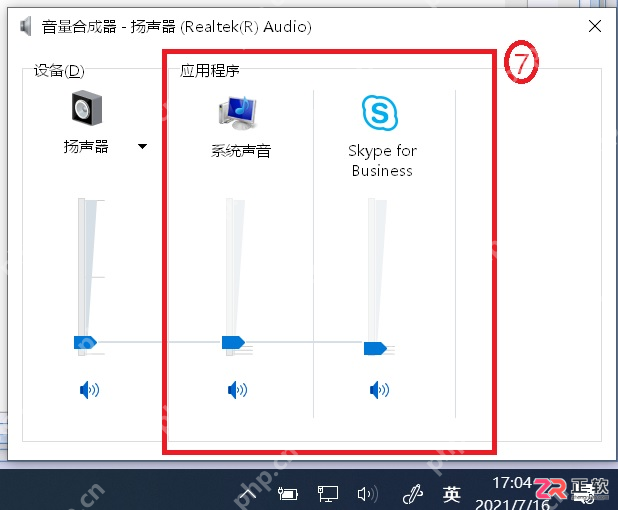
打开音量合成器检查各应用音量
在音量合成器窗口中:
- 核对设备:在顶部的“设备”下拉列表中,确认当前控制的输出设备是否为你刚才选择的蓝牙耳机。
- 检查系统音量:确保主音量滑块未被拉到底或设置为静音。
- 检查应用音量:查看正在播放声音的应用程序(如浏览器、音乐播放器、视频软件)对应的音量条,确保它们没有被单独静音或音量过低。
调整完毕后,重新播放音频测试,声音应能正常从蓝牙耳机中传出。
想在 Windows 10 中关闭微软拼音的云候选和在线建议?本教程详解从系统设置进入微软拼音选项的路径,教你准确找到并关闭云服务开关,同时区分物理键盘文本建议,确保隐私与输入体验。
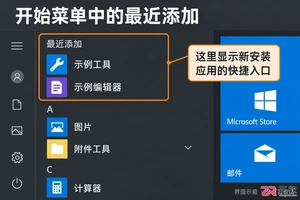
在Windows 10中,开始菜单默认会显示最近安装的应用。本教程指导用户通过个性化设置关闭“显示最近添加的应用”,保持界面整洁,同时说明关闭后如何查找应用及恢复显示的方法。
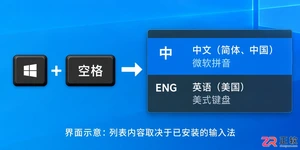
打字时Ctrl+Shift没反应?本文详解Windows 10中修改中英文输入切换键的步骤,包括进入高级键盘设置、更改按键顺序及解决软件快捷键冲突的方法,助你找回顺手的输入节奏。
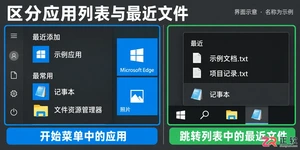
详解Windows 10开始菜单中最近添加应用和最近打开文件的清理方法。包括通过个性化设置关闭显示、右键移除单项记录、清理任务栏跳转列表及文件资源管理器历史,确保隐私且不误删数据。
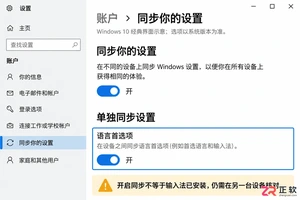
换电脑后无需重新添加中文输入法。本教程指导您在 Windows 10 中登录微软账户,开启“语言首选项”同步,并正确配置语言包与键盘布局,实现多台电脑间输入法设置的自动同步与验证。
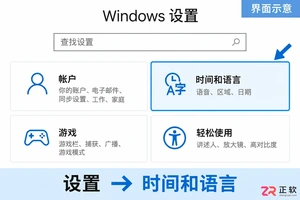
找不到Win10输入法设置?本文详细演示从【开始菜单】进入【时间和语言】,管理中文输入法选项、设置默认输入方式及调整切换快捷键的完整操作流程。
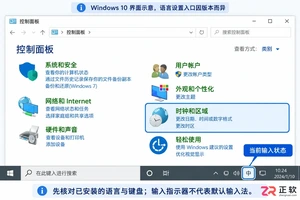
学习在Windows 10控制面板中设置输入法。涵盖添加语言键盘、调整语言栏显示位置、修改输入语言切换热键以及任务栏图标验证,帮助新手快速掌握系统级输入配置。

找不到Windows 10的文本服务和输入语言设置?通过时间和语言中的高级键盘设置即可进入。本文详解如何修改输入法切换快捷键、显示或隐藏语言栏,以及常见问题的排查方法。
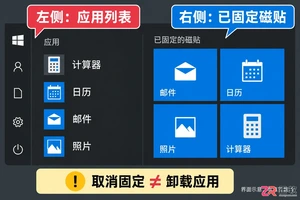
详解Windows 10开始菜单磁贴的取消固定操作。通过右键菜单移除磁贴而不卸载应用,涵盖磁贴大小调整、移动分组及重新固定的方法,帮助读者清爽整理开始界面。
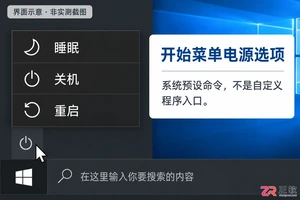
Windows 10开始菜单的电源按钮无法直接改为打开程序,本文教你区分开始菜单命令与机身电源键设置,解决睡眠选项消失问题,并正确修改实体按键的关机或睡眠行为。





火山引擎是字节跳动旗下企业级云与AI服务平台。聚焦大模型核心能力,依托字节自研豆包多模态大模型,凭借火山方舟一站式平台,提供模型精调、推理部署、智能应用搭建等全链路服务,结合高性能AI算力,助力各行业快速落地大模型数字化与智能化应用。



