

电脑黑屏图片有哪些类型?纯黑壁纸与故障画面辨别方法
分不清电脑黑屏是设置了纯黑壁纸还是系统故障?本文详解纯黑壁纸的视觉特征与故障黑屏的区别,提供Windows和Mac系统的纯黑壁纸设置方法,助你快速判断屏幕状态。
面对突然变黑的电脑屏幕,用户的第一反应往往是焦虑:是显卡坏了,还是系统崩了?但在很多情况下,这可能只是你之前设置的一张纯黑壁纸,或者是为了护眼而特意选择的深色背景。理解“电脑黑屏图片”的两种截然不同的语境——一种是审美选择,一种是技术故障,能帮助我们迅速冷静下来,做出正确的判断和操作。
概述:两种“黑”的本质区别
电脑屏幕呈现全黑状态,通常源于两个完全不同的路径。一是用户主动在操作系统中应用了纯黑色(Hex #000000)或极深灰色的图片作为桌面背景,这是一种常见的极简主义美学或OLED屏幕省电策略;二是计算机在启动、运行或唤醒过程中,因硬件连接、驱动冲突或系统文件损坏导致视频信号输出中断,即所谓的“黑屏故障”。
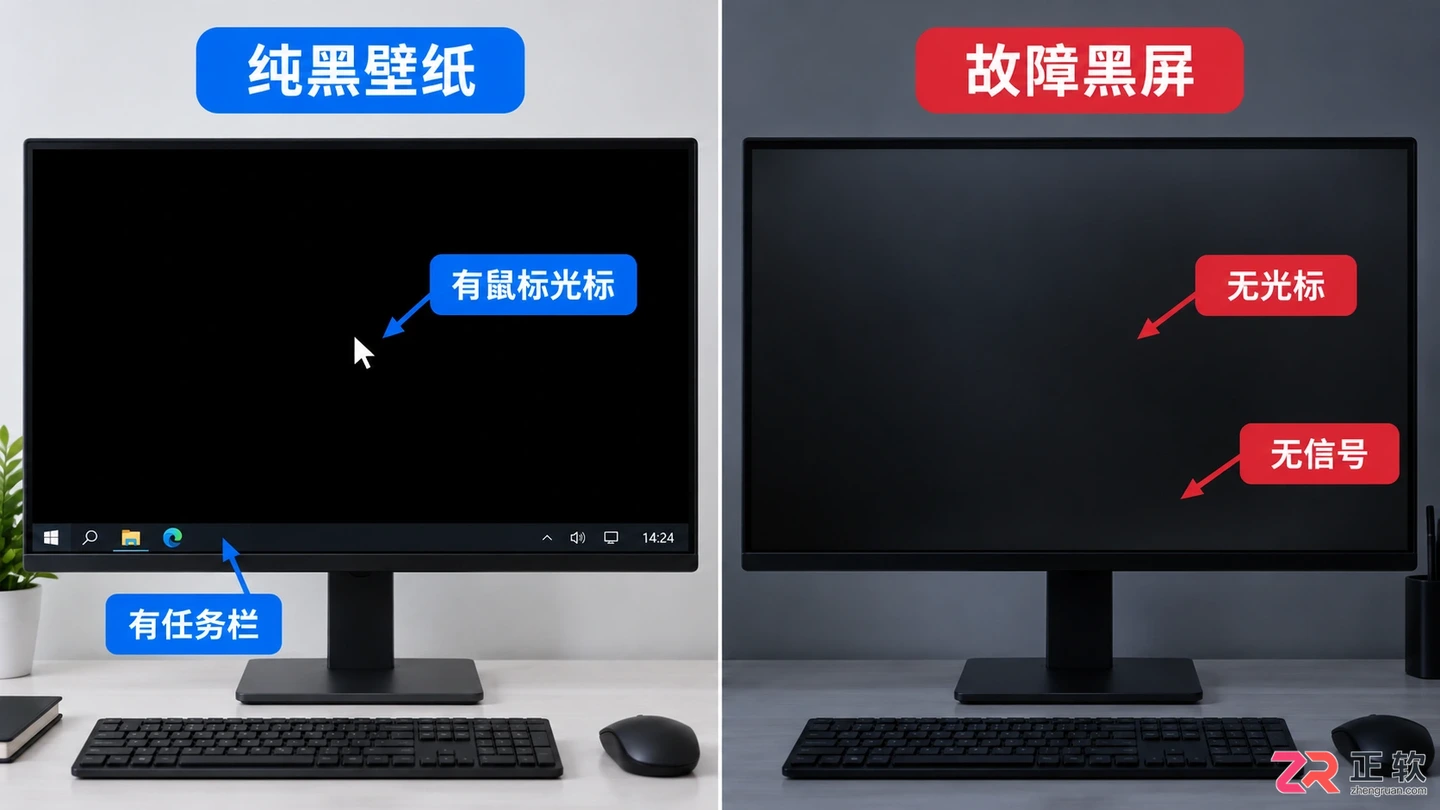
左侧为带有鼠标光标的纯黑壁纸桌面,右侧为无光标、无信号的故障黑屏
前者是静态的、可控的界面元素,后者是动态的、不可控的系统异常。辨别两者的核心在于观察屏幕是否有“生命迹象”,如鼠标光标、任务栏图标或背光亮度变化。
关于【纯黑壁纸】的视觉特征
纯黑壁纸并非真正的“无信号”,它依然是操作系统桌面环境的一部分。当你将一张纯黑图片设置为壁纸时,屏幕会显示均匀的黑色像素点。
最显著的辨别特征是鼠标光标的存在。在纯黑壁纸状态下,移动鼠标,箭头或指针会清晰地显示在黑色背景上,且响应流畅。此外,如果你按下键盘上的 Windows 键(或 Mac 的 Command 键),开始菜单或程序坞通常会正常弹出,覆盖在黑色背景之上。
这种“黑”是柔和且有层次的。在某些高分辨率显示器上,纯黑壁纸可能因为面板特性呈现出轻微的深灰色或漏光现象,但这属于硬件物理属性,而非信号丢失。用户选择此类壁纸常用于减少视觉干扰、提升专注力,或在夜间降低屏幕对眼睛的刺激。
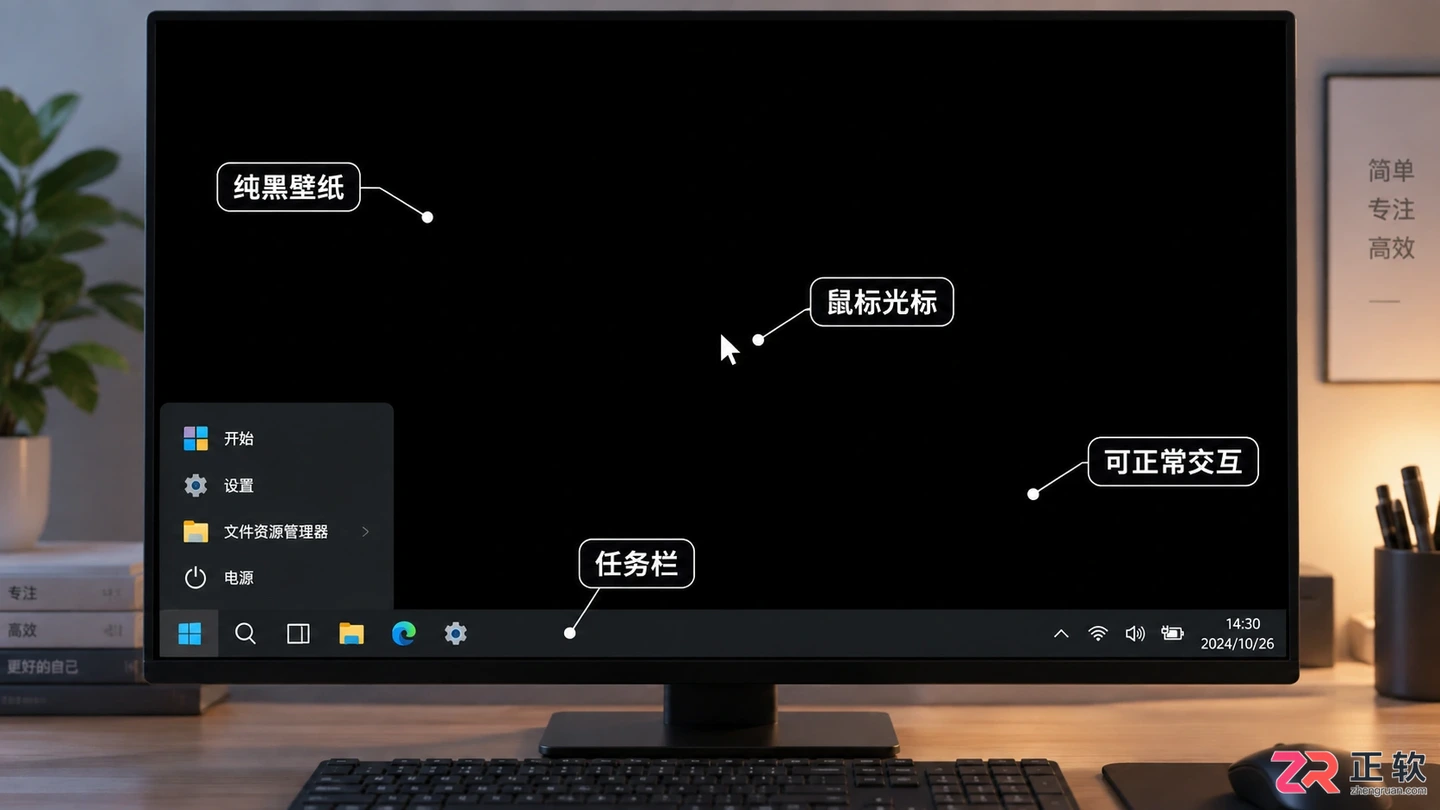
关于【纯黑壁纸】的视觉特征
关于【故障黑屏】的典型表现
与壁纸不同,故障黑屏往往伴随着交互的缺失。最典型的特征是“有背光,无图像”或“完全无信号”。
如果屏幕背光灯亮着(你能看到屏幕发出微弱的灰白色光亮,或者在黑暗环境中能看到屏幕边框的漏光),但移动鼠标没有任何光标出现,敲击键盘也没有任何界面反馈,这极有可能是资源管理器崩溃或显卡驱动加载失败。此时的黑屏是“死”的,系统虽然可能在后台运行,但图形界面已停止响应。
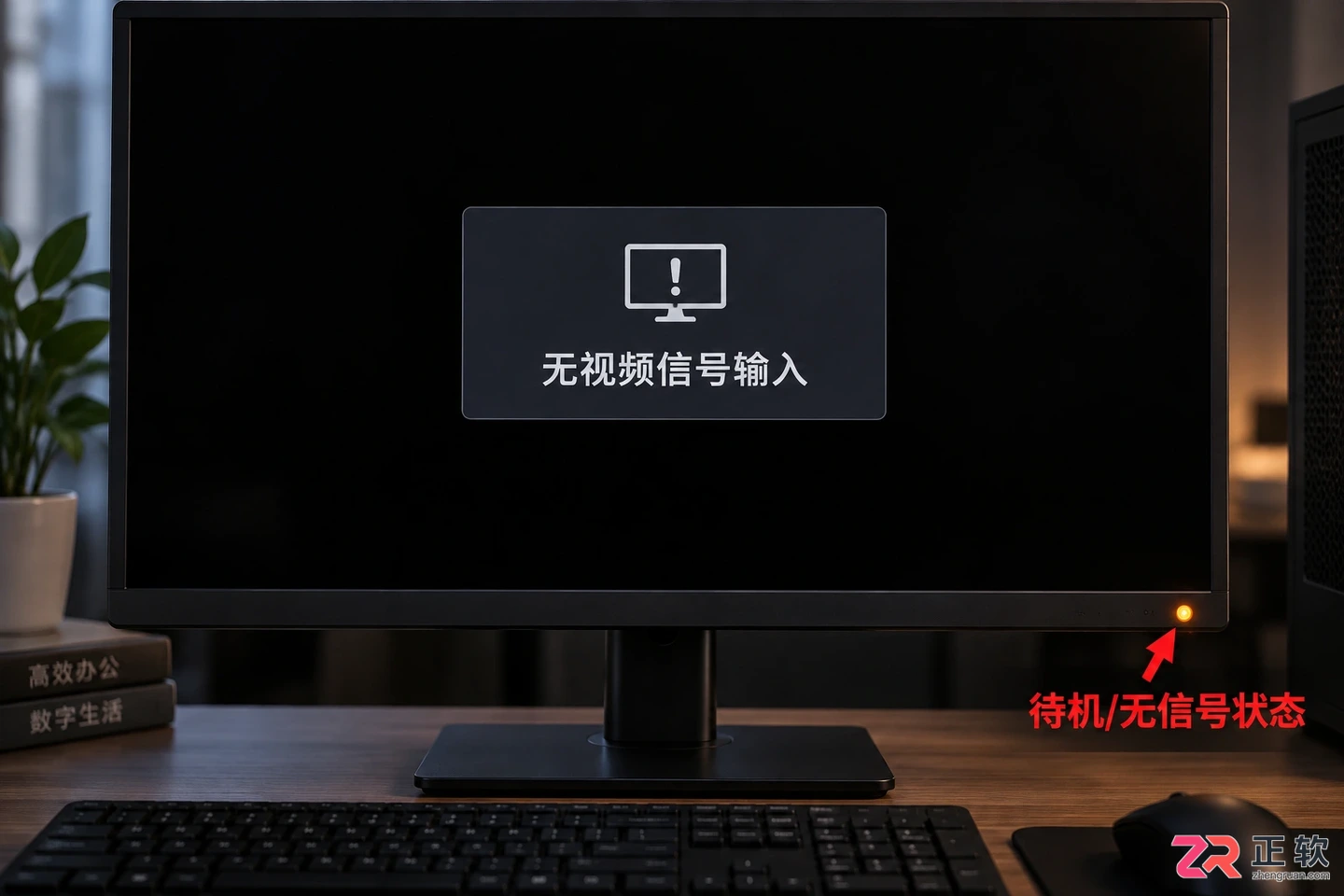
显示器电源指示灯呈橙色闪烁,提示无视频信号输入
另一种情况是屏幕完全漆黑,连背光都没有,指示灯可能呈橙色或闪烁状态。这通常指向硬件层面的问题,如电源线松动、显示器输入源选择错误,或主机未正常启动。在这种状态下,无论你怎么操作鼠标和键盘,屏幕都不会有任何变化。
如何在 Windows 中设置纯黑壁纸
如果你确认当前的黑屏是故障,并希望尝试通过设置纯黑壁纸来测试显示是否正常,或者单纯想体验极简桌面,可以按照以下步骤操作。
- 右键点击桌面空白处,选择“个性化”。
- 在左侧菜单点击“背景”。
- 在“背景”下拉菜单中选择“图片”。
- 点击“浏览照片”,选择一张预先准备好的纯黑图片,或者在颜色选择器中直接选取黑色。
值得注意的是,Windows 10 和 Windows 11 允许直接将“纯色”作为背景。在“背景”选项中选择“纯色”,然后在颜色面板中选择黑色,即可实现无需图片文件的纯黑桌面。这种方法生成的黑色最为纯粹,且不占用存储空间。
如何在 macOS 中设置纯黑壁纸
Mac 用户的操作逻辑类似,但入口略有不同。macOS 提供了更直接的深色模式支持,但若需强制纯黑壁纸,可手动设置。
- 点击左上角苹果菜单,选择“系统设置”(或“系统偏好设置”)。
- 点击“墙纸”(或“桌面与屏幕保护程序”)。
- 在颜色选项中,选择最深的黑色色块,或添加一张纯黑图片到照片库并选中。
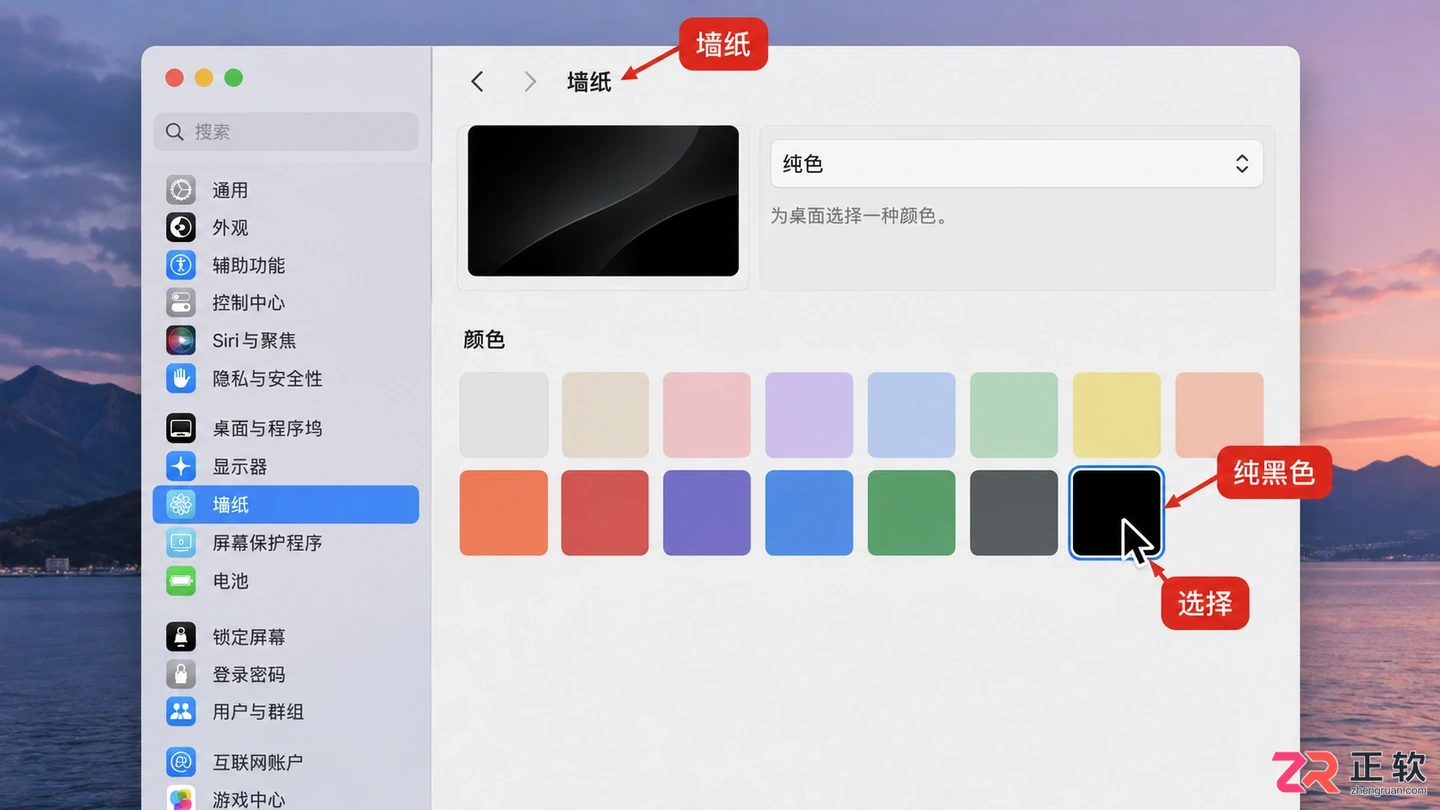
在 macOS 墙纸设置中选择深色或纯黑色块
对于配备 OLED 或 Mini-LED 屏幕的新款 MacBook Pro,使用纯黑壁纸能显著降低功耗并提升对比度。系统会自动适配深色模式下的界面元素,确保图标和文字在黑色背景上依然清晰可见。
快速辨别与应急处理
当面对黑屏时,请执行以下简单测试以区分是壁纸还是故障:
- 移动鼠标:光标出现 = 壁纸或软件卡死;光标消失 = 严重驱动或硬件故障。
- 切换窗口:按 Alt + Tab(Windows)或 Command + Tab(Mac)。如果能听到切换声音或看到模糊的轮廓,说明系统仍在运行,可能是资源管理器未刷新。
- 检查指示灯:显示器电源灯若为绿色/蓝色,通常表示有信号输入;若为橙色/黄色,通常表示无信号或待机。
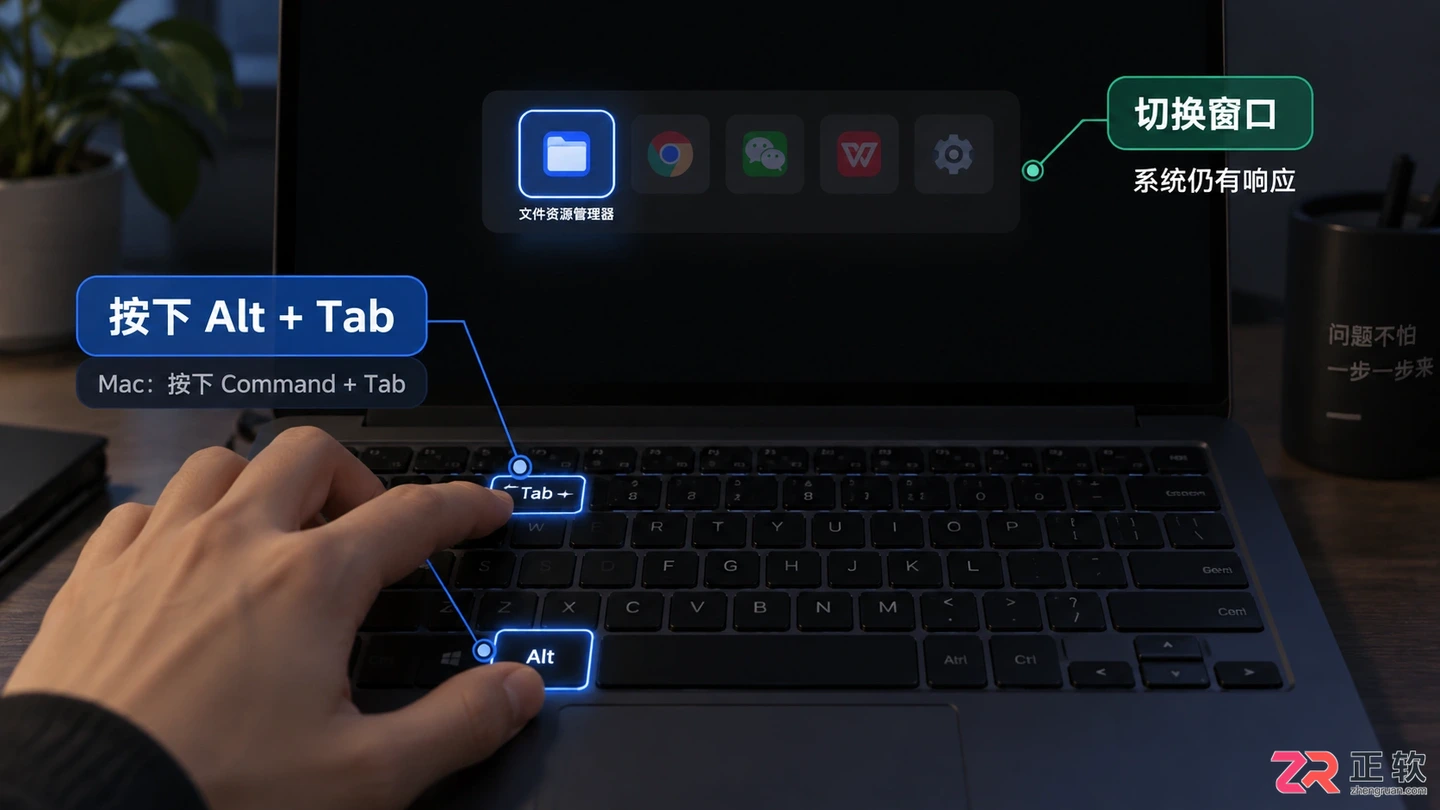
按下 Alt+Tab 或 Command+Tab 检查系统是否仍有响应
若确认为故障黑屏,可尝试长按电源键强制重启,或检查 HDMI/DP 线缆连接。若确认为纯黑壁纸但误以为是故障,只需随意打开一个文件夹,看到窗口边框和图标即可安心。理解这些细微的界面差异,能避免不必要的恐慌和错误的维修操作。
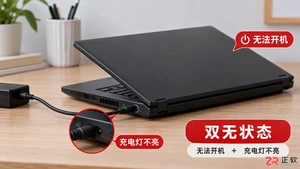
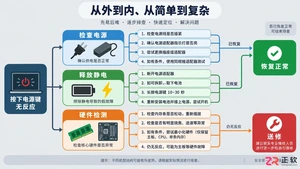
笔记本电脑突然黑屏,按电源键无反应,连接充电器指示灯也不亮?别急着送修。本教程通过释放静电、检查适配器、重置EC等实操步骤,帮你解决笔记本“假死”问题。
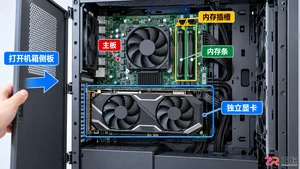
遇到电脑黑屏且风扇狂转?这通常是硬件接触不良或供电保护触发。本文提供详细的排查步骤,包括清理内存金手指、检查显卡供电及主板放电操作,助你快速恢复电脑正常启动。
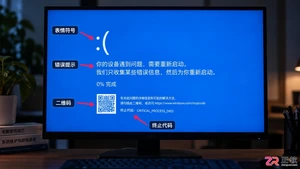
遇到电脑蓝屏不知道怎么办?本文教你如何通过高清蓝屏图片中的英文提示(如IRQL_NOT_LESS_OR_EQUAL)快速判断故障类型,涵盖内存、驱动及系统文件错误的识别方法。
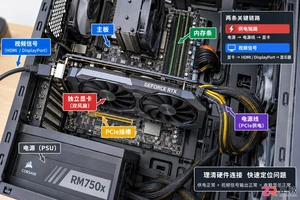
面对电脑黑屏伴随显卡风扇狂转的现象,本文详解如何通过重新插拔硬件、检查电源负载、清理散热器及进入安全模式排查驱动问题,逐步缩小故障范围。
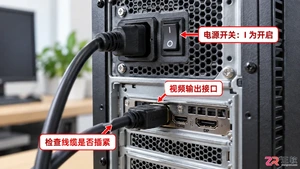
遇到电脑黑屏但主机正常运行的情况?不要急于送修。本教程指导您检查视频线连接、切换信号源、重新插拔内存条及清理显卡金手指,通过简单的物理排查恢复显示。
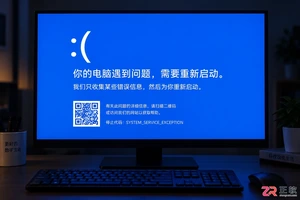
遇到电脑蓝屏死机怎么办?本文提供标准的强制重启步骤,涵盖笔记本与台式机不同场景,并解析重启后无法进入系统的常见原因及应对策略,助您快速解决蓝屏困扰。
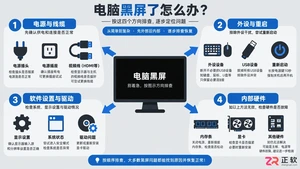
面对电脑突然黑屏,本文梳理了电源线、显示器、显卡驱动及系统更新等常见诱因,并提供分步排查与恢复操作,适用于Windows及部分通用场景。
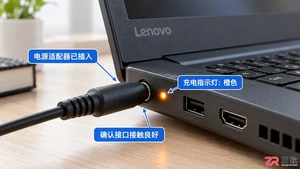





火山引擎是字节跳动旗下企业级云与AI服务平台。聚焦大模型核心能力,依托字节自研豆包多模态大模型,凭借火山方舟一站式平台,提供模型精调、推理部署、智能应用搭建等全链路服务,结合高性能AI算力,助力各行业快速落地大模型数字化与智能化应用。



