

Mac打开PPT格式错乱排查:字体缺失与动画兼容修复指南
面向在Mac上使用PowerPoint处理跨平台演示文稿的用户,解决因字体缺失、文本框错位及动画不兼容导致的格式混乱问题。本文基于Mac版PowerPoint操作逻辑,指导用户通过副本比对、利用“字体册”确认并替换缺失字体(如Lucida Bright)、在放映模式下单独测试动画效果等步骤进行修复。强调保留原始稿件、避免直接覆盖源文件,并指出导出PDF仅适用于静态阅读,确保用户在Mac环境下高效恢复PPT正常显示。
在Mac上打开PPT文件经常遇到格式错乱的问题,这通常是由于Windows与macOS系统间的字体差异、文本框渲染机制不同以及动画兼容性限制造成的。解决这一问题的核心思路是:先使用Mac版PowerPoint打开PPT文件的副本,对照原设备上的正常显示效果,逐一核对字体、文本框位置和动画效果。
需要注意的是,不要直接将Windows的操作逻辑硬套到Mac版软件中。字体缺失很可能直接导致换行错误,而动画的兼容性则需要进入放映模式单独测试。在整个修复过程中,务必保留原始稿件,仅在副本上进行字体替换或简化异常效果,修改完成后在Mac上保存并重新打开验证。若需静态分享,可导出为PDF,但需注意PDF无法保留动态内容。
先在Mac定位字体与版面异常
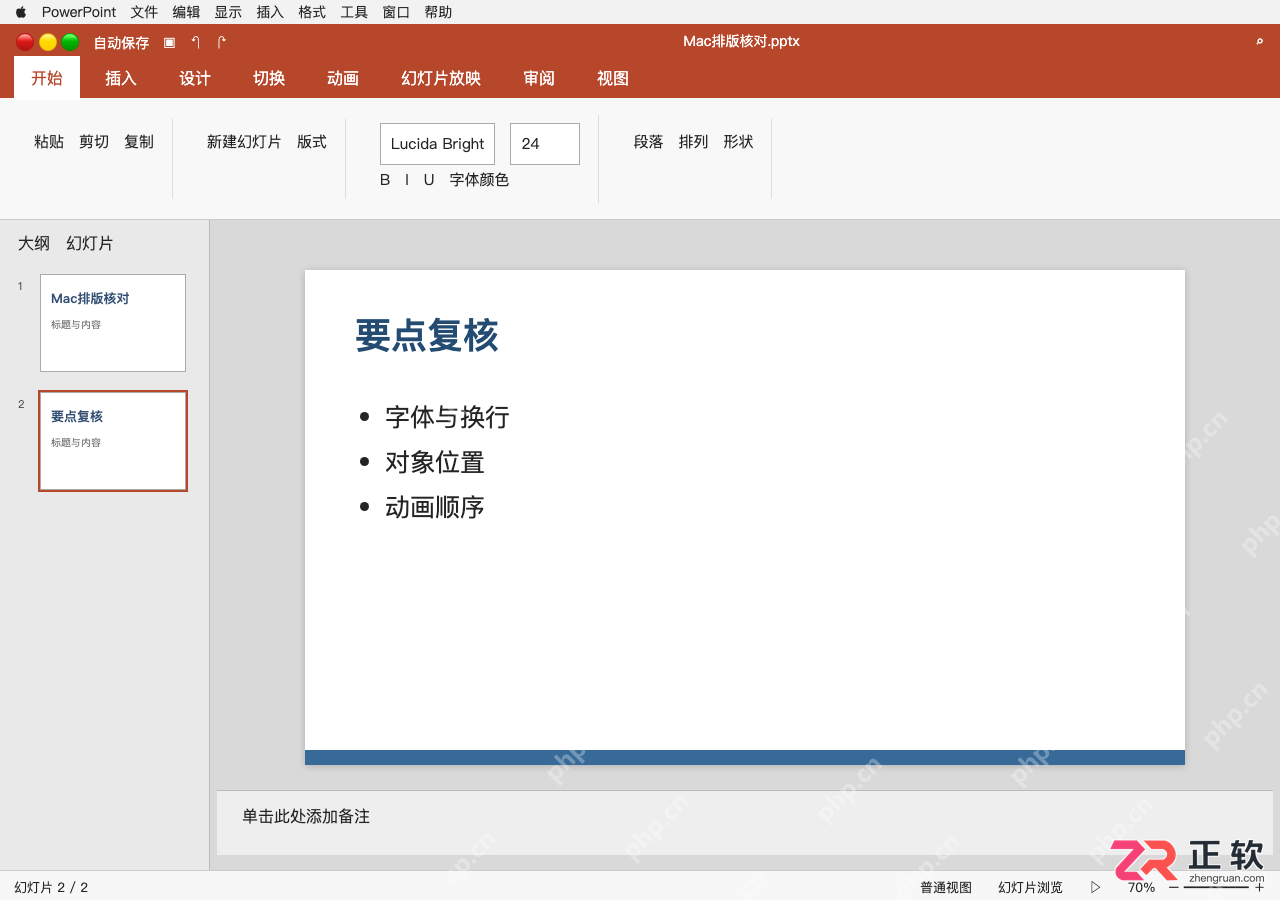
首先,使用Mac版PowerPoint打开用于排错核对的.pptx副本文件,切换到出现问题的页面,对照原设备(通常是Windows电脑)上的正常显示画面进行比对。
选中显示异常的文字区域,点击顶部菜单栏的「开始」选项卡,在字体选择框中查看当前应用的字体名称。例如,如果原文档使用的是特定字体,而Mac上显示为Lucida Bright或其他默认字体,说明原字体缺失或未被正确识别。此时,应记录当前的字体设置、换行情况以及对象边界位置。
- 注意:不要因为一处错位就盲目重排整个PPT,也不要将文件在Keynote和PowerPoint之间反复转换格式后直接覆盖原始稿件,以免数据丢失或格式进一步损坏。
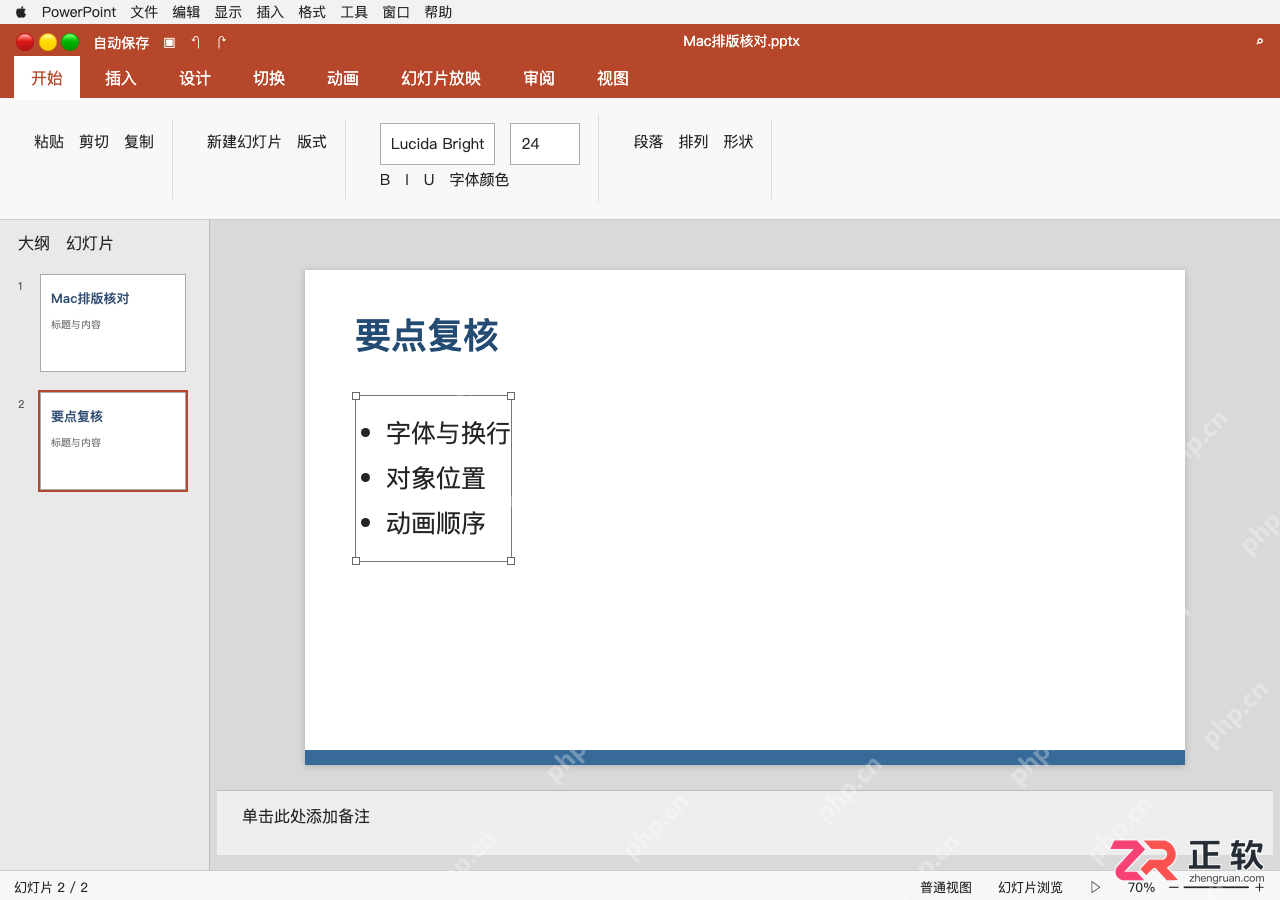
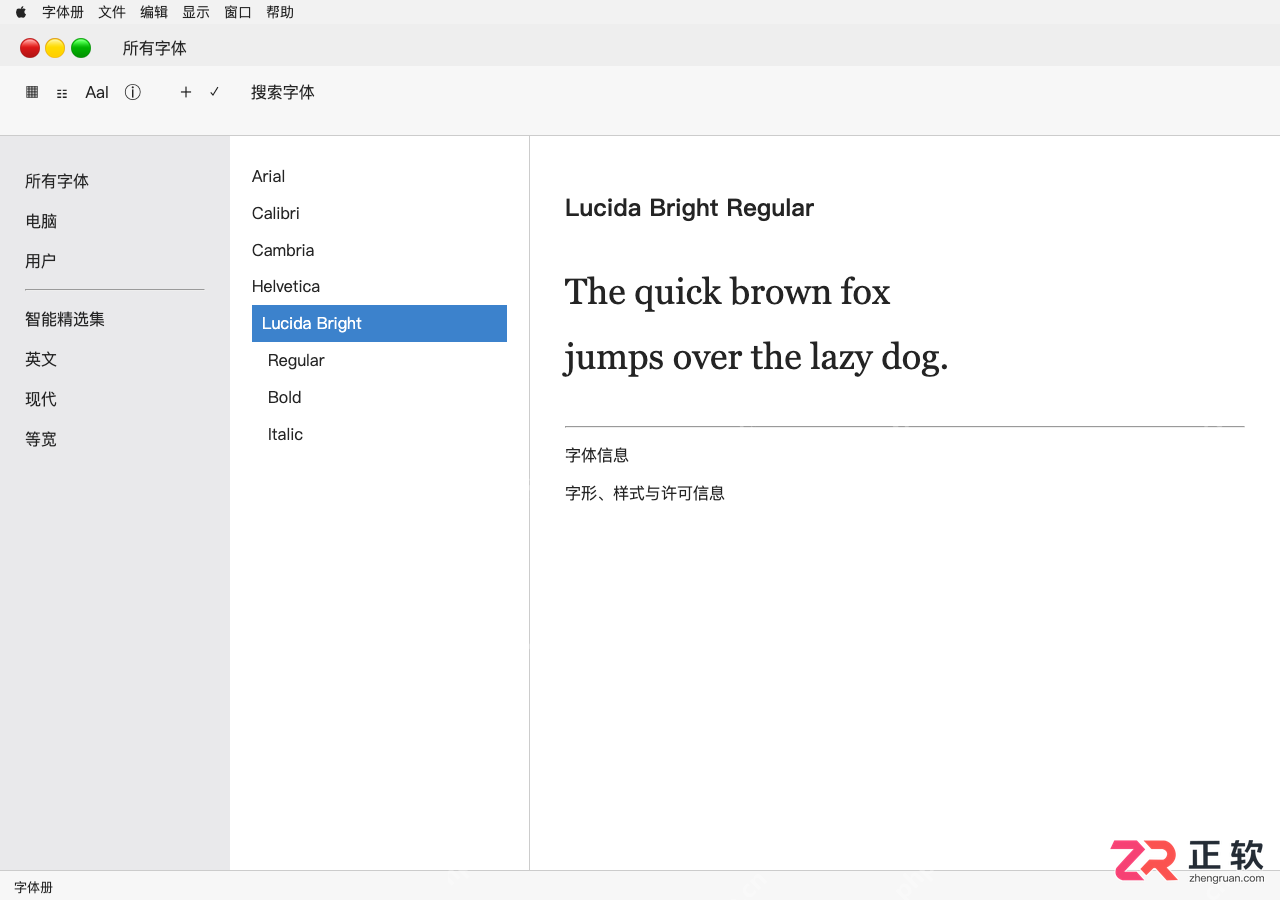
在字体册确认字体状态,再回软件检查
确定疑似缺失的字体名称后,打开Mac自带的「字体册」(Font Book)应用。在搜索栏中输入刚才记录的字体名称(如Lucida Bright),确认该字体是否已安装在系统中且状态正常。
-
如果字体已安装但仍显示异常:可能是字体版本冲突或缓存问题,尝试重启PowerPoint。
-
如果字体未安装:请使用拥有合法许可的字体安装包进行安装,并按照系统提示完成验证流程。安装完成后,退出并重新启动PowerPoint,再次检查字体是否恢复正常。
-
如果无法安装原字体:建议选择Windows和Mac两边都预装的通用字体(如Arial、Times New Roman、微软雅黑等)进行替换。替换后,务必重新检查文本的换行和段落布局,因为不同字体的字符宽度不同,可能导致文本溢出或错位。
-
警告:不要想当然地认为同名字体在不同系统或不同版本下的渲染效果完全一致,也不要随意删除系统字体来“碰运气”解决问题。
二狗PPT
一款AI演示文稿工具,主要用于专为中式职场打造的AI PPT生成工具,适合需要提升相关任务效率的用户。
****下载
动画单独试放映,必要时简化效果
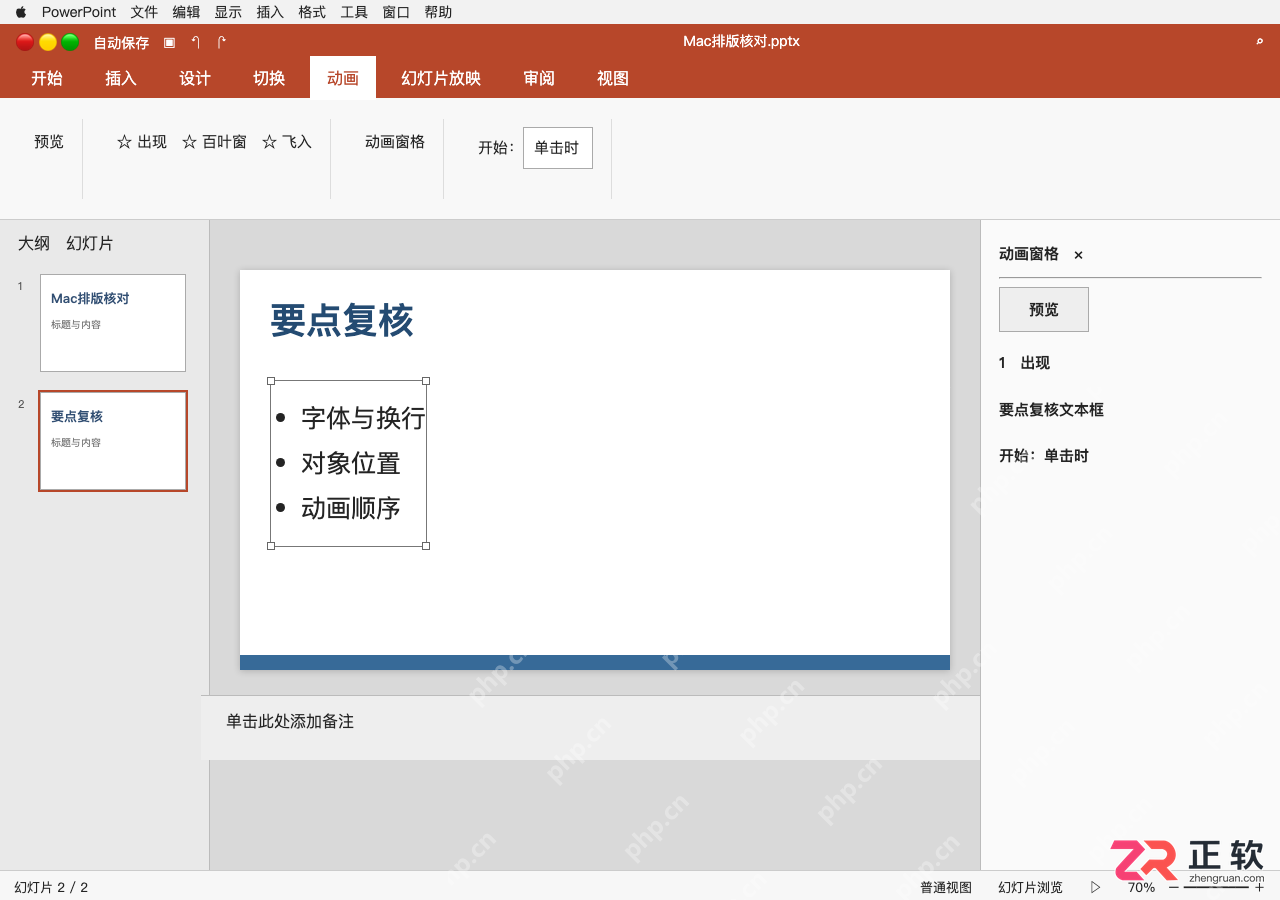
字体和排版调整完毕后,接下来需要检查动画效果。切换到包含动画的页面,选中需要检查的元素,点击顶部菜单栏的「动画」选项卡,在动画窗格中核对所有效果的播放顺序和触发方式。
为了准确测试兼容性,建议从当前页开始进入幻灯片放映模式(按Control + Command + F或点击右下角放映按钮),通过点击鼠标观察元素是否按预期显示和消失。
- 常见问题:某些复杂的进入/退出效果、路径动画或由第三方插件生成的老旧对象,可能在Mac上无法完美兼容。
- 解决方案:如果发现复杂效果出现卡顿、错位或不显示,建议在副本中将动画简化为基本的“出现”或“淡入”效果,然后再次测试。请注意区分字体错位导致的换行问题和真正的动画故障,不要混淆两者。
保存重开,再用Mac实际放映确认
完成所有调整后,回到编辑视图,全面检查字体显示、换行、元素位置以及动画顺序。确认无误后,按下Command + S保存文件。
为了确保修改生效且无隐藏错误,请关闭文件并重新打开,从头到尾完整放映一遍。这是验证修复效果最可靠的方法。
- 关于分享:如果只需要对方阅读内容而不需要编辑或观看动画,可以另存为PDF文件,并逐页检查PDF中的排版。但请务必保留原始的
.pptx文件,不要删除。 - 跨设备提醒:即使文件在您的Mac上显示正常,发送给其他用户(尤其是使用不同版本Office或WPS的用户)时,仍建议对方自行打开测试,因为渲染引擎的差异可能导致最终显示效果仍有细微差别。
面向WPS文字用户,解决底部状态栏整条消失或仅缺失字数统计等单项信息的问题。若整条状态栏不可见,需通过「文件」菜单进入「选项」-「视图」勾选「状态栏」以恢复页码和缩放控件;若仅个别数据未显示,则直接在状态栏右键菜单中勾选对应项目即可。本文提供具体的设置路径与核对步骤,帮助用户快速还原文档底部的关键信息显示。
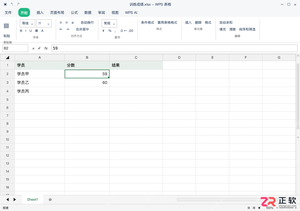
面向需要在WPS表格中自动判定成绩达标的用户,解决手动编写公式时容易忽略空值处理和临界值逻辑的问题。本文以“训练成绩.xlsx”为例,演示如何利用WPS AI生成判断分数是否达标的IF公式。关键步骤包括:明确59分未达标、60分达标及空值留白的规则;检查AI生成的公式是否优先判断空白单元格;验证B2>=60的逻辑顺序及相对引用设置;最后通过向下填充确认C3显示“达标”、C4保持空白。适用于需要快速构建数据校验规则的办公场景。
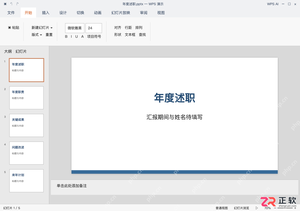
面向需要在WPS演示Windows桌面版中快速完成年终汇报的职场人士,本文提供一套基于现成母稿与本地设计模板的高效制作方案。针对述职PPT常见的结构混乱、业绩表述不清及样式调整耗时等痛点,文章详细拆解了从文件另存、导入.dpt模板到核心内容撰写的完整流程。重点讲解如何将关键成果拆分为完成事项、依据材料与本人贡献三个维度进行呈现,并强调数据统计口径的核对与图表数据的真实性验证。最后指导用户完善来年计划模块,并通过试放映检查交付细节,确保述职报告逻辑清晰、视觉规范且数据准确。
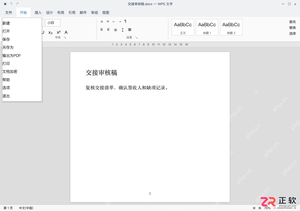
面向需要在WPS文字中规范批注作者显示的办公用户,解决多人协作时批注署名混乱的问题。本文介绍通过「文件→选项→用户信息」路径修改姓名和缩写的方法,适用于后续新建的批注。操作要点包括:填写团队约定的显示名、保存后新建批注验证效果;需注意已存在的旧批注通常保留原作者信息,在线协作时需确保登录账号个人资料设置一致。
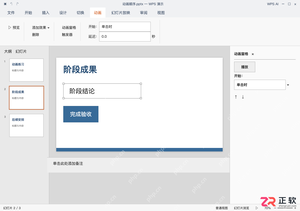
面向使用WPS演示Windows桌面版制作汇报PPT的用户,解决阶段成果页中多个元素需按逻辑依次展示的需求。本文以“阶段结论”文本框和“完成验收”形状为例,讲解如何分别为独立对象添加“出现”进入效果,并通过动画窗格调整播放顺序及触发方式。关键步骤包括准确选中对象、避免效果叠加、将开始方式设为“单击时”,以及通过从头放映验证两次点击的显示逻辑,确保演示节奏清晰可控。
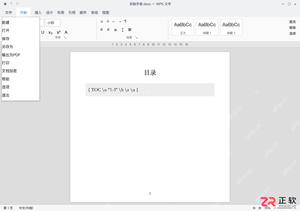
面向在WPS文字中编辑文档时,发现自动目录突然变成带大括号的TOC代码的用户。这通常是因为误开启了“域代码”显示选项,而非文件损坏。本文指导用户通过「文件 → 选项 → 视图」路径,取消勾选“域代码”来恢复正常的标题与页码样式,并说明如何在内容修改后正确更新目录以确保链接有效。
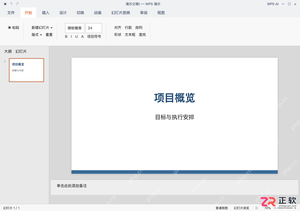
面向需要在Windows桌面版WPS演示中快速制作项目概览PPT的用户,解决从零开始创建文档、选择合适版式及规范保存的常见困惑。本文以“项目概览”为例,详细拆解操作步骤:首先新建空白演示并设置标题幻灯片作为封面;接着利用“标题和内容”版式清晰列出目标范围与执行安排,避免文字堆砌;最后强调保存为pptx格式后,必须通过关闭重开及全屏放映来验证文件完整性与播放效果,确保演示文稿结构清晰且数据不丢失。
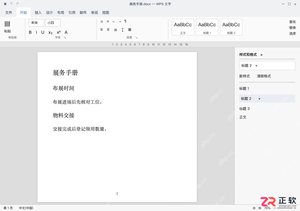
面向需要在WPS文字中批量调整格式的用户,解决手动逐个选择标题效率低且易遗漏的问题。本文以选中所有“标题 2”样式为例,介绍通过「样式和格式」窗格快速全选同一样式段落的方法。关键步骤包括:打开样式窗格确认目标样式名称,点击样式右侧下拉菜单选择“全选”功能,最后核对选区范围以确保仅修改真正应用该样式的文本,避免误改外观相似但样式不同的普通正文。
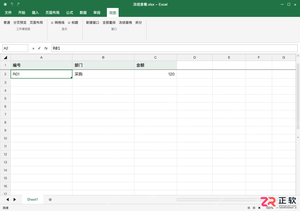
面向需要处理长表格的Excel用户,解决滚动时表头消失导致数据对照困难的问题。本文详解不同场景下的冻结操作:单行表头直接使用“冻结首行”;多行表头需选中表头下方首个单元格(如A3)执行“冻结窗格”;若需同时固定左侧列,则选中行列交界单元格(如B3)。强调操作前需取消旧冻结,并通过滚动验证效果,明确区分冻结视图与打印标题设置的差异,帮助用户准确掌握视图固定技巧。
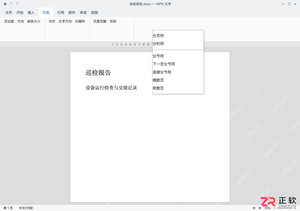
面向需要在WPS文字中制作带封面文档的用户,解决第二页起显示页码且总页数不包含封面的排版难题。核心操作包括:在封面末尾插入“下一页分节符”将文档分为两节;取消第二节页脚与前一节的链接,设置起始页码为1;将页脚中的总页数域替换为“本节总页数”(SECTIONPAGES)。本文通过1页封面加3页正文的案例,详细演示了分节、独立页脚设置及域代码替换的具体步骤,确保页码统计准确。





火山引擎是字节跳动旗下企业级云与AI服务平台。聚焦大模型核心能力,依托字节自研豆包多模态大模型,凭借火山方舟一站式平台,提供模型精调、推理部署、智能应用搭建等全链路服务,结合高性能AI算力,助力各行业快速落地大模型数字化与智能化应用。



