

Excel单元格左上角绿色三角去除指南:区分金额转换与编号保留
一款文字处理软件,一种订阅式的跨平台办公软件,基于云平台提供多种服务,通过将 Excel 和 Outlook 等应用与 OneDrive 和 Microsoft Teams 等强大的云服务相结合,Office 365 可让任何人使用任何设备随时随地创建和共享内容。
面向需要处理Excel数据格式的用户,解决单元格左上角绿色三角(错误检查标记)带来的困扰。本文针对两种常见场景提供具体方案:对于需参与计算的金额,通过警告菜单转换为数字并验证;对于需保留前导零的编号,选择忽略错误以维持文本格式。同时说明如何调整后台错误检查设置,并强调在操作后使用ISNUMBER函数验证数据类型,避免盲目批量转换导致数据失真。
Excel单元格左上角的绿色小三角是软件自带的错误检查提醒功能。遇到这种情况时,首先应选中对应单元格,点击出现的警告图标查看具体问题说明,然后根据实际需求选择是将内容转换为数字、修正公式,还是直接忽略此次提醒。
如果单元格内存储的是需要参与后续计算的金额,建议在核对内容无误后将其转换为数字格式;但如果单元格内是带有前导零的编号(如0012),通常必须保留文本格式,切勿为了消除绿色三角而将“0012”变为“12”,从而导致编号混乱。仅仅在后台关闭错误检查只是隐藏了提醒标记,并不会真正修复数据潜在的类型问题。因此,我们需要将文本格式的编号和文本格式的金额分开处理,并在最后通过类型检查确认金额能够正常参与计算,避免将所有带绿色三角的单元格一概而论。
先点警告说明,确认是哪一类提醒
以示例数据为例,A2单元格存储的是文本编号“0012”,B2单元格看起来是数字“120”但实际存储格式为文本,这两个单元格左上角均显示绿色三角。
首先点击B2单元格旁出现的黄色警告按钮,查看系统提示。如果提示“数字以文本形式存储”,则说明该单元格确实存在格式问题;如果提示“公式不一致”或其他问题,则需根据实际提示进行排查,不能一律执行转换操作。
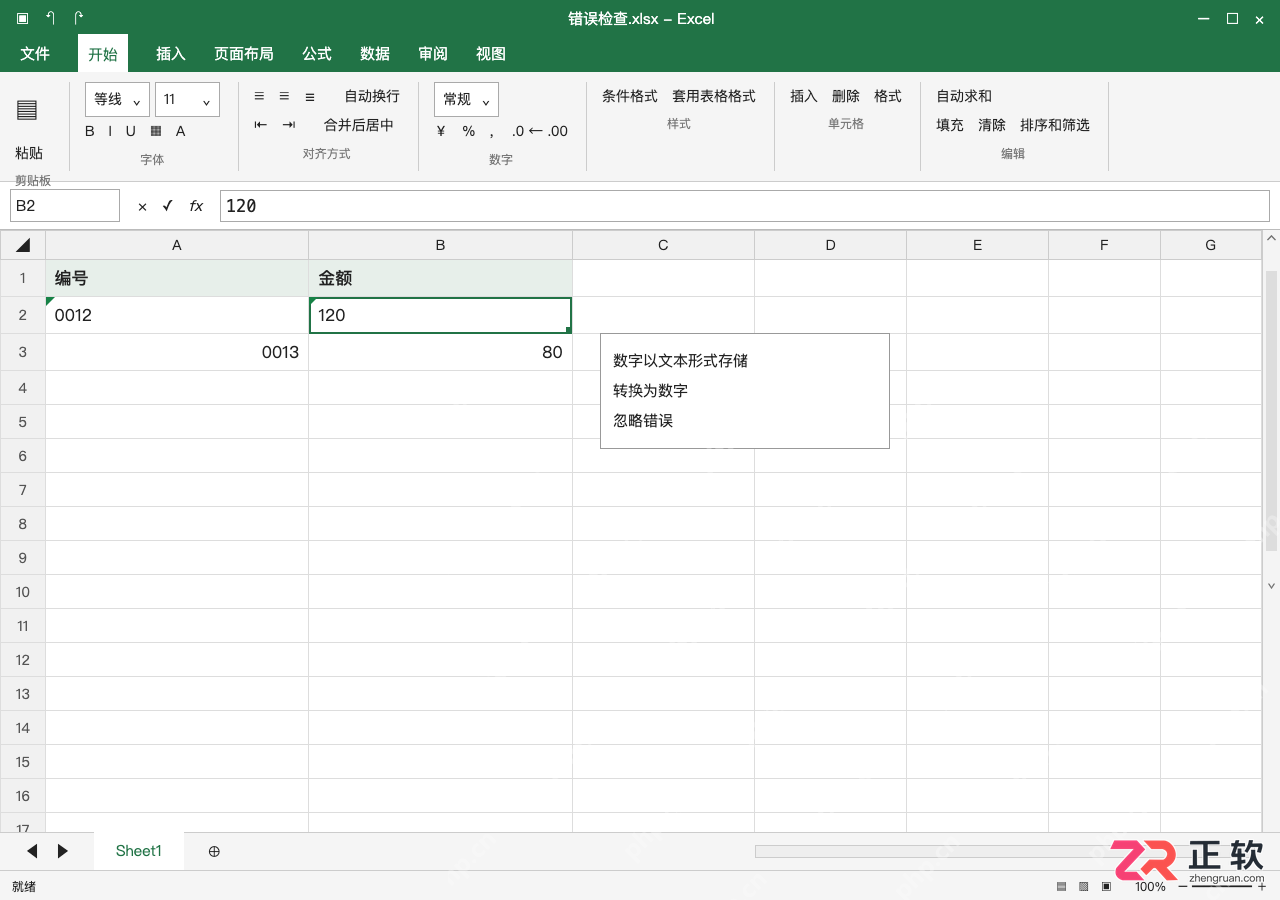
点击单元格旁的警告按钮查看具体错误类型
金额需要计算时,核对后转换为数字
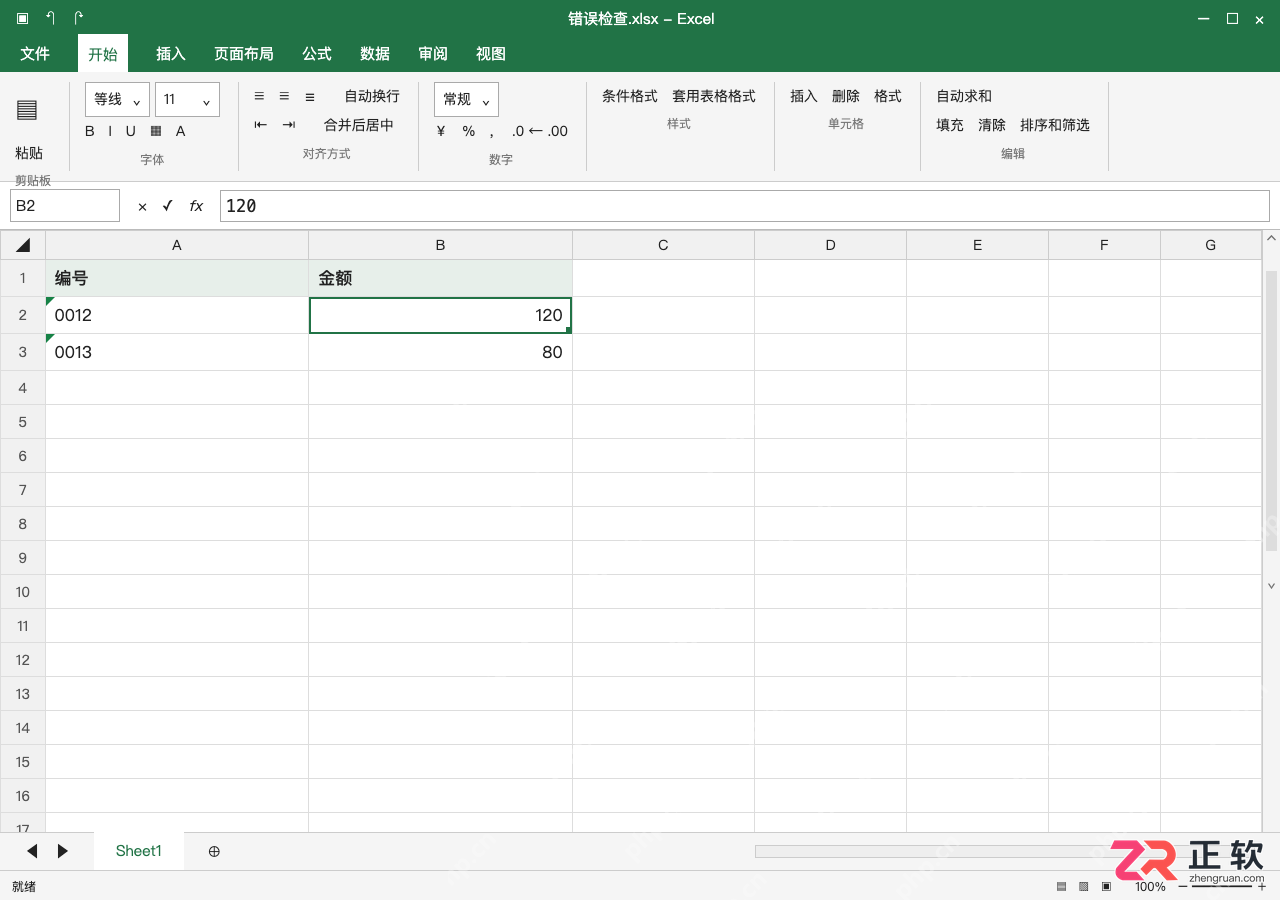
确认B2、B3单元格中的“120”和“80”确实是用于计算的金额后,选中这些包含文本数字的区域。通过警告菜单点击“转换为数字”。
操作完成后,金额数据会默认靠右显示,绿色三角消失。需要注意的是,靠右显示仅是视觉上的默认线索,后续仍建议使用函数进行核对。如果金额中混入了单位(如“120元”),必须先清理单位字符,不能盲目进行批量转换,否则会导致转换失败或数据错误。

选中区域并通过警告菜单将文本数字转换为数值
记录数据一键导出 Excel/CSV(带样式)
把记录数组导出为带样式的 Excel(xlsx) 或带 BOM 的 CSV。支持列配置(表头/宽度/顺序)、表头冻结首行、斑马纹、布尔值转「是/否」、数组换行、CSV 中文防乱码。零依赖。触发词:导出 Excel、导出 CSV、记录转表格、列配置导出、数据导出、表格美化、JSON 转表格。
****下载
数据导出工具界面示意
编号需要前导零时,保留文本并忽略提醒
对于A2单元格中的“0012”,由于它是编号且确认不参与算术运算,应保持其文本格式。选中A2:A3区域,在警告菜单中选择“忽略错误”。
操作后,编号仍保持为“0012”、“0013”,绿色三角不再显示。需要注意的是,“忽略错误”仅表示用户接受此类提醒,不会将文本强制变为数字,也不保证其他未操作的内容已完全正确,因此需谨慎选择忽略的范围。
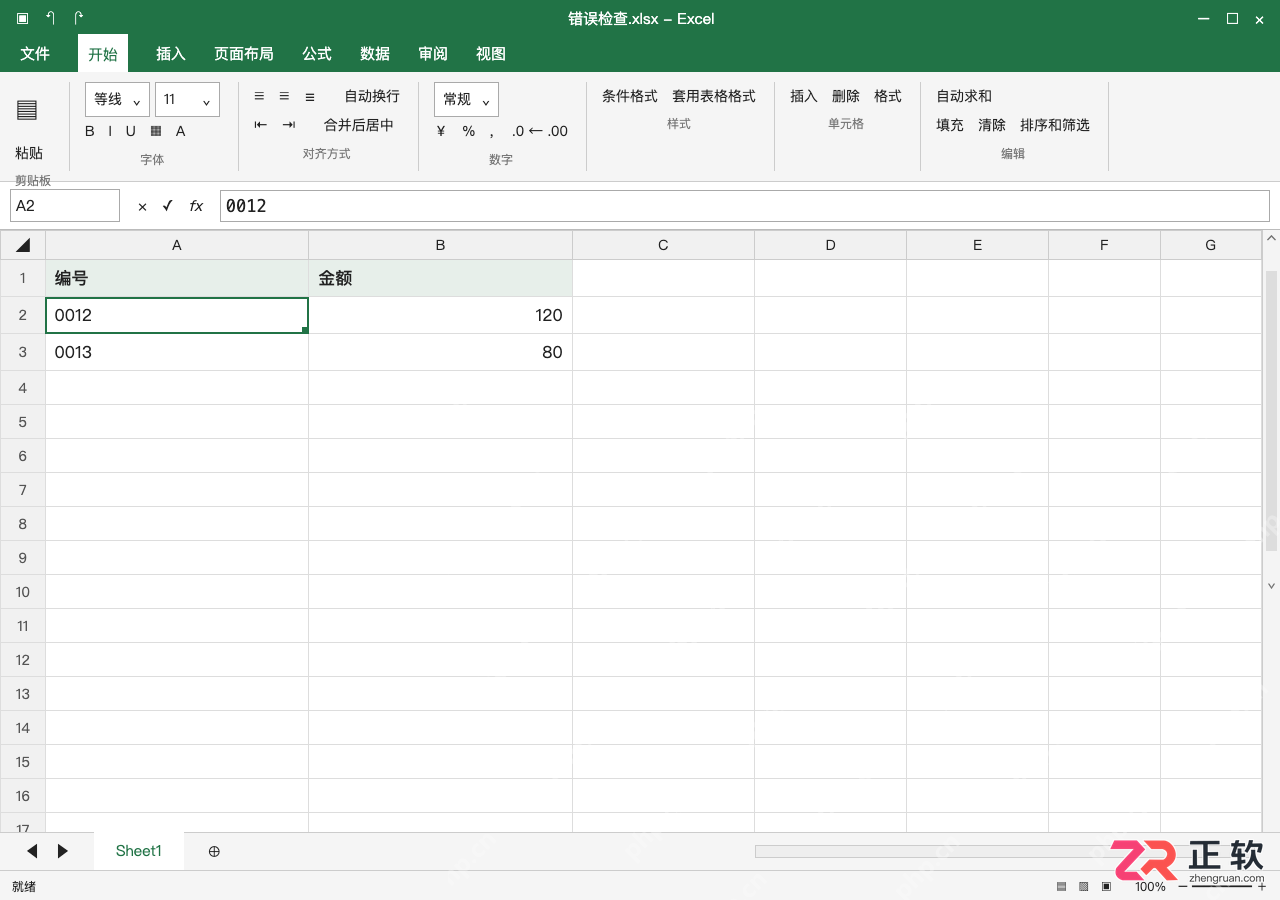
对编号类文本选择忽略错误以保留前导零
关闭检查只适合明确需求,最后验证类型
如果确实希望关闭后台提醒,可以在“文件”>“选项”>“公式”中找到“错误检查”部分,调整“启用后台错误检查”选项,或者仅取消勾选“数字以文本形式存储”这一条规则。这样既不影响其他类型的错误检查,也便于针对性排错。
在本例中,建议保持错误检查开启。为了确认之前的转换操作有效,可以在D2单元格输入公式 =ISNUMBER(B2) 。如果返回 TRUE ,则确认金额已成功转换为数值格式。确认无误后,保存文件即可。
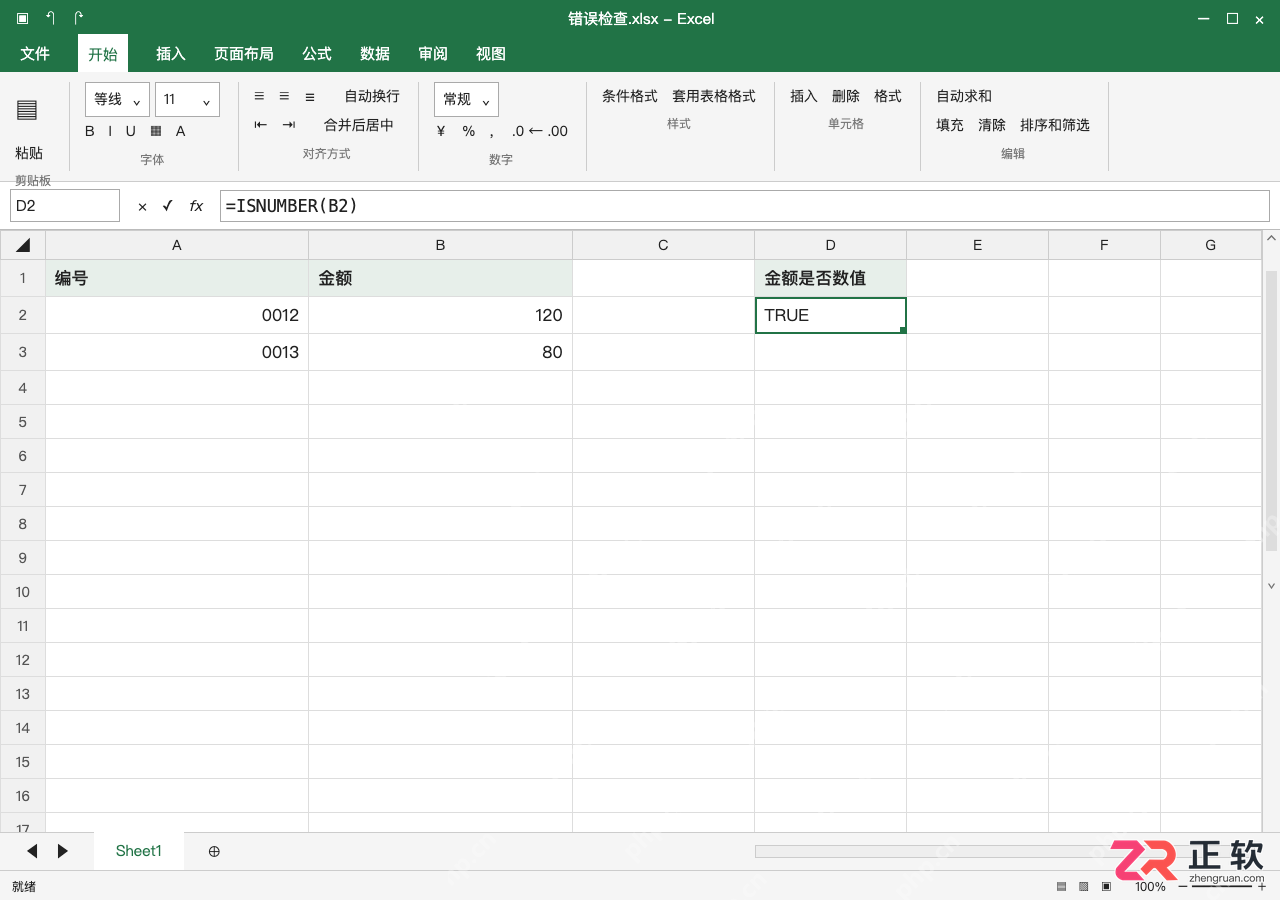
使用ISNUMBER函数验证数据是否已转换为数值类型
面向遇到Excel弹出“未授权产品”提示的Windows用户,本文提供从账户登录、许可状态到环境修复的系统排查路径。核心痛点在于混淆OneDrive账户与桌面版许可,或订阅到期导致激活失败。解决步骤包括:在文件-账户中确认登录身份,切换至含桌面许可的账户,检查网络与系统时间,执行Office快速或联机修复。若无法立即解决,建议使用网页版Excel或WPS打开副本进行临时编辑,但需注意复杂公式和宏的兼容性核对。
Office 登录失败如何快速解决?先通过网页端验证账号,再使用 Windows 获取帮助进行诊断,最后尝试更新或修复 Office 套件。适用于个人及企业用户排查 Microsoft 365 登录与授权问题。
在 Windows 电脑上将 Office 界面语言设置为中文的详细步骤。包括如何在 Word 中添加简体中文显示语言、设为首选以及重启后验证菜单是否成功切换为中文。
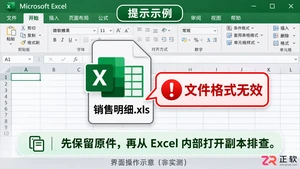
遇到Office无法打开xls文件的情况?本教程演示如何在Windows Excel中通过复制副本、内部打开、执行“打开并修复”及核对数据另存为,安全解决文件格式无效或损坏问题,保留原始数据。

Office打开后总是弹出窗口?本教程教你分辨是开始屏幕、隐私许可还是加载项错误。通过Word选项设置、账户激活检查及安全模式排查,快速关闭干扰弹窗,恢复正常办公体验。
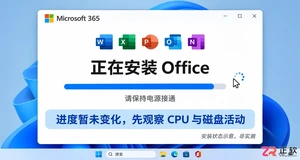
Office 安装到最后一步卡住不动?先别急着强制重启。本文详解 Windows 下如何判断安装状态、清理冲突进程、检查网络权限及使用官方修复工具,助你解决 Office 安装停滞问题。
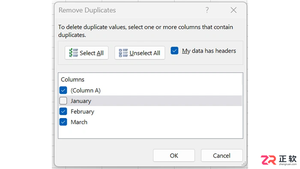
面向需要处理Excel重复记录及不规范文本的用户,本文介绍三种不同层级的数据清洗方案。针对简单去重,利用Excel自带的“删除重复项”功能并强调列选择的重要性;针对周期性报表整理,使用Power Query保存清洗步骤以实现自动化刷新;针对名称写法不统一等复杂情况,引入开源工具OpenRefine进行文本聚类与合并。文章详细说明了各工具的操作入口、注意事项及适用场景,帮助用户在保留数据完整性的前提下高效完成清洗工作。
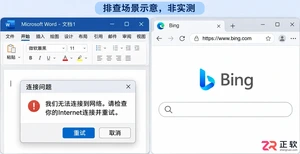
遇到Office无法登录到网络的问题,不要急于重装。本文指导你按顺序检查Windows网络连接、校准系统时间、清理冲突账号、调整代理设置以及使用内置修复工具,快速恢复Office正常登录。
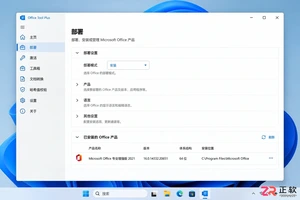
学习在 Windows 上使用 Office Tool Plus 部署 Office。本文详解如何配置 Microsoft 365 商业版、选择语言和应用程序,解决下载失败、32/64位冲突及激活问题,确保 Word、Excel 等应用正常安装使用。
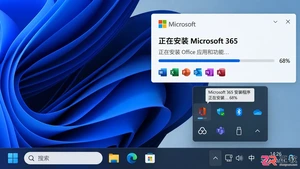
在 Windows 11 上安装 Microsoft 365 出现错误代码 0-1018?这通常由并行的安装任务引起。通过查看系统托盘进度、重启电脑或使用官方卸载疑难解答工具清理旧版本,即可解决冲突并成功安装。





火山引擎是字节跳动旗下企业级云与AI服务平台。聚焦大模型核心能力,依托字节自研豆包多模态大模型,凭借火山方舟一站式平台,提供模型精调、推理部署、智能应用搭建等全链路服务,结合高性能AI算力,助力各行业快速落地大模型数字化与智能化应用。



