

Win10取消开机密码后怎么恢复 系统账户设置与密码添加方法

Windows 11 是微软全新操作系统,现代化界面,流畅操作体验,适用于学习、工作与日常生活。它更偏向把系统状态查看和常用调节动作放在一起,适合需要持续观察和微调设备状态的场景。
Win10 取消本地账户密码后,可在“设置→账户→登录选项→密码→添加”中重新设置密码;如果之前只是启用了自动登录,应先关闭自动登录。添加密码与恢复开机验证要分别检查,最后通过注销和重启确认。
Win10删掉本地账户密码之后,想重新设密码可以走「设置→账户→登录选项→密码→添加」的路径;要是你之前只是开了自动登录功能,得先把自动登录关掉。加密码、恢复开机验证这两步要分开核对,最后分别用注销、重启操作确认效果就行。
先判断原来删了密码,还是只开了自动登录
开机直接跳桌面,一般就两种常见情况:要么是本地账户密码被清空了,要么是密码还在,只是系统帮你自动完成了登录流程。恢复的时候不用先去改微软在线密码,也没必要新建账户倒腾文件,直接在当前用的原账户里检查「登录选项」,就能保留原来的桌面布局、软件配置,省很多事。
要是「密码」板块显示的是「添加」,基本说明这个本地账户现在没设密码;要是显示「更改」,就说明账户本身还有密码。自动登录的配置和密码状态是分开存储的,你新加一个密码不一定能清掉之前留的自动登录规则,反过来只改凭据里的复选框,也没法给没密码的账户补上密码。要恢复正常的开机验证流程,得同时满足两个条件:账户本身有可用密码,系统也不再自动登录。
给原本没密码的本地账户加新密码
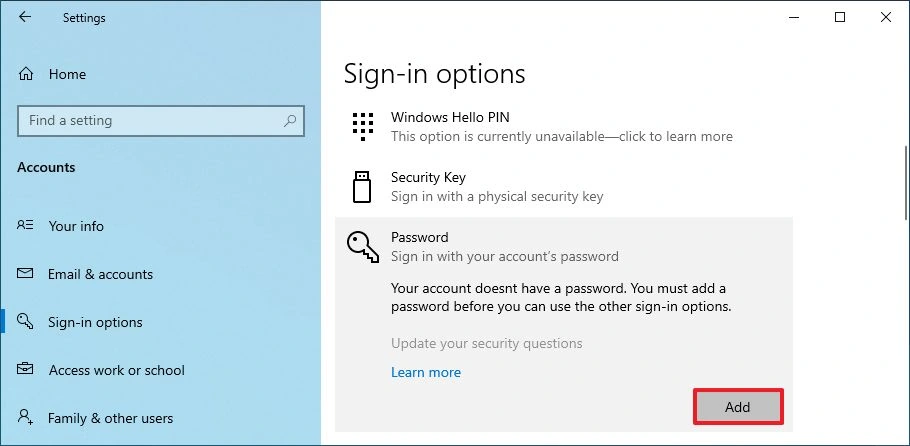
第一步:按 Win+I 打开设置,先切到「账户→你的信息」页面,确认当前登录的就是你要改的目标本地账户。接着进「登录选项」,点开「密码」分类点「添加」;要是这里显示的是「更改」,直接跳去后面的章节检查自动登录设置就行。
第二步:填写新密码和确认密码,两遍输入的内容要完全一致,再设置一个不会直接泄露密码的提示文字。输之前先确认大小写、键盘布局、当前输入法状态对不对,别用只有特定输入状态才能打出来的字符,免得转头就忘了怎么输入。
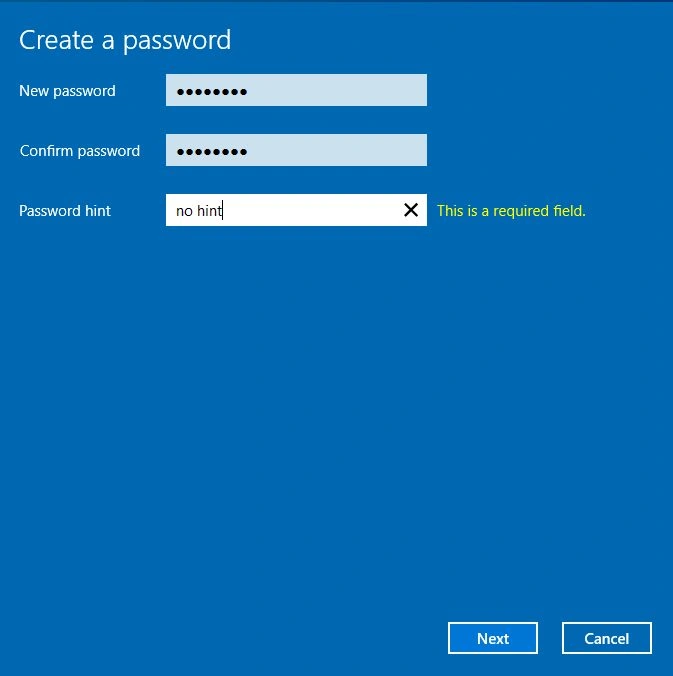
第三步:点「下一步→完成」存好设置,先把所有打开的文件存好之后注销一次。重新选原来的账户,用刚设的新密码登录,验证成功之后再考虑要不要设置PIN,免得新旧凭据搞混。
密码提示是帮你回忆密码的构成或者用途的,别直接把完整密码写上去。后续设置安全问题的时候,也要选自己能记住、别人也不容易猜出来的答案,更别把新密码直接存在桌面的明文文档里当备份,很不安全。
密码还存在时,关掉netplwiz自动登录
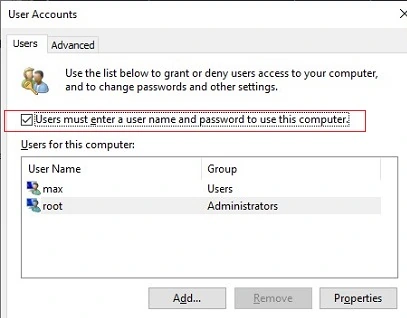
第四步:按 Win+R 调出运行窗口,输入下面的命令回车。弹出的用户设置窗口切到「用户」选项卡,重新勾选「要使用本计算机,用户必须输入用户名和密码」,点「应用→确定」,把所有工作存好之后重启电脑检查效果。
netplwiz
要是你之前是用微软 Sysinternals Autologon 工具设置的自动登录,就重新打开这个工具点Disable关掉,再重启核对就行。别随便进注册表乱删整个Winlogon项,误删里面的其他配置很可能导致电脑没法正常登录。
| 检查结果 | 需要做的操作 | 预期结果 |
|---|---|---|
| 密码显示添加 | 先创建本地密码 | 注销后可以使用新密码登录 |
| 密码显示更改但开机直接进桌面 | 关闭已有自动登录 | 重启后出现登录验证 |
| 只删除过 PIN | 可重新添加 PIN | 使用设备 PIN 验证,账户密码不变 |
恢复后还是自动进桌面的排查顺序
- 确认你是点了「重新启动」之后测试的,不是只关了屏幕再唤醒,这俩走的是完全不同的设置逻辑。
- 要是重启之后进的是别的账户,先核对自动登录绑定的目标用户,别瞎改当前这个不对的账户的密码。
- 输完密码提示被拒绝的话,先看大小写锁定键有没有开、键盘布局是不是切错了,确认你输的是刚设的账户密码,不是之前用的PIN。
- 要是只有从睡眠唤醒的时候不要求验证,去「需要登录」的设置里把唤醒后的验证要求开回来;如果这个选项是被组织策略锁死的,就按单位的配置要求处理。
整个验证流程可以分三次走:先注销试新密码能不能登,再重启看会不会绕过登录页,最后测睡眠唤醒要不要验证,哪步出问题直接对应找对应的设置就行,排查起来很快。
之前开了自动登录的电脑,恢复密码之后要是还在用旧的保存凭据,可能启动的时候会报错。遇到这种情况先手动输密码登进去,关掉自动登录再重启就好,别为了消报错又把刚设好的密码给清掉。
Win10 关闭本地账户密码的入口在“设置→账户→登录选项→密码→更改”,验证旧密码后将新密码留空即可。开机 PIN、睡眠后的“需要登录”和自动登录属于不同设置,应按屏幕实际提示分别处理。
Win10 可从控制面板的“用户账户”进入账户设置,再对当前本地账户执行“登录选项→密码→更改”,验证原密码后将新密码留空。部分版本把个人密码修改入口放在“设置”中;微软账户不能按本地空白密码方式直接处理。
Win10 可通过 netplwiz 为指定账户设置自动登录:取消“要使用本计算机,用户必须输入用户名和密码”,应用后填写账户真实密码。此方法保留账户密码;如果复选框不显示,先检查是否启用了仅允许 Windows Hello 登录。
Win10 本地账户可以在“设置→账户→登录选项→密码→更改”中验证当前密码,再将新密码和确认密码留空来取消密码。微软账户需先区分切换本地账户与自动登录,删除 PIN 也不等于删除账户密码。
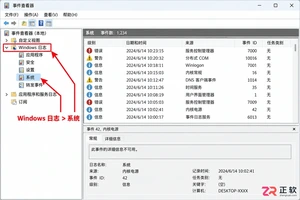
遇到电脑黑屏重启不知从何下手?通过Windows内置的事件查看器和BlueScreenView工具,精准定位系统崩溃前的最后记录。本文详解查看关键错误ID、分析Dump文件及常见代码含义,助你快速解决异常重启问题。
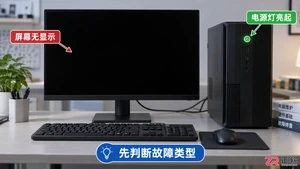
遇到电脑黑屏不知道按什么键?本文详解Windows和Mac系统的常用恢复快捷键,包括唤醒屏幕、切换投影模式及重置显卡驱动,并提供基础的硬件连接检查方法,助你快速恢复显示。
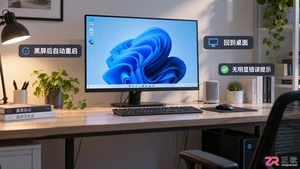
遇到电脑黑屏自动重启不要慌,本文教你如何使用Windows事件查看器查找崩溃日志,分析Kernel-Power和BugCheck错误,并通过排除法解决驱动冲突或硬件过热问题。
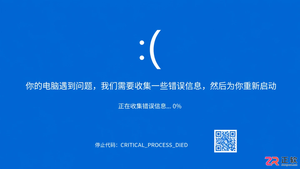
详细解析Windows蓝屏错误“你的电脑遇到问题需要重新启动”的解决方法,包括记录停止代码、进入安全模式、卸载冲突更新及硬件检测步骤。
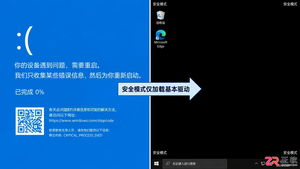
遇到电脑蓝屏且重启无效的情况?本教程详解如何进入安全模式、卸载冲突驱动及使用系统还原点,快速定位并解决导致蓝屏的核心问题,避免数据丢失。
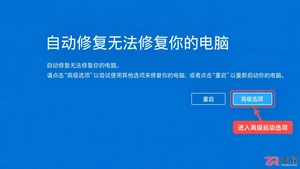
遇到电脑蓝屏且自动修复循环失败?本教程详解如何进入安全模式、卸载近期更新及使用CMD修复引导记录,助你跳出修复死循环。





火山引擎是字节跳动旗下企业级云与AI服务平台。聚焦大模型核心能力,依托字节自研豆包多模态大模型,凭借火山方舟一站式平台,提供模型精调、推理部署、智能应用搭建等全链路服务,结合高性能AI算力,助力各行业快速落地大模型数字化与智能化应用。



