

剪映字幕和语音对不上怎么自动对齐时间轴
手机剪映中字幕与语音不同步,最可靠的自动处理方式是先定好最终音频,再用「文本/文字→识别字幕」重新生成时间轴字幕。整段统一提前或延后可整体校正,只有几句不准则逐条调整,不能把重新识别等同于任意字幕文件的一键自动校时。
手机剪映里碰到字幕和语音对不上的情况,最稳妥的自动解决办法是先确定最终使用的音频,再走「文本/文字→识别字幕」的流程重新生成时间轴字幕,再复核句子边界。要是整段字幕统一提前或者延后,当前版本支持整体移动时可统一校正,只有个别几句不准的话单独调整就好,别以为重新识别就能随便给任意字幕文件一键自动对时。
字幕整体错位和越播越错有什么区别?
字幕准不准,全看当前时间线上音频的实际位置。你要是剪了一段停顿、挪过配音片段或者改了音频语速,旧字幕的起止点未必能自动适配。整段字幕一起偏,大概率是音频整体起点挪了;越往后字幕差得越多,基本是你改过音频速度,或者中间剪了好几个地方。语音识别是照着当前音频重新分句生成时间点的,哪怕识别出来的文字全对,也不代表每句的边界不用手动核对。
| 不同步现象 | 优先处理 | 是否适合重识别 |
|---|---|---|
| 所有字幕同样提前或滞后 | 核对配音起点,统一调整偏移 | 可选,先判断偏移原因 |
| 修改过语速或大量删停顿 | 固定最终声音后重新识别 | 适合 |
| 只有一两句起止不准 | 放大时间轴,拖动该句边缘 | 通常不必整段重做 |
动手之前先把原草稿复制一份存好,把已校对的重要文案复制到文本笔记中保留。重新识别字幕会覆盖原来的分句、你改好的错字和自定义样式,尤其是已经逐字校完的访谈类视频,别没看清楚选项就直接清空所有旧字幕。
怎样按最终语音重新生成字幕?
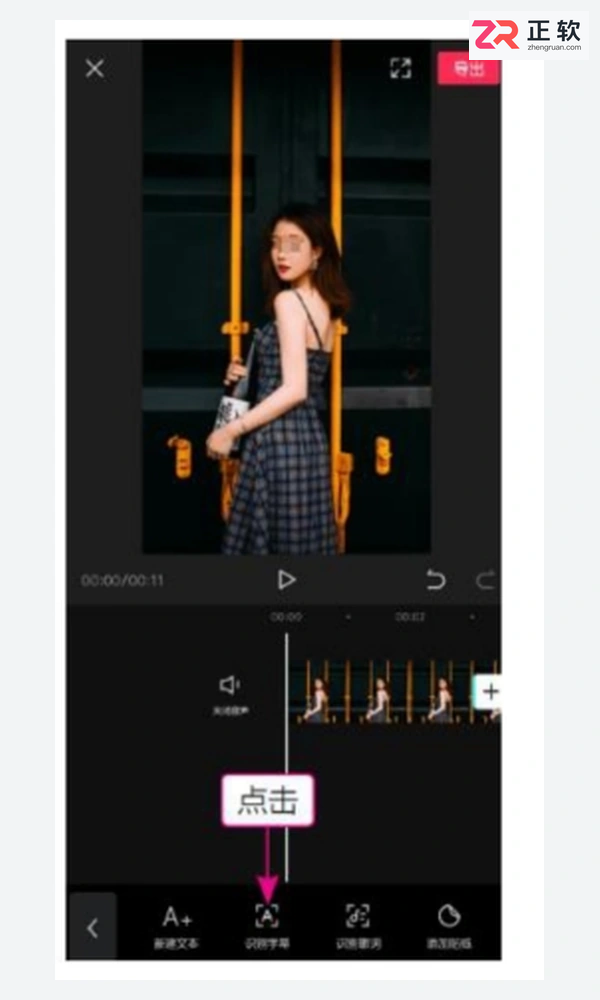
第一步:先确定好最终要留的那条人声轨,把无关的配乐、多余旁白先暂时静音,所有音频剪切、变速的操作全做完。回到主工具栏点开「文本」,部分旧版本剪映这里显示的是「文字」,接着点「识别字幕」就行。
要是画面原声和后期录的音同时在播放,识别的时候很容易把两种声音都混进去。先扫一遍时间线,有没有单独提取的音频、画中画自带的原声或者重复叠了好几层的配音;你要对齐的是最后确定要留的那条音轨,不是随便哪段音频。
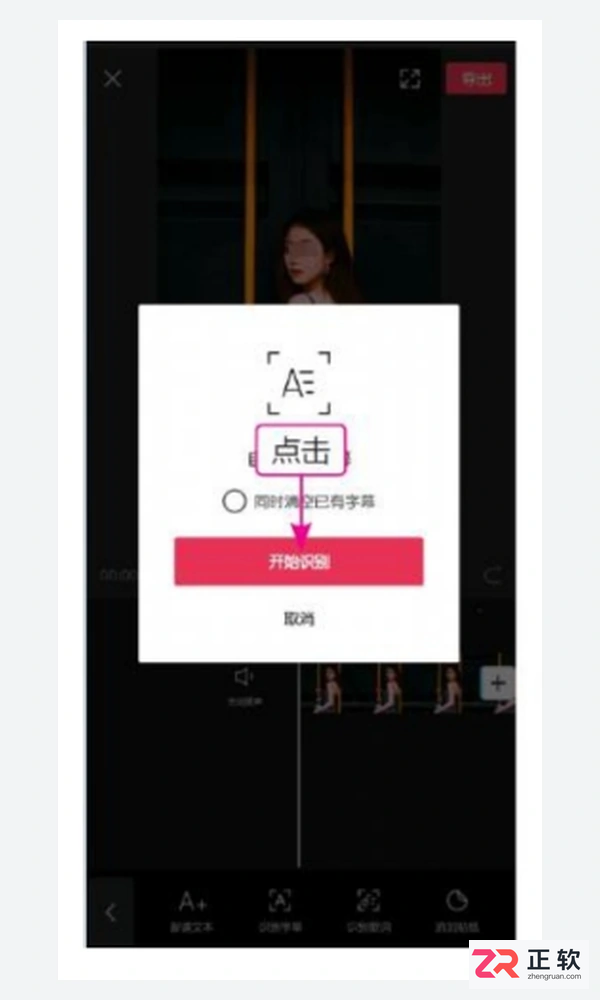
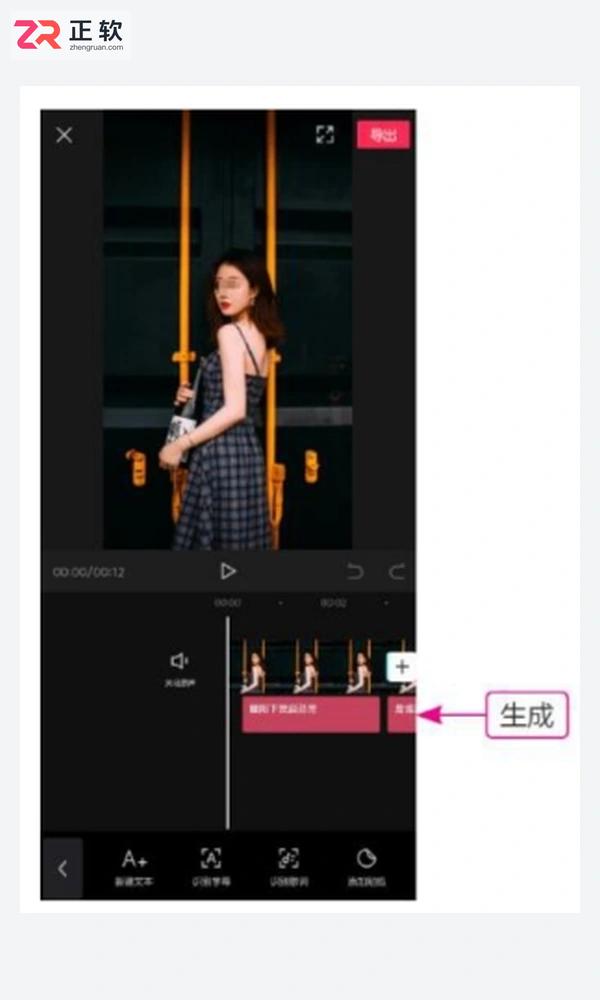
第二步:在弹出的识别面板里选对字幕的识别来源,比如视频原声、录音或者全部声音,按你自己手机上显示的实际选项来就行。确定不需要保留旧字幕的话再勾选清空原字幕,点「开始识别」等新字幕条生成就好。
新版剪映可能会把识别来源、字幕模板和其他智能功能都整合到同一个页面里。先用最基础的无动画字幕样式把时间点校正好,别加花里胡哨的动画挡着,影响你判断字幕和口型对不对得上;碰到权限或者会员提示,就按页面给的可用功能来操作,别反复点导出代替识别反复尝试。
第三步:识别完别直接全信,分别拖到开头、中间、末尾三个位置播放,仔细听第一句的开头和最后一句的尾字对不对得上。字幕条虽然已经自动沿着时间轴分段了,但专有名词、多人抢话、长停顿这几个位置一定要重点检查。
少数字幕仍不准时怎样微调?
第四步:点中不准的那条字幕,双指张开放大时间轴,拖字幕条的左右边缘改起止时间。整句都偏就整条字幕一起挪,只有开头或者结尾不对就只调对应的那侧边缘,每调完一句就从前面正常的位置开始播放核对。
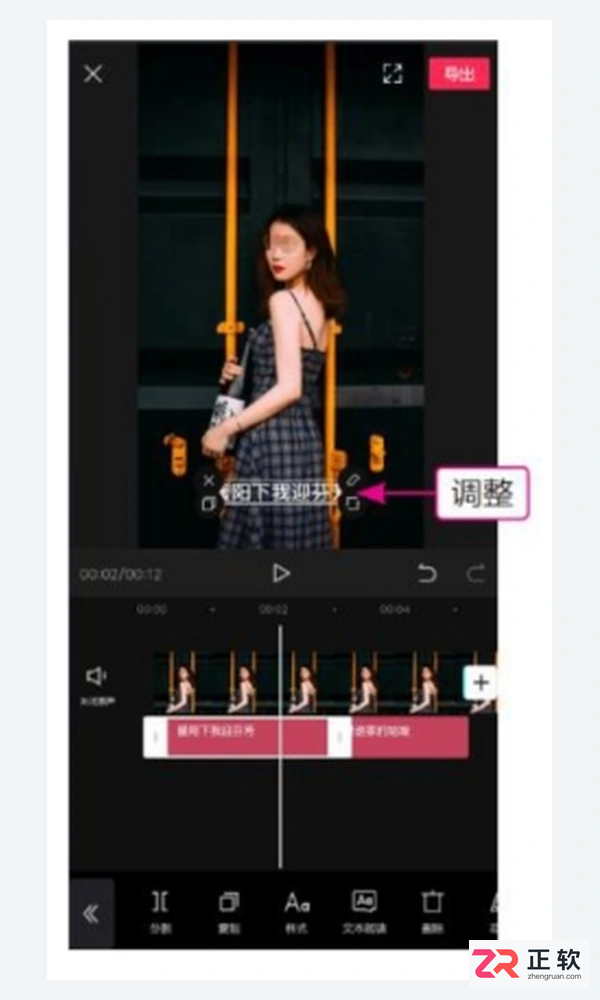
别为了凑语音速度直接把整句字幕删掉。句子太长的话顺着语义拆成两句,分别对齐就行;要是相邻字幕出现短暂重叠或者中间空了一大段,就挪一下上一句的结束点和下一句的开始点,别出现两行字幕同时跳出来的情况。
要是你是导入的外部字幕文件整体错位,手机端找不到批量移动或者整体校时的工具,就直接对着最终版配音重新识别,或者回到你之前做字幕的工具校好时间再导进来。手机版没有显示对应工具时,不要套用电脑端字幕属性栏的路径。
如何避免校准后再次跑偏?
字幕全部定版之后,尽量只改错字、字体、颜色这类不碰音频的调整,要是还要大剪音频,先提前存个草稿副本。必须调整音频结构的话,等新的音频全部改完再重新过一遍字幕;对着声音波形和对应的字幕一起核对,比光看字幕条排得整不整齐靠谱多了。
- 识别成了音乐歌词:先静音无关配乐,确认识别来源是所需的人声。
- 开头同步、结尾越偏越多:核对是否改变过音频速度,重新识别最终版本。
- 字幕重复叠加:检查旧字幕是否保留,确认内容后删除重复字幕组。
- 只有导出后口型不齐:先在本地相册验证,排除平台处理和播放器预览影响,再回到草稿检查。
- 先确认最终保留的人声音轨与起点。
- 再重识别或微调字幕时间。
- 最后导出复听,并保留已校准的草稿。
字幕校正好的标准很简单:声音、口型、字幕出现的时间完全对上,长停顿的地方也没有多余的字幕残留。最后导出一份本地视频自己过一遍听一遍,没问题再发布。
手机剪映导出后发糊,先按原片选择合适分辨率,保持拍摄帧率,再适当提高可用的码率或画质档位。原片失焦、过度放大和平台压缩造成的模糊需要分别处理,单纯提高导出参数无法补回真实细节。
针对手持拍摄导致的视频抖动问题,详解剪映中的防抖功能操作步骤、适用场景及画质损耗分析,提供从自动修复到手动稳定的实用建议,帮助创作者提升视频观感。
面对PixTV和剪映,新手该如何选择?本文通过分析两款软件的AI辅助逻辑,指出PixTV更适合从想法到视觉素材的前期生成,而剪映在素材整理、字幕配音及后期剪辑上更具效率优势,帮助用户根据实际创作场景做出精准决策。
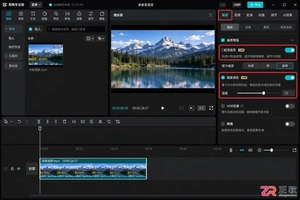
面对AI视频工具,该选PixTV还是剪映?本文从画质修复、镜头生成、特效控制及交付结果四个维度,分析两款软件在Windows环境下的实际适用场景,帮助用户根据保真需求或创作需求做出准确选择。
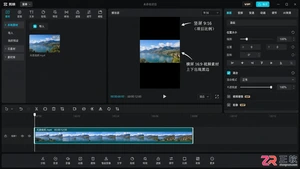
本文详解剪映中视频无法全屏播放的原因,提供调整画布比例、智能填充及关键帧缩放的具体操作步骤,帮助用户消除黑边,实现完美的全屏视觉效果。
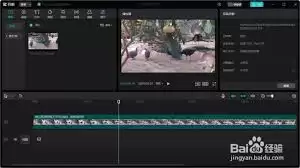
剪映专业版的自定义调节功能可帮助视频脱颖而出。通过色彩调节精细控制画面基调,利用画面比例与裁剪重构视觉焦点。音频调节能优化声音质量与过渡,而特效与参数设置则支持创意微调,实现个性化动态效果。掌握这些工具能全面提升视频质感,实现独特创作风格。






火山引擎是字节跳动旗下企业级云与AI服务平台。聚焦大模型核心能力,依托字节自研豆包多模态大模型,凭借火山方舟一站式平台,提供模型精调、推理部署、智能应用搭建等全链路服务,结合高性能AI算力,助力各行业快速落地大模型数字化与智能化应用。



