

coreldraw节点怎么显示? 相关问题怎么解决
CorelDRAW X8一款平面设计软件,目前新增了支持4k显示屏功能,其高水准的工艺能让你在设计过程中灵活多变,保证图像画质不失真。
在CorelDRAW编辑曲线时遇到节点不显示?本文提供从工具选择、对象确认到显示设置调整的完整排查指南,确保您能顺利查看和编辑曲线节点。
在 CorelDRAW 中编辑曲线时,若选中对象后未看到节点,首先应检查是否选对了工具和对象;如果节点仅因尺寸过小或颜色不明显而难以辨识,可通过调整显示设置来解决。下文将以一条蓝色曲线为例,详细介绍从显示节点、排查对象类型到验证编辑效果的完整流程。
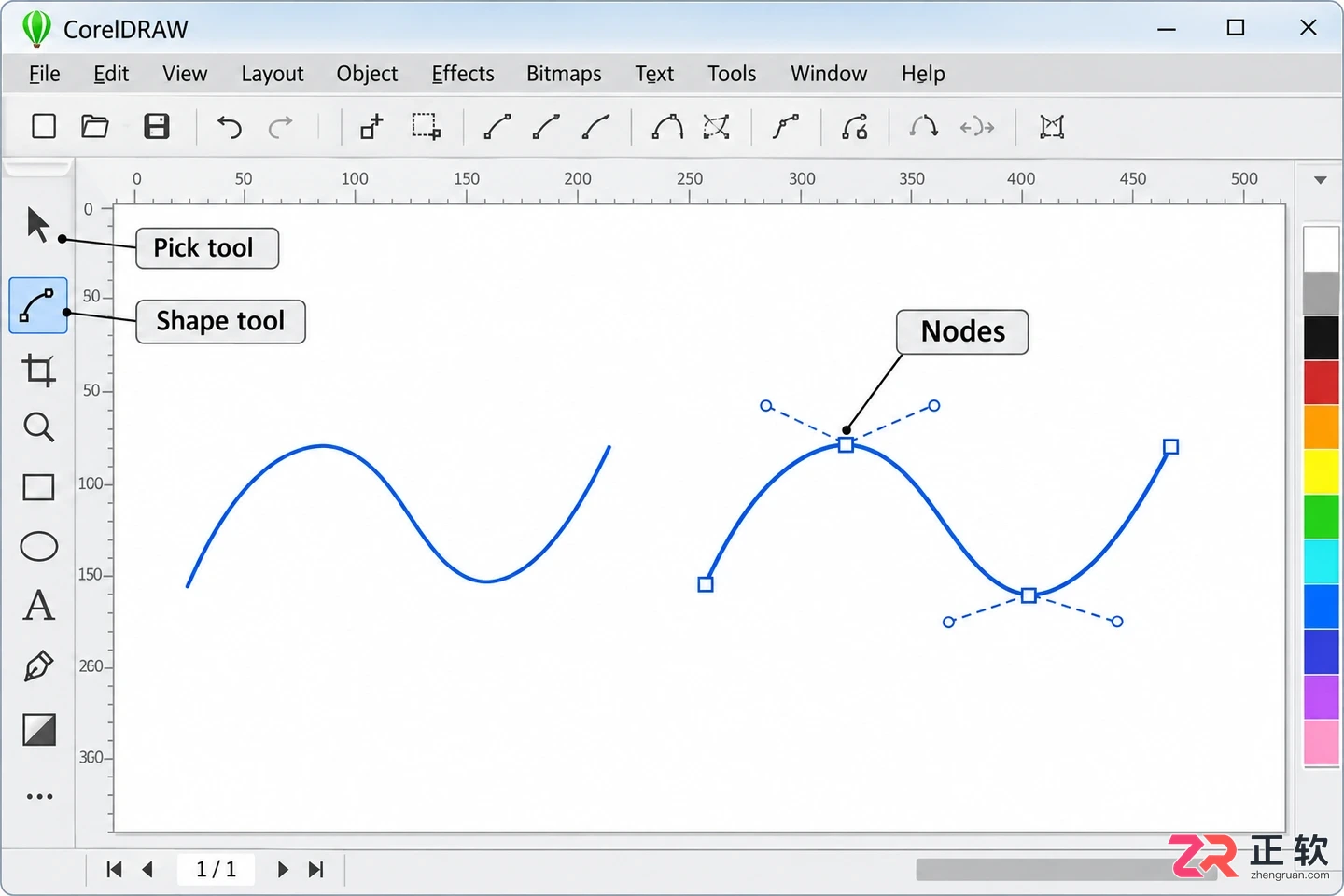
用形状工具选中曲线后查看节点
1. 用形状工具选中曲线
首先单击页面上需要编辑的曲线,按下 F10 键,或点击左侧工具箱中的【形状工具】。若当前使用的是【挑选工具】,界面通常仅显示对象边框和控制手柄,而非曲线节点;切换至形状工具后,曲线上应显现方形节点,选中节点时还会显示相应的控制手柄。
若依然无法看到节点,请先点击页面空白处取消当前选择,随后再次单击曲线本身,以确保选中的是目标曲线而非覆盖在其上方的其他对象。建议暂时移动视图或放大页面,仔细观察路径边缘;若选中了错误对象,形状工具将仅显示该对象可编辑的控制点。
2. 确认对象能以节点方式编辑
形状工具专用于编辑曲线节点。若选中的是位图、群组内的其他对象或未转换的文字,所见的控制点可能与曲线节点不同,甚至完全无可编辑的曲线节点。请先使用【挑选工具】确认对象身份,再针对需编辑的单个对象进行处理。
对于矩形、椭圆等基本形状,形状工具可能显示该形状专用的控制节点;这不代表节点显示故障。若确实要按自由曲线方式编辑,可先复制一份对象,再选中副本,通过【对象】>【转换为曲线】转换后用形状工具查看节点。文字转换为曲线后将不再是可直接改字的文本,因此应保留原文字副本。
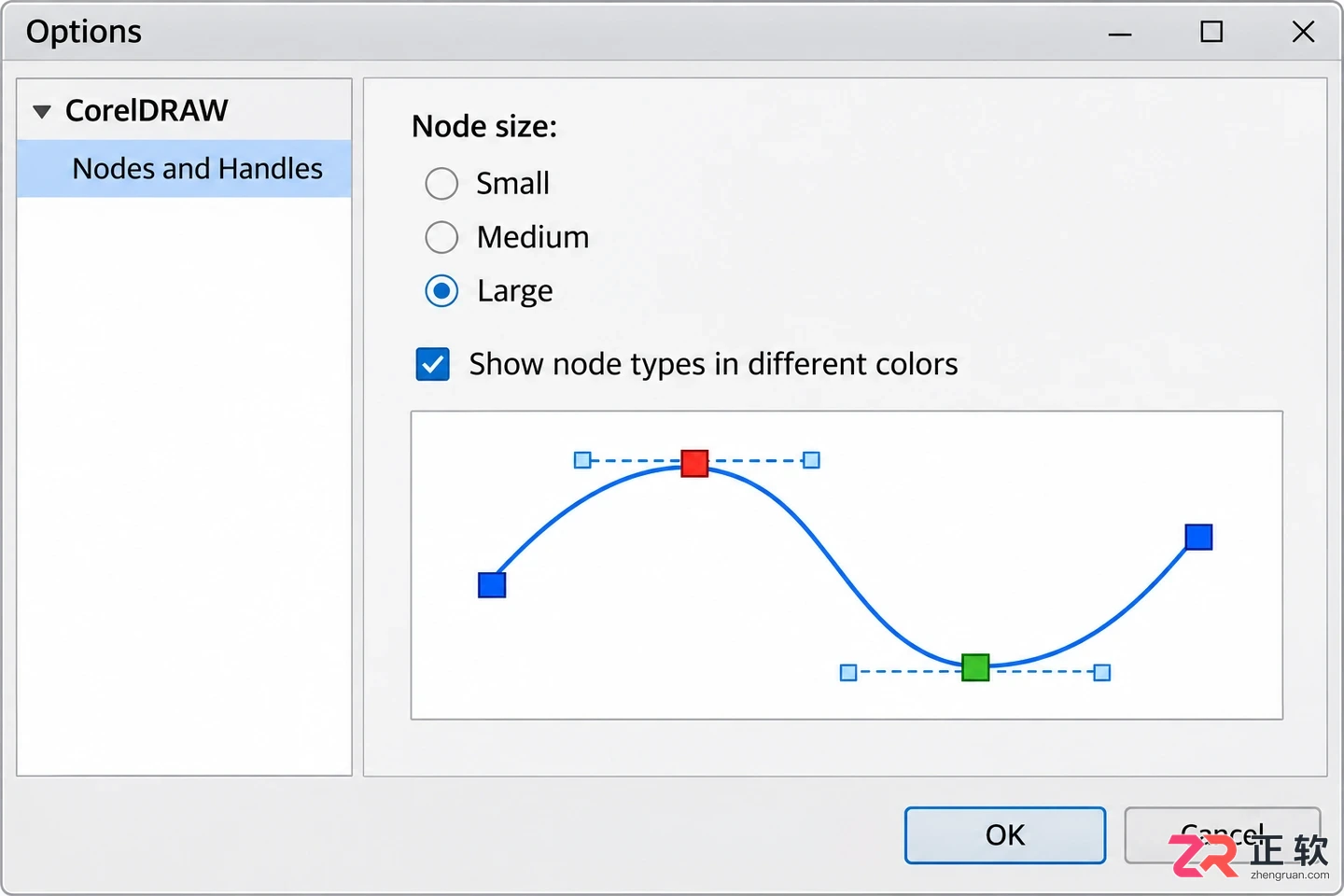
调整节点大小和颜色显示
3. 调整节点显示并验证
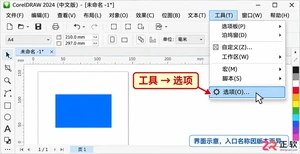
确认曲线和工具都正确后,若节点太小或不易辨认,可打开【工具】>【选项】,在 CorelDRAW 的节点和手柄相关设置中调整节点大小;也可启用不同节点类型使用不同颜色的显示选项。不同版本或语言界面的选项名称可能略有差异,找到节点外观设置即可。设置后回到页面,重新用形状工具选中曲线,观察节点是否更清楚。
最后,单击任意节点并轻微拖动,观察曲线是否随之变化;若控制手柄出现且曲线能够调整,说明节点已正常显示并可编辑。请按 Ctrl+Z 撤销此次测试操作,避免将验证痕迹留在正式图形中。保存前请确认已保留原始对象或备份,特别是涉及文字转曲线的情况。
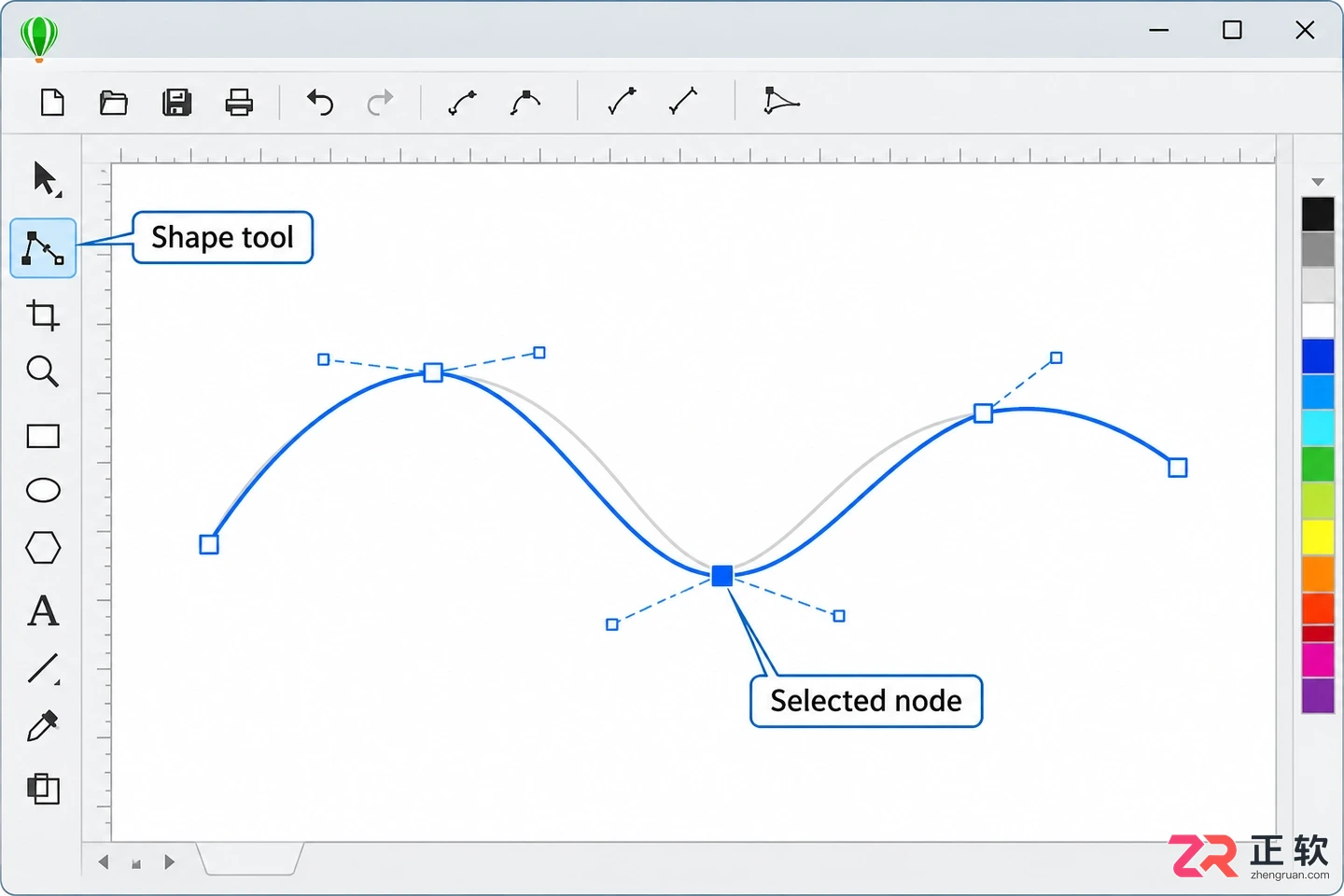
通过拖动节点确认曲线可编辑
若执行上述步骤后仍无节点显示,请重新确认当前选中对象、对象是否被锁定,以及是否准确选到了群组中的目标曲线;同时对照节点和手柄选项,检查显示大小与颜色设置是否正确。
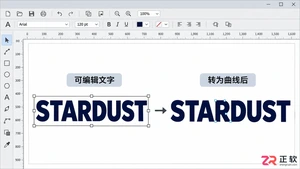
了解CorelDRAW转曲的定义及其在印前交付中的重要性。学习如何正确执行“转换为曲线”操作,保留可编辑源文件,并检查转曲后的轮廓节点,确保文件在不同设备间显示一致。
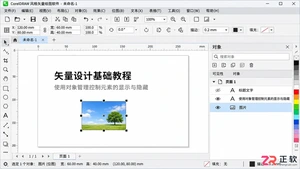
解决CorelDRAW导出PDF或图片时文字图片丢失、乱码或排版错位的常见问题。通过检查对象隐藏状态、页面边界、导出范围设置以及字体替换与转曲策略,快速定位并修复导出缺陷,保证设计稿完整呈现。
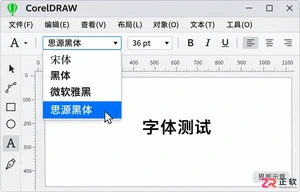
本教程介绍如何在 CorelDRAW Windows 版中设置美术字和段落文本的默认字体。通过确认字体安装、利用属性栏保存默认设置以及区分两种文本类型,实现新建文档时自动应用指定字体,提升排版效率并避免格式错乱。
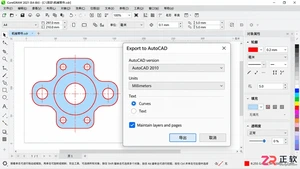
学习如何在 CorelDRAW 中将设计稿导出为 DWG 或 DXF 格式。通过正确设置 AutoCAD 版本、单位和文字处理方式,解决导入 CAD 后尺寸错误或字体缺失的问题,保留可编辑的矢量轮廓。
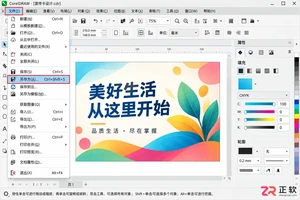
CorelDRAW 点击导出没反应或报错?本文详解 Windows 版 CorelDRAW 导出失败的排查流程:从建立安全副本、PNG 格式对照测试,到检查文件路径权限及修复默认打印机卡顿,帮助你快速定位并解决导出难题。
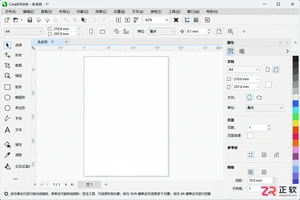
CorelDRAW 是专业的矢量图形设计与页面布局软件。本文结合 Windows 桌面版操作,通过制作海报实例,详解其新建文档、矢量绘图、文字排版、图片导入及文件保存输出的核心功能,展示其在平面设计中的实际应用价值。
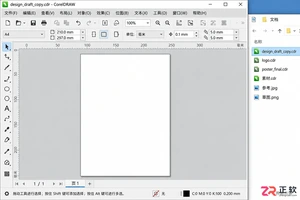
遇到 CorelDRAW 打开文件只有一张白页?本文提供 Windows 版详细排查步骤:从视图缩放、检查隐藏对象到切换线框模式,以及如何利用自动备份找回丢失内容,帮助快速定位是显示错误还是文件损坏。
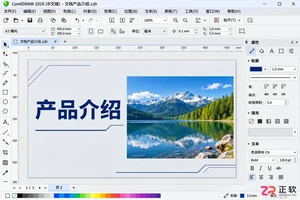
学习在 CorelDRAW 中导出高清图片的正确步骤。本教程详解如何设置像素尺寸、选择 PNG 格式、启用抗锯齿及进行 1:1 细节检查,避免图片模糊或变形,适用于屏幕展示的高质量输出需求。
掌握 CorelDRAW 中文字体的安装与调用技巧。从字体文件整理、Windows 系统安装到 CDR 软件内的搜索与验证,一步步解决字体缺失、显示方框及不可编辑问题,提升排版效率。
想在 CorelDRAW 中提高绘图效率?本文详解 Windows 环境下自定义快捷键的步骤,包括查找命令、避免冲突、分配按键及验证方法,助你快速掌握个性化设置技巧。





火山引擎是字节跳动旗下企业级云与AI服务平台。聚焦大模型核心能力,依托字节自研豆包多模态大模型,凭借火山方舟一站式平台,提供模型精调、推理部署、智能应用搭建等全链路服务,结合高性能AI算力,助力各行业快速落地大模型数字化与智能化应用。



