

三星500GB的启动盘
使用U盘安装系统,那么首要的就是让U盘开机时启动,如何设置U盘启动?一般可以通过启动项选择快捷键或在BIOS中设置U盘启动来实现,还不会的朋友推荐学习下,bios设置u盘启动教程+U盘启动快捷键大全。U盘启动快捷键大全:(推荐)目前的主流电脑和主板基本都支持,也是推荐大家使用的,比较方便,不需要设置BIOS。一、主板类(你电脑上装的是什么主板就按相应的快捷键):华硕主板F8技嘉主板F12微星主板F11映泰主板F9梅捷主板F11或ESC七彩虹主板ESC或F11华擎主板F11斯巴达卡主板ESC昂达主板F11双
使用U盘安装系统,那么首要的就是让U盘开机时启动,如何设置U盘启动?一般可以通过 启动项选择快捷键 或 在BIOS中设置U盘启动来实现,还不会的朋友推荐学习下,bios设置u盘启动教程+U盘启动快捷键大全。
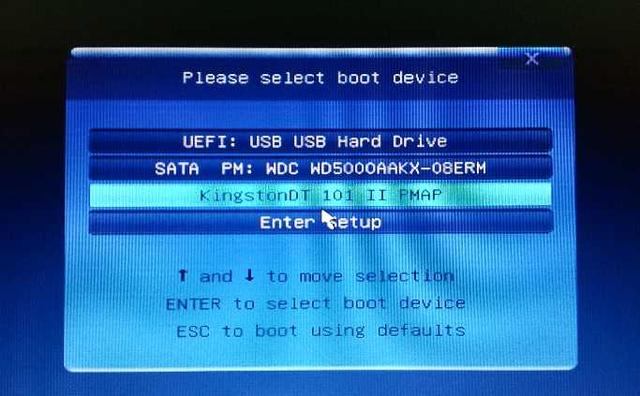
U盘启动快捷键大全: (推荐)
目前的主流电脑和主板基本都支持,也是推荐大家使用的,比较方便,不需要设置BIOS。
一、主板类(你电脑上装的是什么主板就按相应的快捷键):
华硕主板 F8 技嘉主板 F12 微星主板 F11 映泰主板 F9 梅捷主板 F11 或 ESC七彩虹主板 ESC 或F11 华擎主板 F11 斯巴达卡主板 ESC昂达主板 F11 双敏主板 ESC 翔升主板 F10 精英主板 ESC或F11 冠盟主板 F11或F12 富士康主板 ESC或F12 顶星主板 F11或F12 铭瑄主板 ESC 盈通主板 F8 捷波主板 ESC Intel主板 F12 杰微主板 ESC或F8 致铭主板 F12 磐英主板 ESC 磐正主板 ESC 冠铭主板 F9二、笔记本类
联想笔记本 F12或FN+12联想ThinkPad F12惠普笔记本 F9华硕笔记本 ESC戴尔笔记本 F12宏基笔记本 F12神舟笔记本 F12方正笔记本 F12东芝笔记本 F12清华同方笔记本 F12三星笔记本 F12海尔笔记本 F12Gateway笔记本 F12微星笔记本 F12技嘉笔记本 F12IBM笔记本 F12明基笔记本 F12索尼笔记本 F12苹果笔记本 按往option键或ALT键三、台机类:联想台机 F12惠普台机 F12神舟台机 F12华硕台机 F8戴尔台机 ESC宏基台机 F12方正台机 F12清华同方台机 F12海尔台机 F12明基台机 F12四、一体机类
一体机请尝试笔记本快捷键或台机快捷键;
小编会不断更新快捷键大全。除了上面列出的键(如F11、F12、F9、ESC等),还有一些其他键可以尝试。然而,我们可以看出,实际上可用的快捷键并不多。
BIOS设置U盘启动方法:(通用于所有电脑,适用于较老的机型没有快捷键的)
设置U盘启动,不同的BIOS设置U盘启动方法均不同,以下为常见的三种方法:
1、Phoenix – AwardBIOS(2010年之后的电脑):
2、旧的Award BIOS(2009年电脑主板):
3、2002年电脑主板的一款BIOS:
1、Phoenix – AwardBIOS(2010年之后的电脑设置方法):
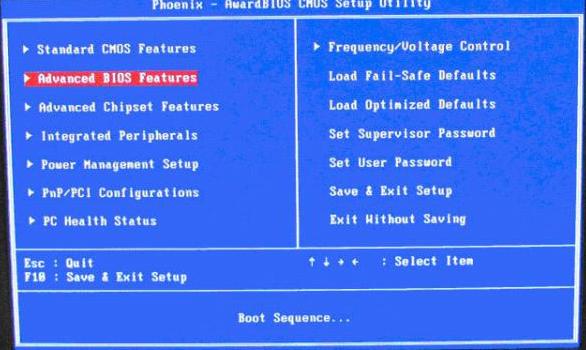
上图1:开机时按住Del键进入到该电脑的BIOS设置界面,选择高级BIOS设置Advanced BIOS Features。
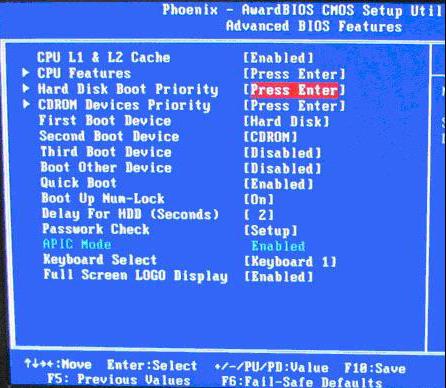
上图2:在进入高级BIOS设置(Advanced BIOS Features)界面后,首先要选择硬盘启动优先级:Hard Disk Boot Priority。
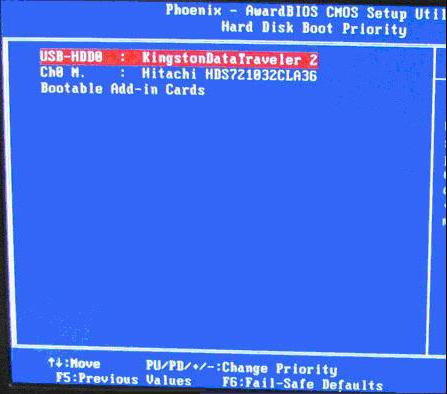
上图3:在进入到硬盘启动优先级(Hard Disk Boot Priority)界面后,需使用小键盘上的加减符号(+、-)来选择与移动设备,要将U盘选择在最上面。然后,按住ESC键退出,这时会回到图2的设置界面。
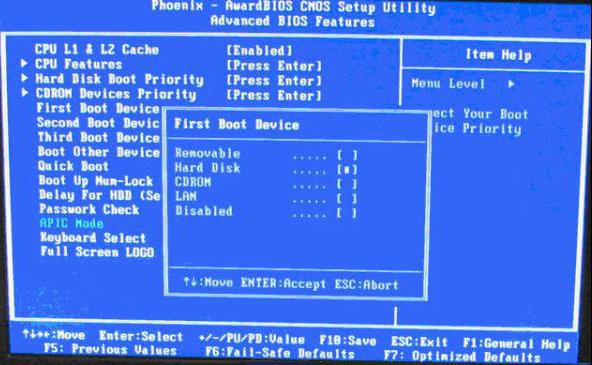
上图4:完成上一步后,再选择第一启动设备(First Boot Device):该版本的BIOS这里没有U盘的“USB-HDD”、“USB-ZIP”同类的选项,选择移动设备“Removable”也不能正常启动。但是,选择“Hard Disk”就可以启动电脑。
2、旧的Award BIOS(2009年电脑主板设置方法):
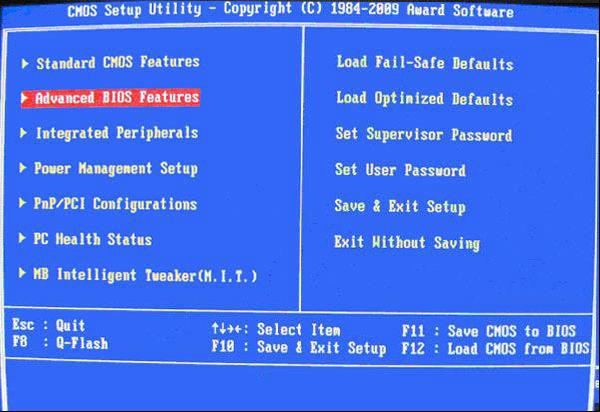
上图1-1:开机按住Del键进入到该电脑的BIOS设置界面,然后选择高级BIOS设置:Advanced BIOS Features。
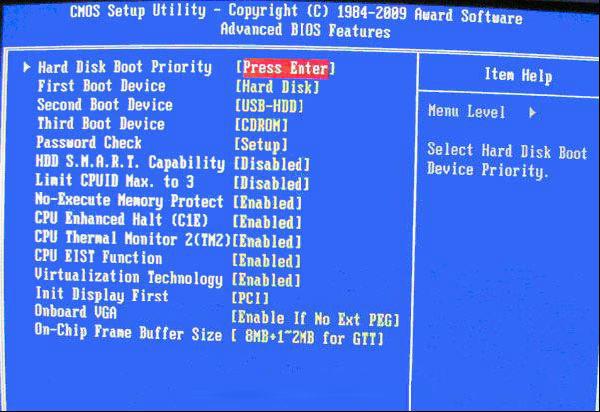
上图2-1:在高级BIOS设置(Advanced BIOS Features)的界面,首先要选择硬盘启动优先级:Hard Disk Boot Priority 。
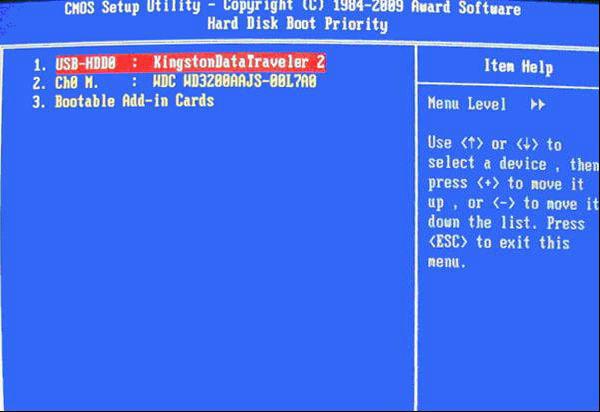
上图3-1:进入到硬盘启动优先级(Hard Disk Boot Priority)界面后。需要使用小键盘上的加减符号(+、-)来选择与移动设备,要将U盘选择在最上面。完成前面的步骤后按住ESC键退出,便会回到图2-1的设置界面。
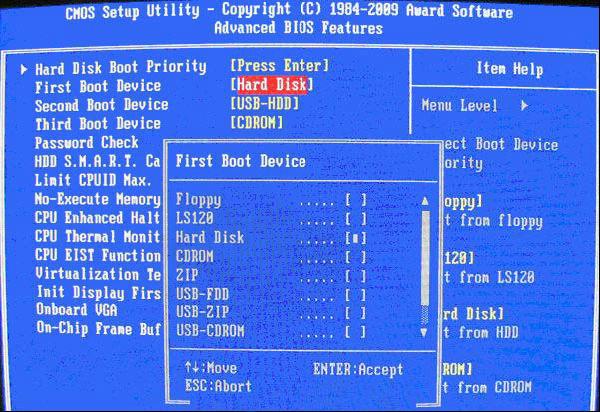
上图4-1:在第一启动设备(First Boot Device)的界面里,有U盘的USB-ZIP、USB-HDD之类的相关选项,我们可以选择“Hard Disk”,也可以选择“USB-HDD”之类的选项,来启动该电脑。
3、2002年电脑主板的一款BIOS设置方法:
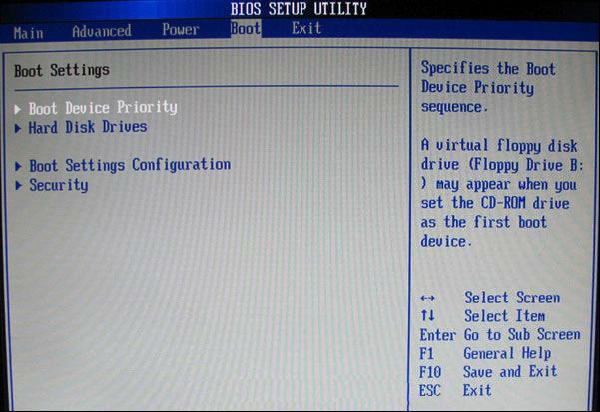
上图1-2 选择Boot菜单界面设置中的U盘启动项
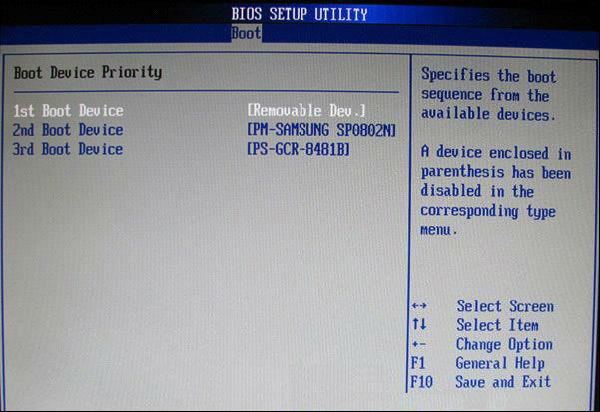
上图2-2 :启动优先级设备选择(Boot Device Priority)在第一启动设备(1st Boot Device)里选择U盘。
如果在图1-2的硬盘驱动器“Hard Disk Drives”里面没有将U盘作为第一启动设备,那么,在这里就不会存在和显示U盘,如上图2-2所示。但是,我们可以选择移动设备“Removable Dev.”来作为第一启动设备;
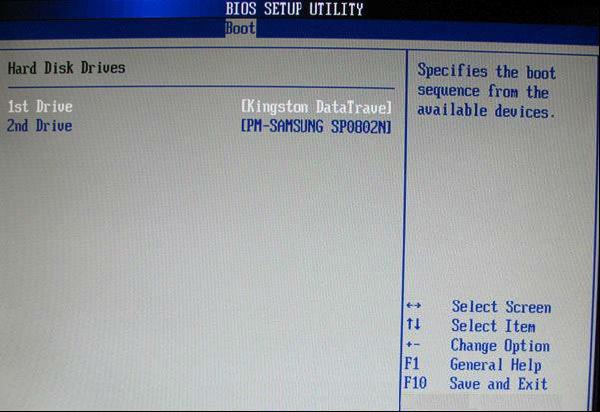
上图3-2 进入硬盘驱动器“Hard Disk Drives”界面,需要选择U盘作为第一启动设备“1st Drive”。如果之前在“Hard Disk Drives”里已经选择U盘为第一启动设备,如图3-2所示,那么在这个界面里就会显示有U盘,我们就可以选择U盘作为第一启动设备,如图4-2所示。
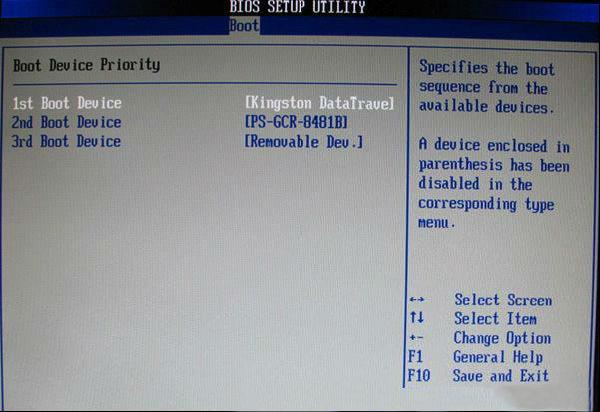
上图4-2 :当我们之前就在图3的硬盘驱动器“Hard Disk Drives”中选择U盘作为第一启动设备“1st Drive”后,要启动优先级设备选择(Boot Device Priority),这时才会显示有U盘,然后我们就可以优先选择U盘作为第一启动设备(1st Boot Device)。
如何设置U盘启动?作为U盘安装系统的第一步,上述文章是自己安装系统的朋友需要掌握的,当然不同的电脑可能还会有一些特殊情况,之后Win7系统之家的小编就讲解到,或在下方留言,小编会提供方法给大家。

部分三星 Galaxy Z Fold8 用户反馈内屏边角按压时支撑力不足,出现轻微下陷。本文基于 Android Authority 的实测分析柔性钛金属结构的实际表现,探讨该现象是否影响日常使用及潜在硬件风险。

手机早就成了我们生活的“外设器官”,可偏偏有些人,头天晚上刚设的密码,睡一觉醒来就忘得一干净。碰到这种情况别急着砸手机,下面两种方法,专治这种“临时失忆”——无论你想保留数据还是彻底重置,都有对应的招。三星GALAXY Note 10(12GB/256GB/全网通/5G版)手机锁屏密码忘了怎么办?两

手机密码锁住自己的手机,这事儿其实挺常见的。很多人前一天晚上刚设了个新密码,睡一觉醒来,脑子里就跟被格式化了一样,怎么也想不起来。别急,这种情况有办法解决。下面咱们就以三星GALAXY Note 10+为例,说说两种比较靠谱的办法。 三星GALAXY Note 10+手机锁屏密码忘了怎么办?三星GA

手机这东西,现在几乎成了我们身体的延伸。但越是离不开,越容易出状况——比如前一晚刚设了个锁屏密码,第二天一早脑子短路,怎么也想不起来。别急,这种情况其实很常见,而且有成熟的解决办法。今天就来聊聊,以三星Galaxy S20+为例,手机锁屏密码忘了该怎么办。 第一种方法:双wipe,也就是硬启 这对老

三星GalaxyS20忘记锁屏密码时,有两种主要解决方法。一是通过双Wipe操作恢复出厂设置,此方法通用性强但会清除全部个人数据。二是使用专业刷机工具解锁,该方案旨在移除密码并尽量保留用户数据,操作需在电脑上按步骤选择机型、下载数据包并进入刷机模式完成。

三星GalaxyS20Ultra忘记锁屏密码有两种解决方法:双wipe硬重置会清空所有数据但移除密码;刷机软件可保留资料,需借助电脑操作。用户可根据是否保留数据选择合适方法。

三星GalaxyNote10忘记锁屏密码后,可通过两种方法解决:一是双清恢复出厂设置,操作简单但会清除所有数据,需提前备份;二是使用专业刷机工具解锁,能保留手机资料,需连接电脑并按指引完成操作。过程中需保持连接稳定,避免中断。

手机已经成了我们身体的一部分,这话一点不夸张。可偏偏有些朋友,晚上刚设了个新密码,第二天一早睡眼惺忪地拿起手机……愣了:刚才设的啥来着?别急,这事儿其实不复杂。三星Galaxy C7(C7000全网通)密码忘了怎么办?下面两种方法,总有一种能救你。三星GALAXY C7(C7000全网通)手机锁屏密

手机已经成为我们生活中不可或缺的一部分,但总有些朋友因为一时粗心,头天晚上刚设的密码,第二天早上就怎么也想不起来了。遇到这种情况别着急,对于三星GALAXY S7(G9308双卡版双4G)用户来说,有两种实用方法可以解决这个难题。三星GALAXY S7(G9308双卡版双4G)手机锁屏密码忘了怎么办
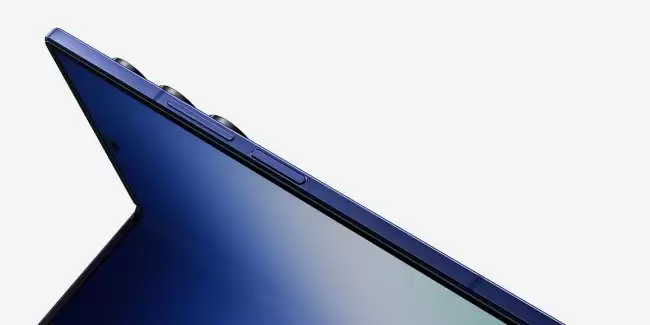
据报道,三星旗下首款阔折叠手机所使用的UTG盖板厚度从30微米增加至60微米,这使得屏幕折痕更浅、抗冲击性能更强,但同时也导致折叠时破裂的风险有所增加。该机型预计会在2026年下半年正式亮相,或将命名为GalaxyZFold8Wide。





火山引擎是字节跳动旗下企业级云与AI服务平台。聚焦大模型核心能力,依托字节自研豆包多模态大模型,凭借火山方舟一站式平台,提供模型精调、推理部署、智能应用搭建等全链路服务,结合高性能AI算力,助力各行业快速落地大模型数字化与智能化应用。



