

高德地图AR步行导航怎么用?新手保姆级教程
高德地图AR步行导航需先选择步行路线并开始导航,再按提示竖起手机,让后置摄像头朝前。支持该功能的版本会显示实景箭头;教程说明AR开关、相机权限、方向核对和黑屏排查,并区分步行AR与驾车AR。
高德地图AR步行导航要先规划步行路线并开始导航,再在支持该功能的界面中竖起手机、让后置摄像头朝向前方。识别成功后,实景画面会叠加指路箭头;没有AR入口时,应先核对版本和设备支持情况。

AR步行导航和普通步行地图有什么区别?
AR步行导航把摄像头拍到的街景与导航指引叠加在一起,适合站在路口辨认前进方向。普通步行导航则以二维地图、当前位置和路线为主。两种显示方式服务于同一段步行行程,AR不能代替观察真实道路和交通信号。
这类实景引导需要定位、方向感知和摄像头共同工作。镜头被遮挡、光线不足或定位尚未稳定时,即使已经算出路线,也可能暂时不能显示可靠的实景箭头。此时先参考平面地图确认所在道路,再重新尝试。
下面采用已提供AR步行功能的手机版经典界面说明。不同版本可能调整入口,或仅在部分机型开放;若实际页面没有相关选项,不要把驾车AR、车道级导航或景区导览当作同一个功能。
怎样从步行路线进入AR实景导航?
第一步:搜索目的地并进入路线页,选择“步行”。核对起点、终点和路线方向,尤其留意目的地是否选中了正确入口。若当前页默认是公交或驾车,先切换出行方式,避免沿着不适合步行的线路寻找AR按钮。
第二步:选择合适的步行方案,点击底部“开始导航”。进入后应出现下一段道路的方向、距离等指引;只停留在路线总览页,还没有进入后续的实景引导流程。
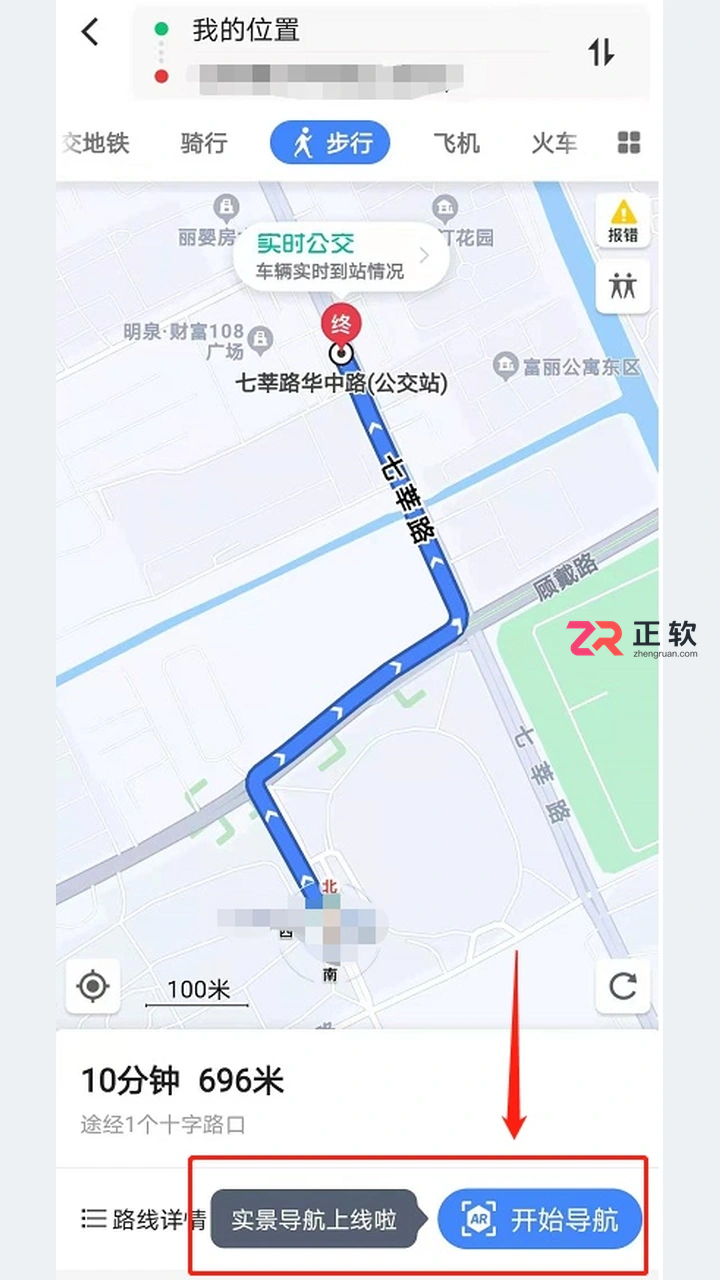
第三步:在不妨碍通行的位置停下,按界面提示竖起手机,让后置摄像头朝向前方。经典界面会提示“竖起手机体验实景导航”。首次调用相机时,允许高德地图使用摄像头;不要一直对着地面或用手遮住镜头。
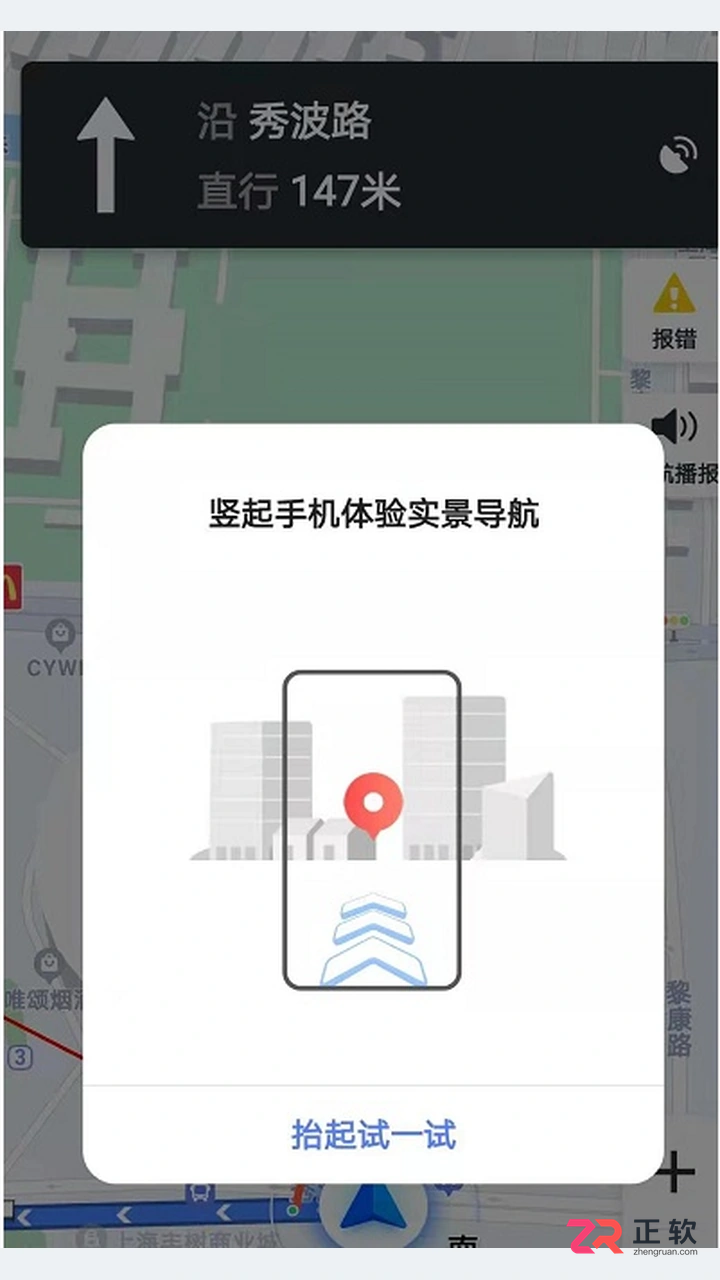
第四步:等待街景出现,并观察叠加的蓝色方向箭头与前方距离提示。先核对箭头是否与实际可通行道路一致,再收起手机继续走。将手机放低后,可回到普通地图查看整体路线,不必一路举着手机行走。
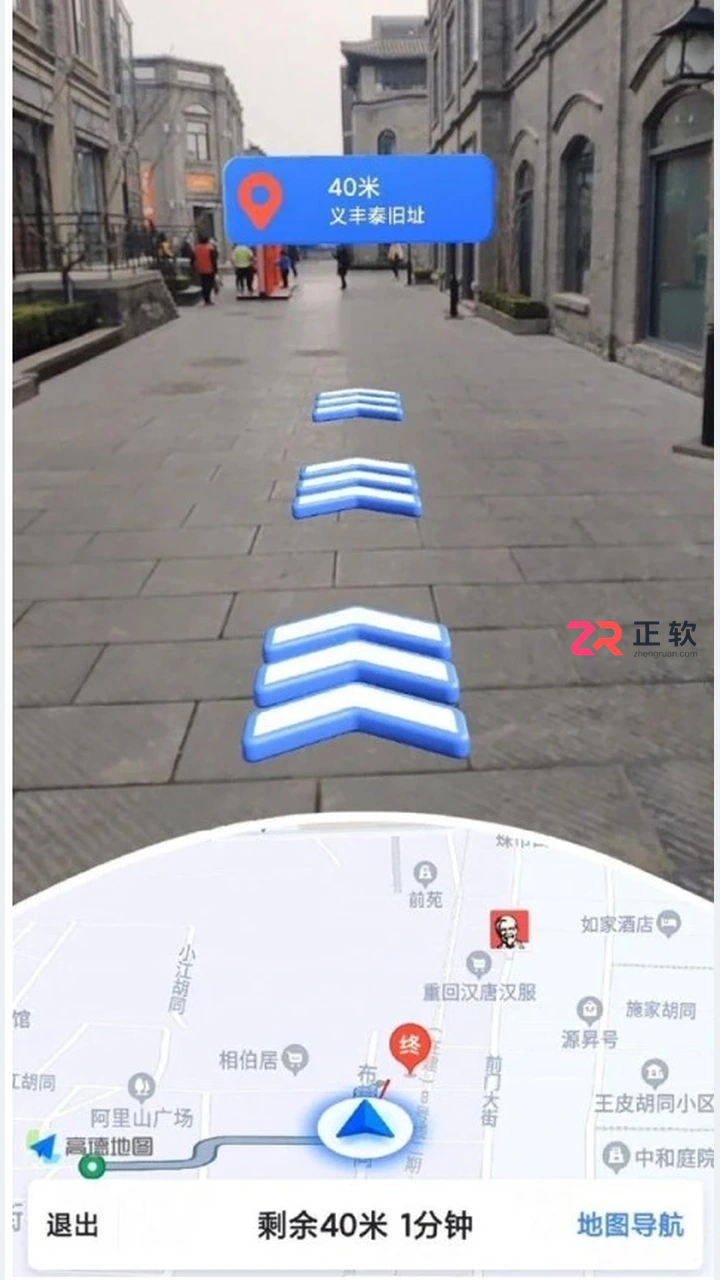
抬起手机后没有AR画面怎么办?
先检查当前步行导航页面是否提供AR设置入口。有入口的经典界面可从右下方“AR设置”进入;若整个页面都没有这项功能,应先查看应用内帮助和版本支持信息,不要照搬其他年份教程中的固定按钮位置。
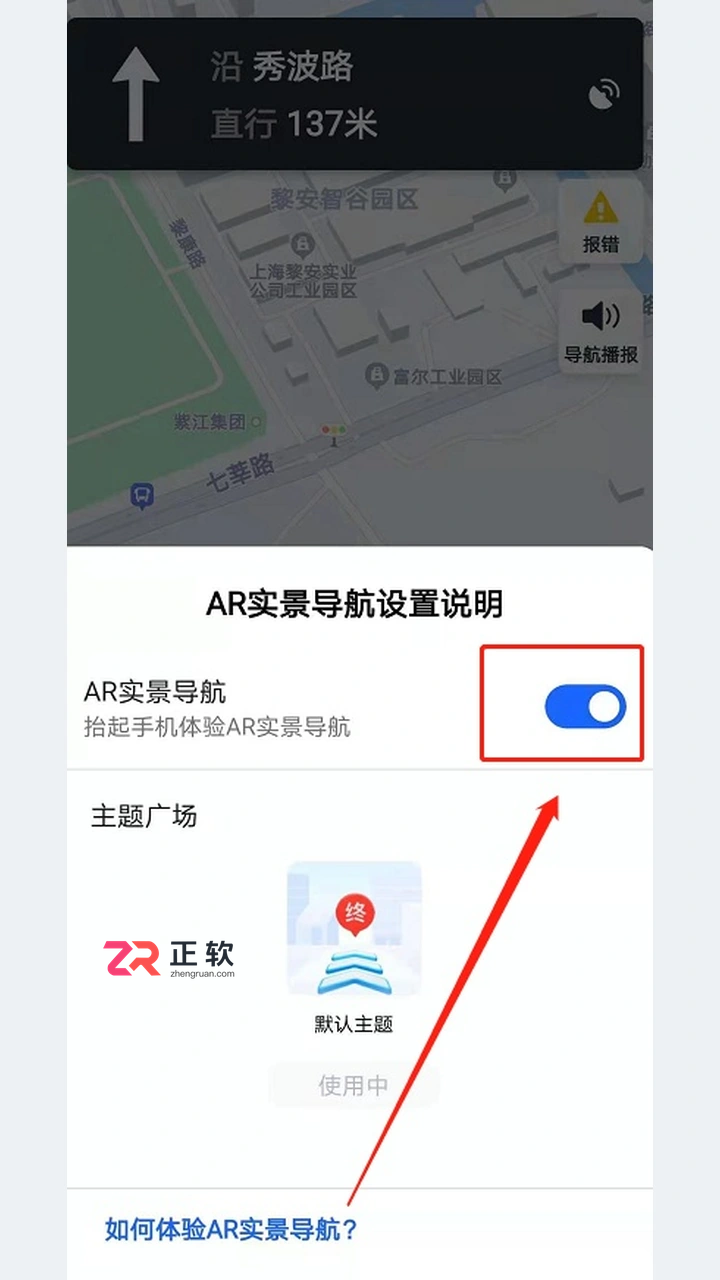
第五步:在提供该入口的版本中,点击“AR设置”,查看“AR实景导航”开关。此项用于控制抬起手机时是否进入实景导航;它与手机系统的定位开关、相机权限是不同设置。
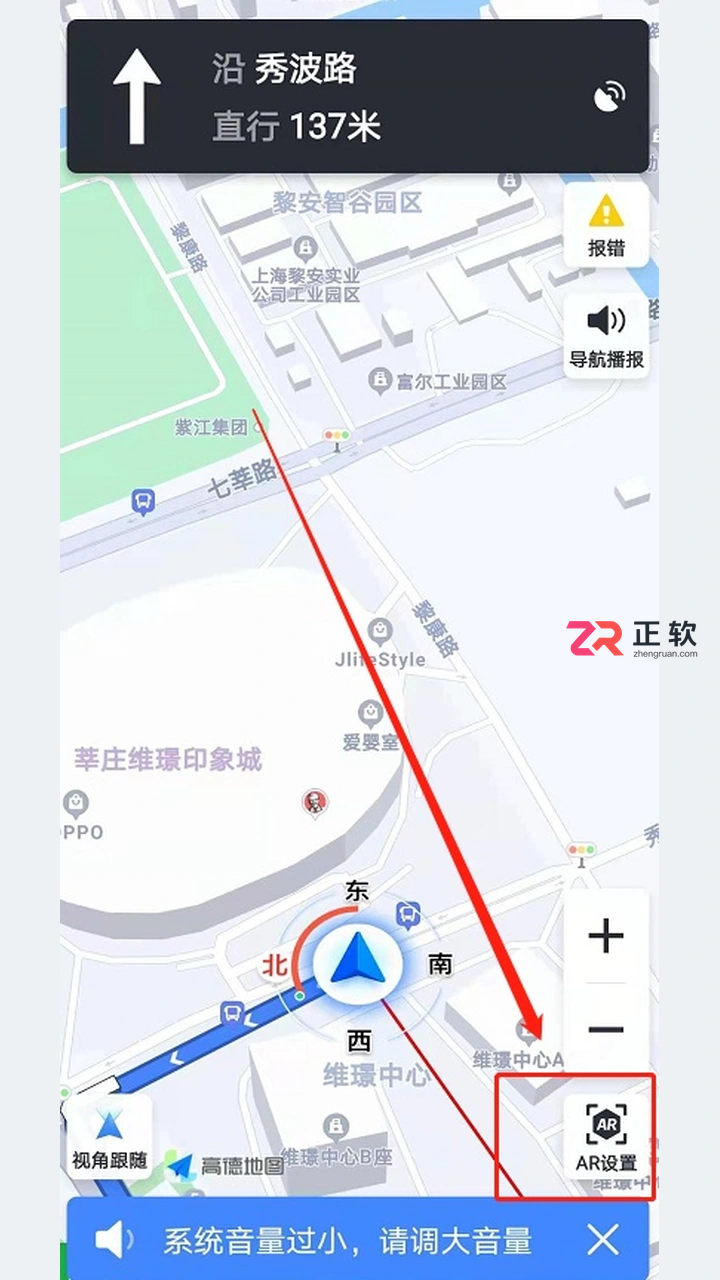
第六步:确认AR实景导航开关已打开,返回导航页,再按提示竖起手机。开关开启只代表允许使用该模式,真正的完成标志仍是出现可辨认的实时街景和方向指引。
如果应用提示需要重新确认定位或识别街景,先站稳并等待提示完成。不要为了让箭头立刻出现而在路口来回移动;可先核对附近店名、道路名称和地图上的定位点,确定所在道路后再决定朝哪个方向走。
哪些情况下更适合用普通步行导航?
需要看路线全貌、手机电量较低,或者当前环境不适合举起手机时,普通地图更便于持续查看。AR更适合短时间辨认路口朝向;进出地铁站、商场或高楼密集区域时,应先确认当前位置已经更新到正确道路。
| 使用场景 | 建议查看方式 |
|---|---|
| 站在陌生路口辨认方向 | 停下后短时间查看AR箭头 |
| 比较整条步行路线或剩余距离 | 查看平面地图和路线总览 |
| 过马路、上下台阶或人流密集 | 收起手机,先观察道路 |
- 画面黑屏:检查相机权限和镜头遮挡,结束占用相机的其他应用后再试。
- 方向偏差明显:到开阔处等待定位稳定,远离可能干扰方向感知的环境,再核对街道路牌。
- 一直停在地图:确认已开始步行导航,并检查AR开关和设备支持情况。
- 箭头指向封闭通道:以现场道路为准,退回普通地图选择可通行路线,必要时反馈地点或道路问题。

高德地图车机版需在允许安装兼容安卓应用的车机上,通过U盘和文件管理器打开APK安装。教程从已下载的安装包开始,说明安装确认、首次启动、定位检查及覆盖失败的处理,并区分原厂封闭系统与手机投屏方案。

高德地图共享位置入口在「我的」→「位置共享」:点「开始位置共享」,选好共享时长(1小时/2小时/手动结束),生成加密链接后点「分享到微信」即可发给好友。好友不装高德也能在微信里实时查看你的位置、方向和预计到达时间。本文含 3 个入口、4 步图文操作、4 种共享方式对比、有效期规则表和 8 条常见问题解答。
用高德地图导航,偶尔会碰到“明明按着路线走,结果却偏了”的尴尬情况——说真的,这确实挺让人头疼的。不过别急着摔手机,问题多半出在下面几个环节里,挨个排查一下,基本就能解决。 首先,看看网络是不是在“闹脾气”。高德地图规划路线,靠的是实时路况数据,网络一卡,数据更新就跟不上,路线自然容易跑偏。你可以试


你是否遇到过这样的情况:明明开启了导航,但在关键的高架岔口或高速出口,屏幕上却没有清晰的车道指引,导致一不小心就开错了道?又或者,导航的定位轨迹总是“飘忽不定”,感觉和实际车道对不上?这背后,很可能不是路的问题,而是车道级导航的功能开关和精准定位设置没有完全到位。 如果你的车机或手机已经安装了新版高

高德地图没声音或语速不对?别急,按这五步彻底搞定 开车上路,导航却突然“哑火”,只剩文字在屏幕上跳动;或者语音播报得跟说rap似的,根本听不清关键信息——这种情况确实让人头疼。其实,这多半是语音播报的某个环节“掉了链子”,可能开关没开、语音包没装对,或者是音量和语速没调好。别担心,跟着下面这套完整的

高德地图升级后定位不准?五步精准修复指南 应用升级本该是件好事,但不少朋友发现,高德地图更新后,那个蓝色小圆点开始“飘忽不定”了,GPS信号也似乎变弱了。这背后的原因,多半是新版本与您手机里原先的缓存、传感器状态或系统权限的“磨合”还没到位。别担心,按照下面这五个步骤来操作一遍,基本都能让定位重回精

高德地图新增店铺的三种官方路径:如何精准提交与快速上线 如果你的店铺还没出现在高德地图上,别着急,这事儿有明确的官方路径可走。关键在于根据自己的情况,选对方法、填准信息。总的来说,平台提供了三种独立的提交方式,各自适合不同的经营主体和需求。下面就来详细拆解每种方式的操作要点和注意事项。 一、通过地图

想要在高德地图上实现真正的最快路线,你得做好这几件事:设置“速度最快”偏好、手动选择时间最短的方案、启用小客车模式、记得打开躲避拥堵,车机版用户则要专门配置时间优先策略。 不知道你有没有遇到过这样的情况:用高德地图规划路线回家或者去别的地方,系统默认推荐的那条,怎么看都不是用时最短的。这通常不是软件

高德地图标注官网入口及纠错操作全解析 高德地图官方标注及纠错平台入口:https://lbs.amap.com/。企业提交标注需通过“开发者平台”内的“地图标注”或“商户入驻”功能;个人用户则可直接在APP内搜索地点后点击“反馈”进行位置纠错。 无论是想让自己的店铺在地图上“安家”,还是发现某个地点





火山引擎是字节跳动旗下企业级云与AI服务平台。聚焦大模型核心能力,依托字节自研豆包多模态大模型,凭借火山方舟一站式平台,提供模型精调、推理部署、智能应用搭建等全链路服务,结合高性能AI算力,助力各行业快速落地大模型数字化与智能化应用。



