

LibreOffice Writer怎么自动生成目录?标题样式怎么设置
LibreOffice Writer自动目录应先给章节应用“标题1、标题2”等段落样式,再从“插入→目录与索引→目录、索引或参考文献”插入目录。手动加粗或放大字号不能自动建立目录层级;正文或分页变化后,需要更新目录,再检查条目、页码和跳转。
LibreOffice Writer自动目录应先给章节应用“标题1、标题2”等段落样式,再从“插入→目录与索引→目录、索引或参考文献”插入目录。手动加粗或放大字号不能自动建立目录层级;正文或分页变化后,需要更新目录,再检查条目、页码和跳转。

Writer自动目录为什么必须先设置标题样式?
自动目录读取段落的标题层级和内容,而不是单纯根据字号或粗体判断标题;样式正确,目录才有可维护的结构。
“标题1”通常用于章,“标题2”用于章内小节。文档总标题可使用“标题”等合适样式,不必把所有大字都设为一级标题;否则目录可能混入封面、说明或其他不该出现的内容。
第一步:把光标放进一个章节标题段落,在样式下拉列表选择Heading 1(标题1);子标题选择Heading 2(标题2)。先完成几个代表段落,再检查层级是否符合文章结构。
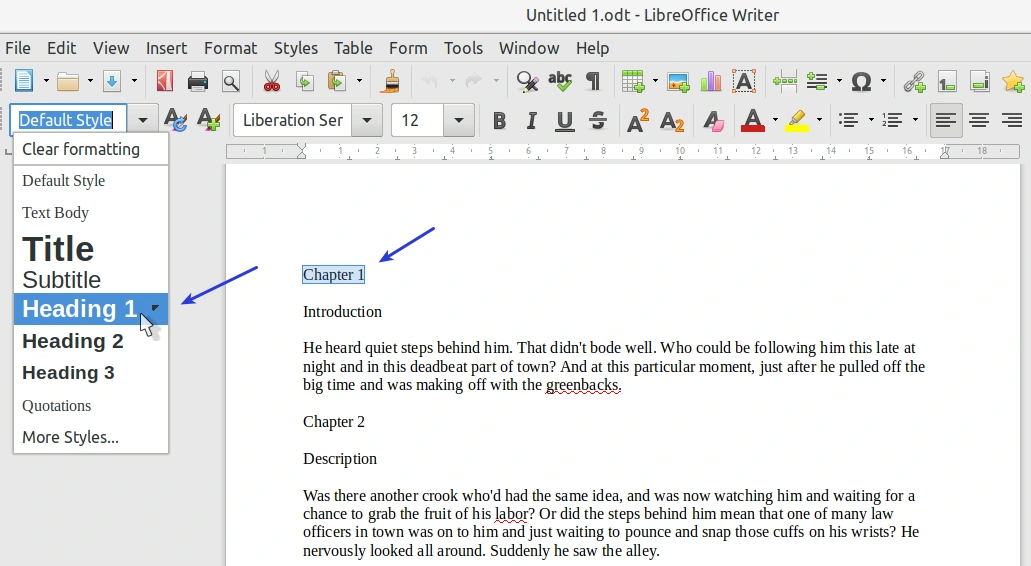
只选中标题几个字改字体,不等于给整段应用标题段落样式。应把光标放入整个标题段落,再应用对应层级的段落样式。
第二步:依次为各章节设置层级,必要时用导航器检查标题树。不要为了让某个标题看起来更小,就把它错误改成较低层级;外观应通过对应样式统一调整。
| 内容 | 建议结构 | 目录处理 |
|---|---|---|
| 章标题 | 标题1 | 作为一级条目 |
| 章内小节 | 标题2 | 作为二级条目 |
| 普通正文 | 正文或正文类样式 | 不作为标题条目 |
| 特殊自定义标题 | 自定义段落样式 | 明确分配目录层级 |
LibreOffice Writer怎么插入并生成目录?
把光标放在目录应出现的位置,打开目录对话框,选择目录类型与所需层级,再确认生成。
第三步:在文档前部留出目录位置,选择“插入→目录与索引→目录、索引或参考文献”。选项卡名称可能随界面翻译略有不同,核心是进入目录/索引设置,而不是插入一个普通表格。
第四步:在“类型”页选择“目录”,确认从标题创建,并按需要设置包含的层级。只有两级结构的短文档,可先包含到第二级,不必把全部层级都显示出来。
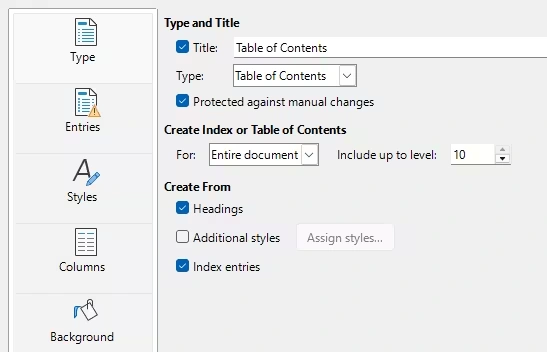
使用自定义段落样式时,在“其他样式”中分配对应层级,避免把所有自定义样式一股脑加入。不要以额外空格或手敲制表符来伪造目录缩进。
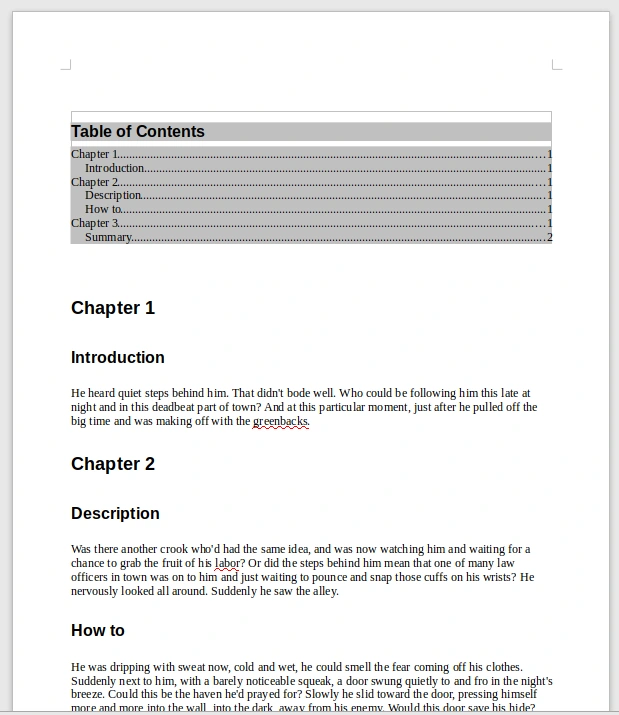
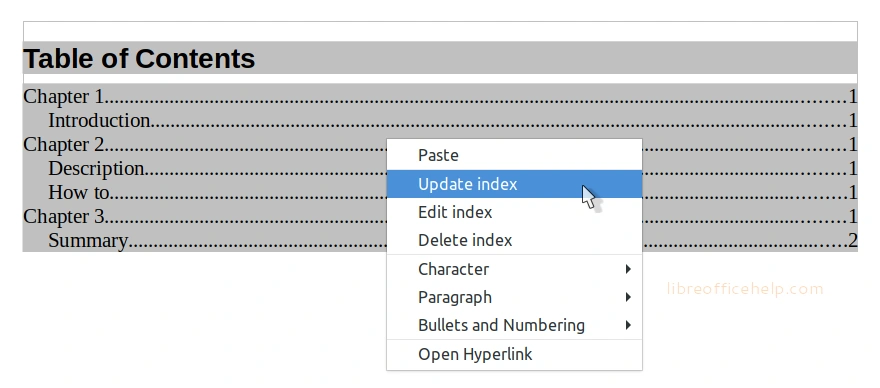
第五步:确认后检查生成的条目是否完整、层级是否正确、页码是否合理。下面的原生Writer示例展示标题样式生成后的目录区域。
Writer目录的点线、页码和链接怎么调整?
应在目录设置中调整条目结构和目录段落样式,而不是直接在生成结果里逐字修改;直接修改可能在下次更新时被覆盖。
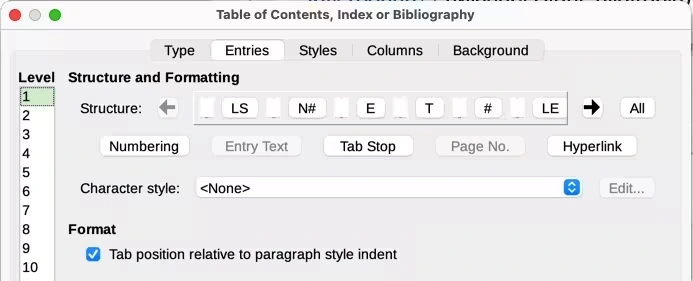
需要点引导线与右侧页码时,查看“条目”页中的制表位、页码等结构元素;需要字体与缩进统一时,调整对应的目录级别样式。修改前保留副本,先只改一个层级并查看效果。
标题编号与目录级别也不是同一回事。章节需要自动编号时,应另外设置标题编号规则,不能把普通编号列表当成所有长文档标题编号的通用替代。
正文改了以后Writer目录怎么更新?
在目录中右键选择更新索引/目录,或使用“工具→更新→所有索引与目录”,让标题文字与页码重新生成。
第六步:修改一个标题或在前面增加内容,然后更新目录,核对该条目的文字与页码确实随文档变化。最后再抽查目录跳转与打印版式。
- 目录为空:检查标题是否使用真正的标题段落样式。
- 缺少子标题:检查包含层级、样式的大纲级别与自定义样式分配。
- 多出正文条目:检查普通段落是否误套标题样式。
- 页码过期:先完成分页,再更新目录并重新导出PDF。
正式交付前应完成“改正文→更新目录→检查页码→导出定稿”的顺序。目录背景的灰色提示通常是编辑器的字段显示效果,不应直接当成打印底色问题。

LibreOffice设为默认打开Office文件,需要修改系统文件关联,保存格式设置不能代替它。Windows在“设置→应用→默认应用”按扩展名选择LibreOffice,macOS在文件“显示简介→打开方式”选择应用并点“全部更改”;DOCX、XLSX和PPTX要分别核对。

LibreOffice在Debian上优先用APT安装,在CentOS上要按具体版本检查DNF仓库,命令不能通用。CentOS Stream 10已从主仓库移除LibreOffice,可按官方建议考虑Flatpak;旧教程中的CentOS 7/8命令不能直接作为当前系统的安装方案。
LibreOffice命令行通过soffice入口传递启动参数,无头转换可组合--headless、--convert-to和--outdir使用。Windows控制台优先调用soffice.com,macOS要指向应用内的程序;自动化任务还应使用独立用户配置,并检查真实输出文件,而不只判断退出码。
LibreOffice把Word转PDF时,单份文件可用Writer打开后导出PDF,批量文件可通过无头模式转换。批处理要保留原件、使用独立输出目录,并检查每份PDF是否生成和内容是否完整;“文档转换器”向导主要用于转换到ODF,不能直接当作批量PDF导出入口。
LibreOffice导出PDF可从“文件→导出为→导出为PDF”打开设置,选择页面范围、图像压缩和所需结构后导出。工具栏的直接导出按钮适合沿用设置快速生成文件;首次交付、需要选页或设置密码时,先进入PDF选项并核对导出后的实际页面。
LibreOffice Impress可以制作并播放幻灯片,也能打开和保存常见PPTX文件。入门可按“选模板→建页面→填内容→调整顺序→放映→保存”的流程操作;继续编辑保留ODP,交给PowerPoint用户时另存PPTX,并在目标电脑核对字体、动画和媒体。
LibreOffice Calc可用来录入数据、计算公式、排序并保存电子表格,与Excel的基础单元格操作相近。入门可先建立一张采购表,用乘法和SUM完成金额汇总,再核对数值格式;与Excel交换XLSX前,还要检查公式、宏和专用功能的兼容性。
LibreOffice Writer新建文档可从启动中心选择“Writer文本文档”,输入内容后用“保存”选择位置和格式。继续在Writer编辑通常保留ODT,交给Word用户修改时另存DOCX,定稿阅读或打印则导出PDF;三种用途不应只靠改扩展名混用。
LibreOffice可以用Writer打开DOCX,并能继续保存为Word格式;从“文件→打开”选择文档即可,不必先修改扩展名。常规文字和表格通常可编辑,复杂排版、字体、域和宏仍需逐项复核;建议保留原件,在副本中完成保存与重开检查。
LibreOffice中文变成方块时,先确认文字本身是否完整,再安装覆盖中文的字体,并在文档的亚洲文字字体中选择它。界面语言包不能代替字体;字体替换只能帮助本机显示,交付前还要重新打开文档并检查PDF,避免把乱码和缺字混为一谈。





火山引擎是字节跳动旗下企业级云与AI服务平台。聚焦大模型核心能力,依托字节自研豆包多模态大模型,凭借火山方舟一站式平台,提供模型精调、推理部署、智能应用搭建等全链路服务,结合高性能AI算力,助力各行业快速落地大模型数字化与智能化应用。



