

腾讯会议怎么转让主持人 会中权限移交操作
移交主持人在成员面板找到目标成员点更多再选设为主持人并确认,界面上按钮名为设为主持人,创建者事后可收回。全文覆盖移交步骤、离开自动移交与联席主持人差异。
更新时间:2026-11-18 | 适用:腾讯会议(Windows / macOS / iOS / Android 客户端与网页版) | 功能与入口随版本更新,以当前实际显示为准
腾讯会议转让主持人的按钮在哪里,为什么界面上找不到“转让主持人”?
因为官方这个动作的名字是【设为主持人】,帮助中心里的说法是“移交主持人身份”,界面上从来不会出现“转让主持人”四个字。很多人找不到,就是在菜单里按字面意思搜按钮名。
入口不在设置里,而在会议进行中的成员列表里。以 Windows 与 macOS 为例,客户端 3.14 及以上版本底部工具栏的按钮叫【成员】,3.14 以前的版本以及手机端叫【管理成员】,两者打开的是同一个成员面板。面板里列着当前所有参会者,把鼠标移到某人那一行,右侧会出现【更多】菜单,【设为主持人】就在这个菜单里。
这个菜单项并非对每个人都可点。它变灰通常有三种原因:对方没有登录腾讯会议账号,官方明确非登录用户不能被设为主持人;对方是通过电话拨入的参会者;你自己的主持人身份已经被移交出去了。可以先看成员列表里谁的头像旁标着“主持人”,确认当前身份再操作。
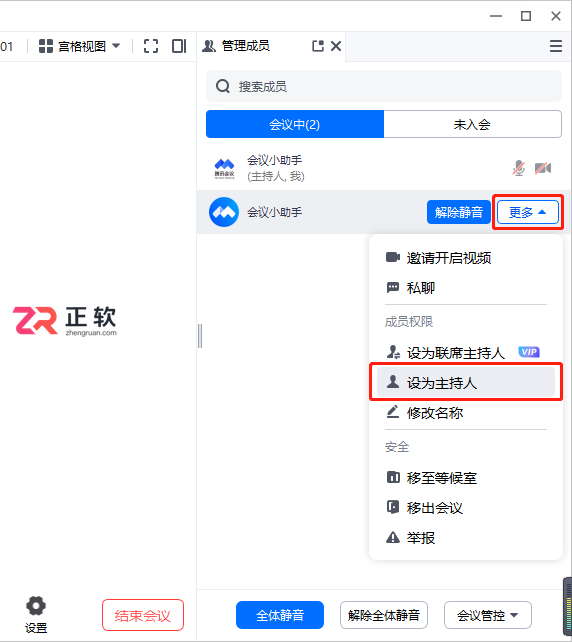
▲ 腾讯会议官方帮助中心的主持人转让说明:成员「更多」菜单中的设为主持人(界面以客户端实际显示为准)
把主持人身份交给别人,具体要按哪几步操作?
整个动作只有四步,全程十几秒,但要注意确认弹窗点完才真正生效。中途退出弹窗,身份不会变化。
- 第一步:在会中底部工具栏点击【成员】(旧版与手机端为【管理成员】),打开成员列表面板。
- 第二步:在列表里找到要接手的参会者,把鼠标移到该成员那一行,点击右侧出现的【更多】(手机端为点击成员后弹出的操作菜单)。
- 第三步:在展开的菜单里选择【设为主持人】,此时会弹出一个确认窗口,提示移交后你将失去主持人权限。
- 第四步:点击弹窗里的【确认】,对方头像旁立即出现“主持人”标识,你自己的标识消失,成员列表里原本只有你能用的管控按钮随之变灰,这就是移交完成的标志。
移交是即时生效的,不需要对方同意,也不会打断会议中的发言与共享。建议在移交前先在会里口头说明一句“接下来由某某主持”,避免成员看到权限变化产生疑问。如果你只是想找人分担管理,不打算彻底交出身份,用【设为联席主持人】更合适,主持人仍然是你在做。
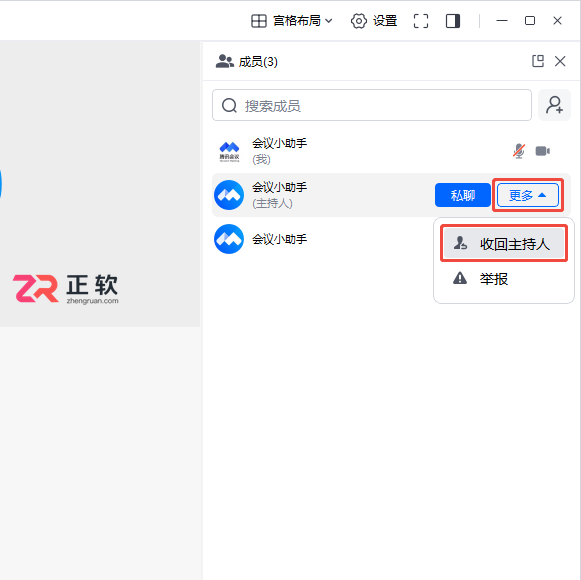
▲ 腾讯会议官方帮助中心的成员管理说明:移交后创建者可在「更多」中收回主持人(界面以客户端实际显示为准)
主持人没移交就直接退出会议,会发生什么?
分两种情况:会中有联席主持人时,权限自动转给联席主持人,会议管理不会中断;会中没有联席主持人时,会议就没有主持人了,成员管理、静音、锁定会议这些操作都没人能做。
自动接任的规则很明确:主持人离开前没有手动移交,联席主持人会自动获得主持人权限;有多位联席主持人时,由最早获得联席主持人身份的那一位接任,不是最后设置的那位,也不是随机挑。所以设置联席主持人时留意一下先后顺序,第一顺位的人通常就是你希望的接任者。
免费版是这件事的高风险场景。免费版不支持设置联席主持人,一旦主持人点“离开会议”而没做移交,会议就彻底没有主持人,只能由原主持人重新进入会议才能恢复管理。举办重要会议前,先想清楚是否需要升级到专业版以上,或者干脆在离开前手动移交一次。
还有一个容易混淆的点:会议创建者重进会议时身份是“联席主持人”,并不会自动拿回主持人位置,但可不经现任主持人同意,直接在成员面板【收回主持人】;非创建者的联席主持人退出后再进来,身份退回普通参会者,不自动恢复。
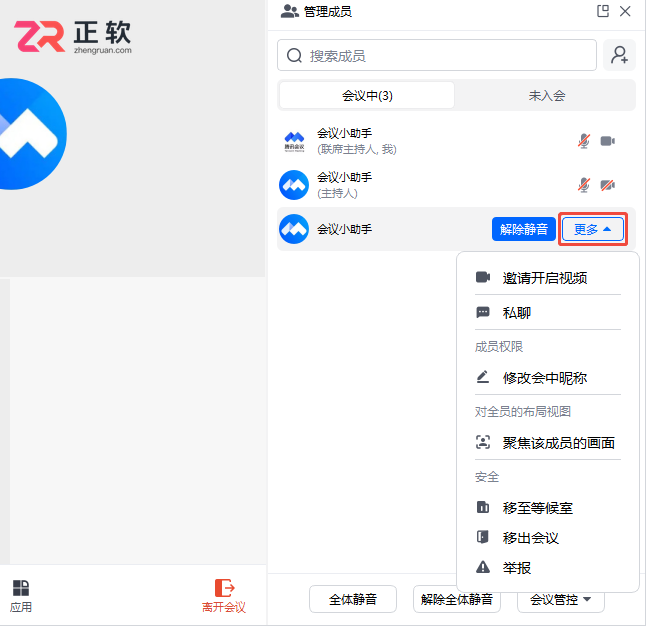
▲ 腾讯会议官方帮助中心的成员管理说明:成员列表中的主持人/联席主持人标识(界面以客户端实际显示为准)
主持人移交后还能收回来吗,各版本能设几个联席主持人?
能收回来,但只有会议创建者具备这个能力。创建者在成员面板里选中当前主持人,点【更多】→【收回主持人】,不需要对方同意,收回后原主持人立刻降为普通参会者。普通参会者即使曾经是主持人,也无法反向夺回身份。
联席主持人的数量按版本区分,官方当前的口径如下表。需要注意,旧资料里“会员 100 人 2 位、300 人 5 位”的说法是会员制时期的统计,已经被专业版 4 位取代,不要按那个数字规划。
| 版本 | 联席主持人席位 | 实际影响 |
|---|---|---|
| 免费版 / 免费企业版 | 不支持设置 | 主持人离开即无人接管,只能手动移交 |
| 专业版 | 4 位 | 小团队日常分工够用 |
| 商业版 / 教育版 | 10 位 | 多环节会议可分段值守 |
| 企业版 / 教育加强版 | 50 位 | 大会场、多分会场协同管理 |
设置联席主持人的路径与移交类似:成员面板选中成员,点【更多】→【设为联席主持人】(PC 新版写作【设置为联席主持人】);撤销则在同一菜单里选【撤销联席主持人】。联席主持人能静音成员、邀请开视频、私聊、移出会议,但不能给别人分配角色,也不能主动放弃自己的联席主持人身份,只能由主持人撤销。
为什么【设为主持人】是灰色点不动的?
先看对方是否登录了账号,未登录的参会者不能被设为主持人;电话拨入的成员同样不支持。若对方确实已登录,再确认你自己的主持人身份是否还在,身份已被移交时,这个菜单项对你不可用。
免费版能不能设置联席主持人?
不能。免费版与免费企业版都不支持联席主持人,这项能力从专业版起才开放,专业版 4 位。免费版想找人分担管理,只能临时移交主持人身份。
主持人移交出去后,原主持人还能管理成员吗?
不能。移交完成后原主持人降为普通参会者,静音他人、锁定会议、移出成员这些按钮都会失效。如果还需要参与管理,可以让新主持人把你也设为联席主持人,或者由会议创建者直接收回主持人身份。
联席主持人能不能再把主持人转给别人?
不能。联席主持人没有分配角色的权限,既不能设主持人,也不能设其他联席主持人,只能做日常的成员管控。需要更换主持人时,必须由现任主持人操作,或由会议创建者【收回主持人】后再安排。
手机端怎么移交主持人?
路径一致但名称不同:会中底部点【管理成员】,点选目标成员,在操作面板里选【设为主持人】,再点【确认】。手机端没有【更多】二级菜单,选项直接列出。
主持人网络掉线,算不算“离开会议”?
短暂重连通常仍保留身份,长时间断线被系统判定离会后才会触发接任逻辑。稳妥做法是重要会议前先设好联席主持人。
会议创建者收回主持人,需要现任主持人同意吗?
不需要。创建者在成员面板选中现任主持人,点【更多】→【收回主持人】即刻生效,现任主持人随即降为普通参会者。这也是创建者与普通主持人之间唯一的权限差。
一场会议能同时有两个主持人吗?
不能。会议角色只有主持人和联席主持人两种,主持人全场唯一。需要多人分担管理时,正确做法是设联席主持人,而不是反复移交主持人身份。
- 确认接手的成员已经登录账号,否则【设为主持人】不可点
- 点击【确认】后检查对方头像旁是否出现“主持人”标识
- 需要长期协作时改用【设为联席主持人】,而不是反复移交
- 主持人离会前确认已移交或已设联席主持人,避免会议无人管理
数据来源:腾讯会议官方帮助中心(meeting.tencent.com/support);腾讯会议官网 product.tencent.com;腾讯会议官方版本更新说明
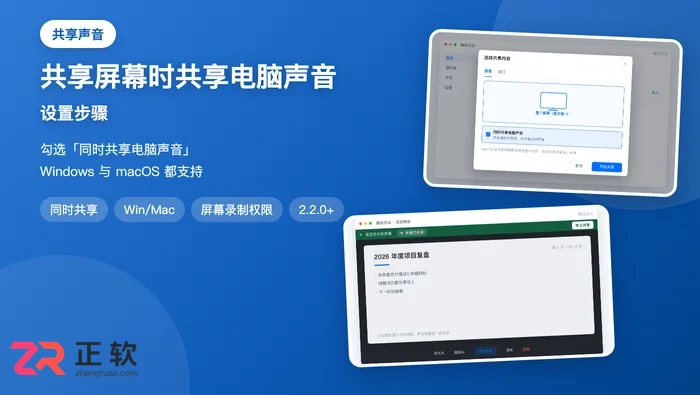
共享电脑声音在共享屏幕前或共享中点开设置勾选同时共享电脑声音,Windows 与 macOS 都支持,系统还需授予屏幕录制权限。全文覆盖勾选位置、系统权限与无声排查。
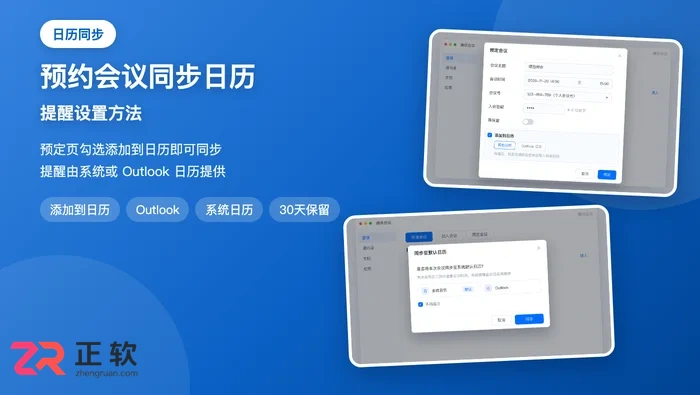
预约会议时勾选添加到日历即可把日程同步到系统或 Outlook 日历,提醒由日历本身提供而非会议设置。全文覆盖同步步骤、Outlook 插件与提醒来源说明。
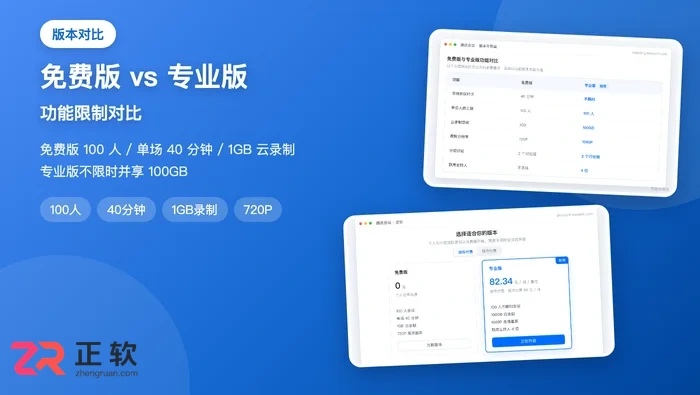
免费版限 100 人、单场 40 分钟、1GB 云录制,专业版可发起 100 人不限时会议并享 100GB 云录制,按年约 82.34 元每月每账号。全文用对比表逐项说明时长、人数、录制与画质差异。
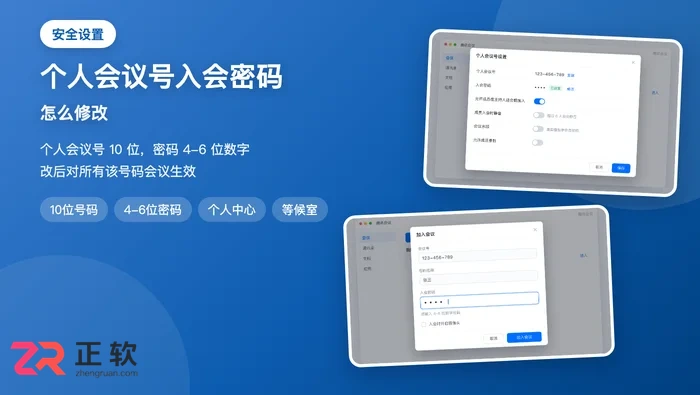
修改个人会议号密码在客户端个人会议号设置或网页版个人中心里进行,密码为 4 到 6 位数字,改后对所有用该号码发起的会议生效。全文覆盖入口、密码规则与配套安全设置。
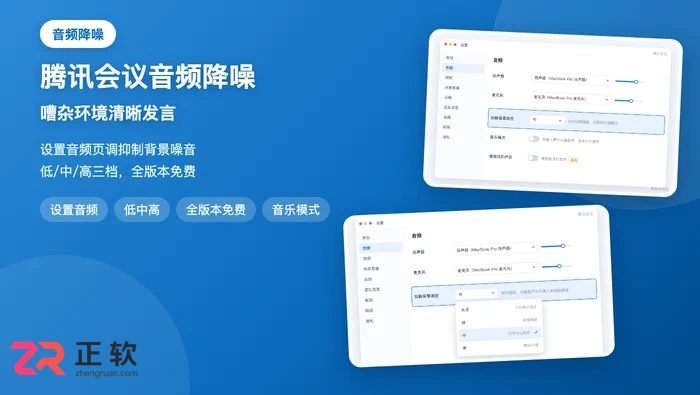
开启音频降噪在设置里的音频页把抑制背景噪音调为低中高档,全版本免费,但开启音乐模式后降噪会互斥关闭。全文覆盖入口、档位选择与模式冲突。
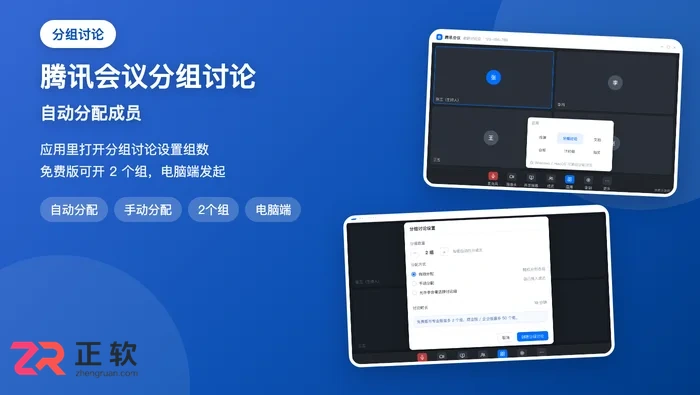
创建分组讨论在会中打开应用里的分组讨论,设置组数与自动分配即可把成员随机分到各组,仅支持电脑端发起。全文覆盖创建流程、三种分配方式与组数上限。
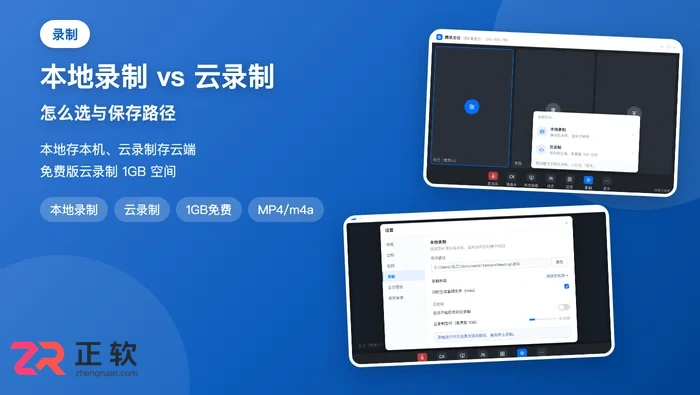
本地录制保存到本机且移动端不支持,云录制保存在云端且免费版有 1GB 空间,会中在底部录制按钮选择即可。全文覆盖两者区别、保存路径修改与文件格式。
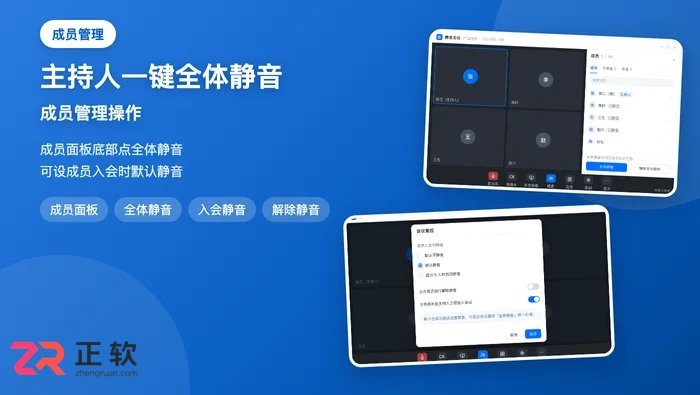
主持人一键全体静音在成员面板底部点全体静音,可同时开启成员入会时静音让新成员默认静音。全文覆盖按钮位置、成员入会静音设置与解除静音操作。
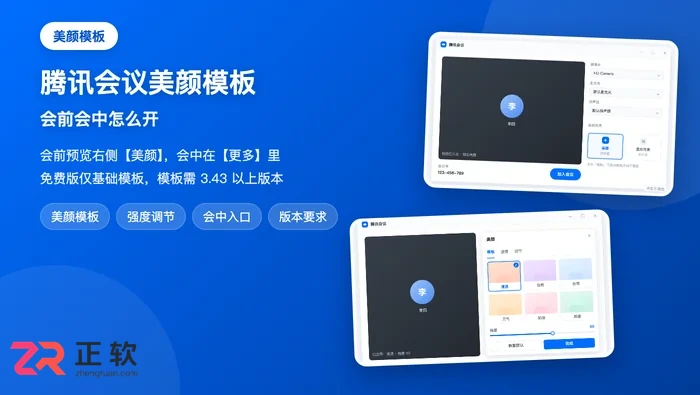
开启美颜模板在会前视频预览界面点美颜,或在会中底部更多菜单进入,选择模板并调节强度即可。全文覆盖会前会中入口、模板选项、免费与付费差异。





火山引擎是字节跳动旗下企业级云与AI服务平台。聚焦大模型核心能力,依托字节自研豆包多模态大模型,凭借火山方舟一站式平台,提供模型精调、推理部署、智能应用搭建等全链路服务,结合高性能AI算力,助力各行业快速落地大模型数字化与智能化应用。



