当前位置:

首页 > 视频编辑 > 剪映专业版怎么给视频调色 曲线与色轮操作方法

剪映专业版怎么给视频调色 曲线与色轮操作方法

顺序是亮度对比度、白平衡、曲线、色轮,先校正再风格化。曲线只动暗部中间亮部三个点,色轮做分区染色,移动不超过半径三分之一,调完回看人物肤色。

本文目录

    更新时间:2026-11-18 | 适用:剪映专业版(Windows / macOS) | 面板名称随版本更新,以当前实际显示为准

    「调色」两个字包含两件事:曝光与白平衡这类基础校正,和风格化的色彩偏移。前者用滑杆,后者才需要曲线和色轮——上来就拉曲线,多半会把画面调脏。

    一、先校正,再风格化

    顺序搞反是新手最容易犯的错。正确流程是:亮度对比度 → 白平衡 → 曲线 → 色轮。前三步把画面拉回正常,最后一步才谈风格。
    剪映专业版调节面板,左侧色彩条与右侧参数滑杆

    调节面板的基本项:亮度、对比度、饱和度、光感、锐化,先在这里把画面拉正

    二、曲线:只调三个点

    曲线面板里有一条对角线和可拖动的控制点。不用记复杂的映射,记住三个位置就够:

    点位置 往上拉 往下压
    最左(暗部) 提亮黑场,画面发灰 黑得更实,对比更强
    中间(灰部) 整体变亮,适合欠曝 整体压暗,适合过曝
    最右(亮部) 高光更亮,注意别溢出 压住过曝的天空或白衣服

    剪映专业版右侧参数滑杆面板

    曲线之外,滑杆能解决八成基础问题;曲线负责滑杆做不了的精细控制

    三、色轮:给暗部和高光分别上色

    色轮(色相/饱和度轮)的作用是分区染色:暗部偏青、高光偏橙,就是常见的电影感配色。操作上拖动圆点即可,拖动时画面实时变化。

    • 只动一点点。色轮移动超过半径的三分之一就会明显偏色,风格化过头很难救。
    • 肤色参考。调完看人物面部,发青或发红就是过了,往回收。
    • 配合饱和度。色轮调整后整体饱和度常常偏高,回滑杆降 5–10。
    判断是否调过头的土办法:把画面缩到手机大小看。大屏上看着刚好的偏色,缩到手机上往往已经很明显。

    剪映专业版时间线与预览区域

    调色时把预览切到「全屏」并选中一个基准片段,比对着调更准

    四、常见问题

    调完一段,其他片段不统一?

    右键该片段选「复制调节属性」,再框选其他片段右键「粘贴属性」,一次统一。

    暗部拉起来噪点很重?

    提亮会放大噪点。控制幅度,或在「调节 → 基础」里配合降噪,别一味拉曲线。

    曲线调乱了怎么回退?

    面板右上角有重置按钮,只清空本项。养成每调一步存一次工程的习惯更稳。

    调色的次序比参数重要:先让画面正常,再让它好看;跳过第一步,后面全是补救。
    本站声明:本文内容由网友自发贡献,版权归原作者所有,本站不承担相应法律责任。如您发现有涉嫌抄袭侵权的内容,请联系bd@zhengruan.com
    作者最新文章
    视频编辑 剪映 剪映电脑版
    相关文章 更多
    剪映专业版画中画怎么添加 多轨道叠加教程
    剪映专业版画中画怎么添加 多轨道叠加教程

    把素材拖到主轨上方就自动新建一条轨道,选中上层在「画面 → 基础」把缩放到 30%–40%,预览里拖位置。需要圆角或异形就加蒙版,想去背景就用智能抠像。
    剪映专业版卡点视频怎么做 自动踩节拍设置步骤
    剪映专业版卡点视频怎么做 自动踩节拍设置步骤

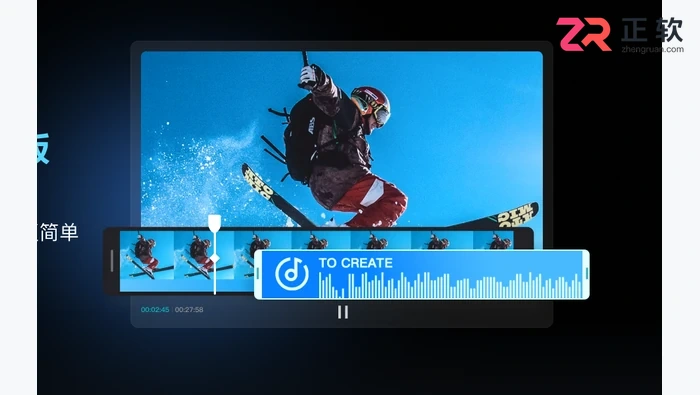
    先把音乐放到时间线并选中音频轨,右侧点「踩点」自动生成标记,开吸附后把素材接缝对齐标记。密度按内容选:vlog 1.5–2 秒一段,混剪 0.5–1 秒,快节奏 0.25–0.4 秒。
    剪映专业版蒙版怎么用 羽化边缘调整教程
    剪映专业版蒙版怎么用 羽化边缘调整教程

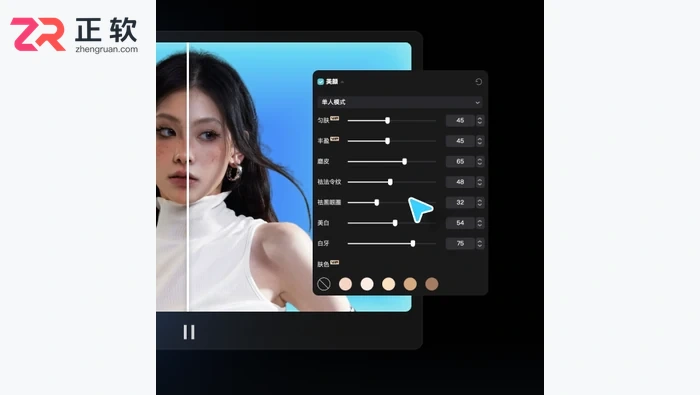
    选中素材后在「画面 → 蒙版」选形状,预览区拖控制点定范围,再拉「羽化」。人物叠背景用 5–15,渐变过渡用 30–50;锯齿明显时把边界往外多放几像素。
    剪映专业版字幕怎么自动生成 AI识别准确率提升方法
    剪映专业版字幕怎么自动生成 AI识别准确率提升方法

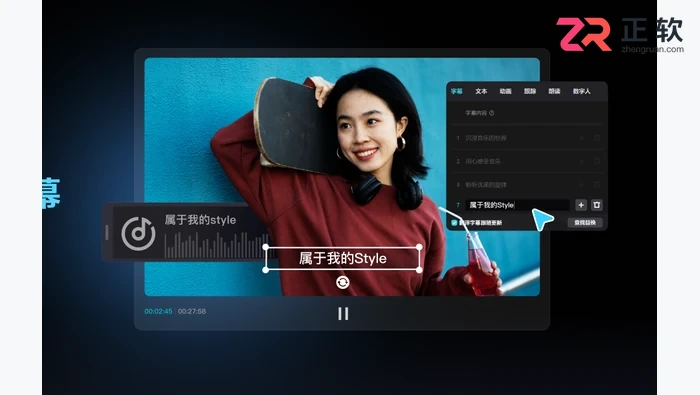
    「文本 → 智能字幕」点开始识别即可生成。准确率主要靠前置处理:给人声降噪、把音乐轨静音再识别、长素材按 2–3 分钟分段。术语与品牌名识别后需人工替换。
    剪映专业版抠像怎么操作 智能抠像边缘优化方法
    剪映专业版抠像怎么操作 智能抠像边缘优化方法

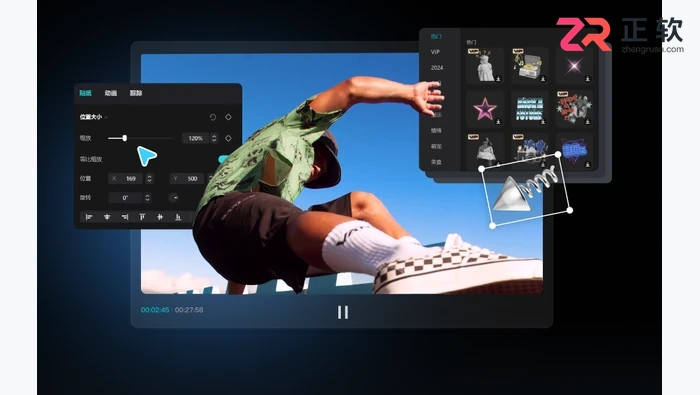
    选中人物素材,右侧「抠像 → 智能抠像」一键识别。边缘硬就加 2–5 的羽化,背景残留就把边缘收缩 1–3 像素;拍摄时背景越干净、对比越强,抠出来越干净。

    剪映专业版代理模式怎么开 剪辑卡顿优化设置
    剪映专业版代理模式怎么开 剪辑卡顿优化设置

    选中卡顿素材右键找「代理」并生成 720p 副本,剪辑时读副本、导出用原片,画质不受影响。找不到入口就先把预览分辨率降到 1/2,并开启硬件加速,同样能缓解卡顿。
    剪映专业版转场效果怎么加 时长与节奏控制方法
    剪映专业版转场效果怎么加 时长与节奏控制方法

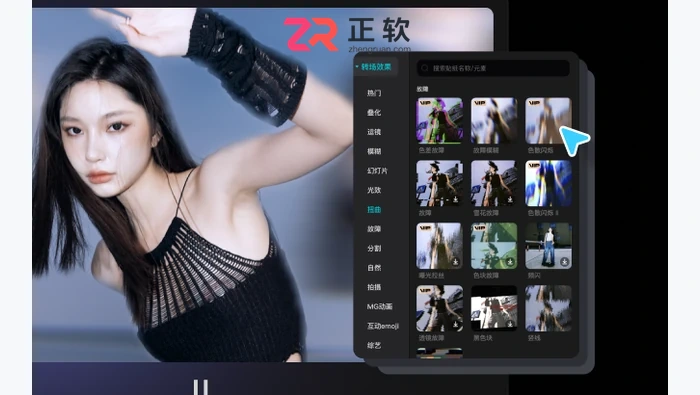
    顶部「转场」面板把效果拖到两段素材的接缝上,点接缝可改时长。快剪 0.2–0.4 秒、口播 0.3–0.5 秒、旅拍 0.6–1 秒;转场挂不上通常是两段素材没贴紧。

    剪映专业版复合片段怎么用 多素材合并管理教程
    剪映专业版复合片段怎么用 多素材合并管理教程

    框选要打包的素材,右键「新建复合片段」,多条轨道会合成一条,双击可进去继续改。适合片头复用和清理杂乱轨道;打包后外层可整体变速调色,但不能单独改内部某一条。
    剪映专业版音频分离怎么操作 人声背景乐提取步骤
    剪映专业版音频分离怎么操作 人声背景乐提取步骤

    选中带声音的素材右键「分离音频」,音轨会独立成一条,之后可单独调音量、裁切、加淡入淡出。注意它分离的是整条混音,人声与伴奏要拆开得用外部工具处理后再导入。

    剪映专业版导出视频模糊怎么办 码率分辨率设置
    剪映专业版导出视频模糊怎么办 码率分辨率设置

    导出面板里分辨率与素材一致、码率手动拉到 10–20 Mbps,是解决糊的主因。平台发布 10–15、发客户 15–20、存档 25 以上;仍糊就检查源素材是否本身低清、是否放大超过 100%。

    查看更多
    精品专题 更多
    装机必备
    装机必备

    正软商城装机必备专区,精选办公、浏览器、安全防护、影音播放、压缩解压、设计创作和系统工具等电脑常用正版软件,帮助用户快速完成新电脑软件配置。

    Windows
    Windows

    正软商城Windows软件专区,汇集适用于Windows电脑的办公、设计、安全防护、影音播放、开发工具和系统优化软件,提供软件介绍、系统要求、正版授权及购买下载服务。

    PDF教程
    PDF教程

    正软商城PDF教程频道提供PDF编辑、转换、合并、拆分、压缩及格式处理方法,同时介绍常用PDF软件和工具的使用技巧。

    Mac软件 更多
    讯飞智作 网页版
    讯飞智作 网页版
    Windows/ macOS/ Linux

    讯飞智作是一款基于语音合成技术、虚拟人驱动技术与数字人形象声音构建能力的 AI 数字人音视频创作平台。

    火山引擎 网页版
    火山引擎 网页版
    Windows/ macOS/ Linux

    火山引擎是字节跳动旗下企业级云与AI服务平台。聚焦大模型核心能力,依托字节自研豆包多模态大模型,凭借火山方舟一站式平台,提供模型精调、推理部署、智能应用搭建等全链路服务,结合高性能AI算力,助力各行业快速落地大模型数字化与智能化应用。

    Aperty macOS版
    Aperty macOS版
    macOS

    Aperty 是 Skylum 推出的 AI 人像修图软件,支持自然肤质修饰、瑕疵处理、面部与身体调整、预设及批量同步。

    WINDOWS 更多
    讯飞智作 网页版
    讯飞智作 网页版
    Windows/ macOS/ Linux

    讯飞智作是一款基于语音合成技术、虚拟人驱动技术与数字人形象声音构建能力的 AI 数字人音视频创作平台。

    火山引擎 网页版
    火山引擎 网页版
    Windows/ macOS/ Linux

    火山引擎是字节跳动旗下企业级云与AI服务平台。聚焦大模型核心能力,依托字节自研豆包多模态大模型,凭借火山方舟一站式平台,提供模型精调、推理部署、智能应用搭建等全链路服务,结合高性能AI算力,助力各行业快速落地大模型数字化与智能化应用。

    PixTV 网页版
    PixTV 网页版
    Windows

    PixTV 是一款在浏览器中使用的 AI 视觉内容创作平台,提供图片、视频、音频、文字生成、AI 分镜、局部重绘、提示词反推和无限画布等工具,适合短剧、漫剧、广告及社交媒体内容制作。