

WinRAR压缩包怎么检查是否损坏 测试压缩文件怎么用

右键「测试压缩文件」按 CRC 逐条校验,全部通过说明包完好,问题在路径过长、无写权限或磁盘空间;报 CRC 错误才是真损坏,再去修复。
更新时间:2026-11-19 | 适用:WinRAR(Windows 11/10) | 功能入口随版本更新,以当前实际显示为准
解压报错不一定代表包坏了。先用 WinRAR 的「测试」按 CRC 逐条校验,结果能告诉你是压缩包本身损坏,还是路径、权限、空间的问题。
右键「测试压缩文件」逐条校验
选中压缩包右键,选「测试压缩文件」;也可以打开包后在工具栏点「测试」。它会读出每个文件并校验 CRC,失败会指出具体是哪个文件。几百兆的包通常十几秒就跑完。

工具栏里的「测试」就是校验入口,先跑一遍再决定要不要修
测试通过却还是解不开,查这三处
一是路径过长,Windows 默认上限约 260 个字符,解到层级很深的目录会写不进去;二是目标目录没有写权限,解到 Program Files 下最常见;三是磁盘空间不够,解到一半就断。这三种都会被误当成包损坏。
| 测试结果 | 含义 |
|---|---|
| 全部文件测试通过 | 包完好,问题在路径、权限或磁盘空间 |
| 个别文件报 CRC 错误 | 该文件数据块损坏,其余文件可用 |
| 提示压缩包意外结束 | 文件被截断,多半是没下载完整 |
| 根本无法打开压缩包 | 文件头损坏,需要修复或重新下载 |

「工具」菜单里还有修复压缩文件,测试真的报错后才用得上
确认损坏后再谈修复
只有测试真的报 CRC 错误,才值得用「修复压缩文件」去抢救。修复只保留校验通过的部分,已经损坏的文件救不回来,所以顺序一定是先测、后修。
测试要花很久吗?
取决于包大小和磁盘速度。几百兆一般十几秒,几十 G 的大包可能要几分钟,比解压一遍快。
不用 WinRAR 能测试吗?
多数解压软件都有「测试」功能,但报错信息不如 WinRAR 具体,排查时还是用它更准。
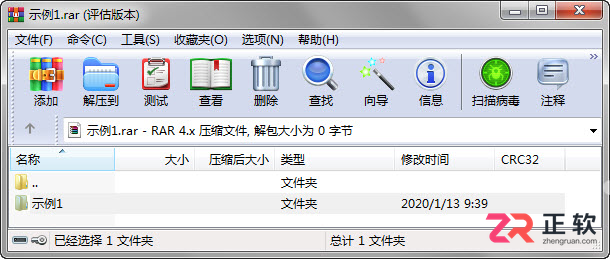
主界面列表里双击即可打开包,测试前先确认打开的是不是目标文件
测试大包时电脑卡住正常吗
正常。测试会把整个包读一遍并计算 CRC,CPU 和磁盘都会跑满。几十 G 的包建议不干别的事,或者分批测试,先测最可能出问题的分卷。
为什么有的包测试很慢
包里有大量小文件时,测试要逐个读取并校验,开销比大文件高得多。可以只测最可能损坏的目录,或先看文件数量再决定是否全测。
先测试、再判断、最后才修,顺序对了能少走很多弯路。
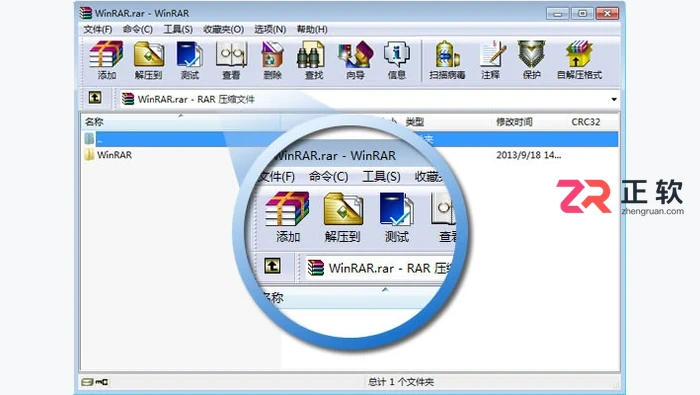
选中文件点工具栏「自解压格式」按向导生成,或在压缩设置里勾选「创建自解压格式压缩文件」;对方双击即可解压,无需安装 WinRAR。
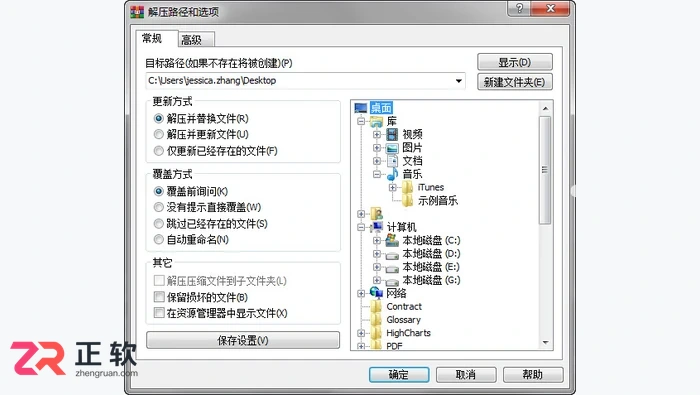
双击解压的文件会落到默认目录,所以常找不到。点「解压到」自己指定路径最稳;想固定位置就在「选项 → 设置 → 路径」里改默认解压文件夹。
把所有 part 分卷放在同一文件夹,右键 part1 选「解压到」,WinRAR 会按编号自动串联其余分卷并合并;缺任何一卷都会失败。
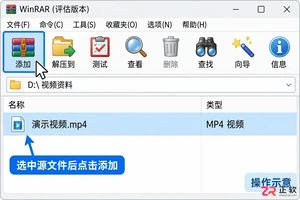
遇到大文件无法单次传输?学习如何使用 WinRAR 将文件分割为多个指定大小的分卷压缩包。本教程详解 Windows 版 WinRAR 的分卷设置步骤、命名规则及从第一卷完整解压还原的方法,确保数据无损恢复。
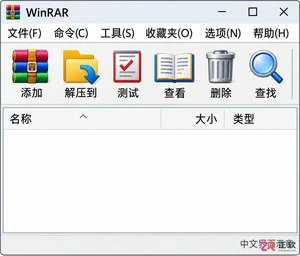
想让 WinRAR 显示中文界面?本教程指导你在 Windows x64 系统上,通过下载 RARLAB 官方简体中文安装包并覆盖原目录的方式,安全地将软件语言切换为简体中文,同时保留原有注册信息和压缩配置。
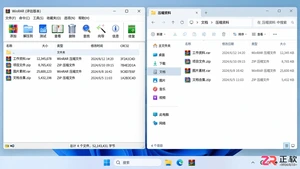
详细讲解在 Windows 10/11 中正确卸载 WinRAR 的步骤,包括运行系统卸载程序、检查安装目录残留、处理文件关联及验证移除结果,避免直接删除图标导致的清理不彻底问题。
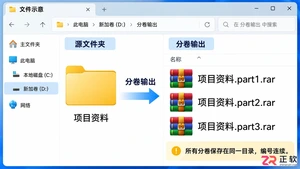
详细图解WinRAR如何创建分卷压缩包。涵盖添加文件、设置100M分卷大小、区分MB与MiB单位,以及收齐全部分卷后从第一卷解压验证的完整操作指南。
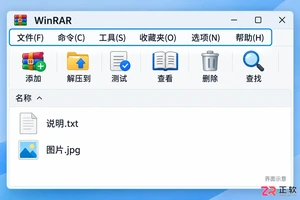
想把WinRAR菜单变成中文?无需寻找第三方汉化补丁,直接下载RARLAB官方发布的简体中文版安装包,覆盖安装到原有目录即可。本教程详解备份许可证、选择正确架构版本及验证中文界面的完整步骤,安全保留原有配置。
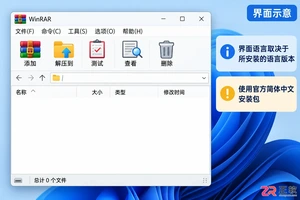
想把WinRAR界面从英文变成中文?无需卸载重装或寻找第三方汉化包。本教程演示如何从RARLAB官网下载简体中文版安装包,直接覆盖现有安装目录,保留所有设置和许可证,快速实现界面汉化。





火山引擎是字节跳动旗下企业级云与AI服务平台。聚焦大模型核心能力,依托字节自研豆包多模态大模型,凭借火山方舟一站式平台,提供模型精调、推理部署、智能应用搭建等全链路服务,结合高性能AI算力,助力各行业快速落地大模型数字化与智能化应用。



