

LibTV AI 配音语速太快怎么办 音频变速与试听调整方法

Air Explorer Pro是一款跨平台多网盘管理工具,可实现一站式完成不同网盘间文件的互传、搜索和同步等操作。任务管理和过程控制会更完整,持续下载、批量同步或需要稳定传输流程的场景会更适合它。
LibTV AI配音太快,可先查看独立音频的变速入口并试听。入口不可用时,可用外部ffmpeg.wasm制作0.8倍速副本;本文给出真实参数、下载和播放结果,并说明时长变长后的字幕对齐与尾音检查。
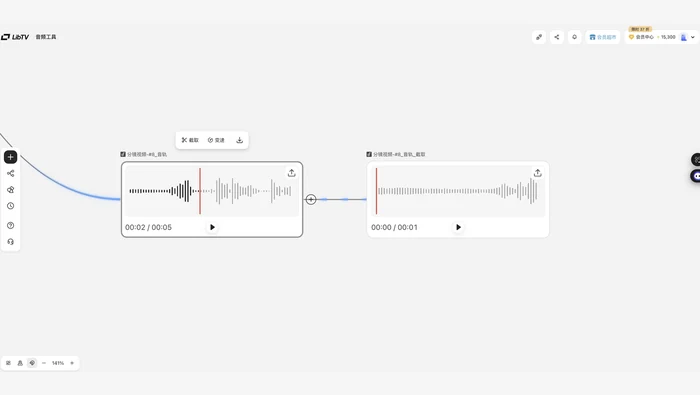
LibTV AI配音太快,可先选中独立音频节点,查看「变速」入口,把倍速调到1以下再试听。要是账号界面找不到这个功能,可以先把音频导出下载,用第三方转码工具做减速版。注意减速会直接拉长配音总时长,调整完一定要逐段核对尾音、字幕和视频画面能不能对齐。
先判断是倍速问题,还是台词过密
配音听着赶,不一定是生成的问题,先排查是不是你用的播放器开了加速。先把播放端切回1倍速试听,再下载原文件核对原生时长。要是只有某一个播放器里播放速度偏快,直接把播放器倍速改回1就好;连下载到本地的文件都语速不对,再去调整音频或者重新合成。
要是整段配音都偏快,先试0.9倍减速,听着还赶再往0.8倍调。如果只有少数几句说的太挤,优先改文案加断句、补停顿,单独生成这几句,通常比直接把整段音频拉慢更合适。不同AI合成模型对标点停顿的识别逻辑不一样,改完文案生成后一定要再听一遍确认效果。
| 现象 | 优先处理 |
|---|---|
| 全部句子偏快,发音内容正确 | 对音频副本小幅减速,保留原始文件 |
| 少数句子拥挤、重音不合适 | 调整断句与文字,重新合成相应片段 |
| 只有预览时听起来快 | 先恢复播放器1倍速,检查下载文件 |
LibTV内置变速入口怎么找
在编辑画布上点选独立的音频节点,再查看音频工具栏是否有「变速」选项。官方指南的示例面板里有倍速滑块、数值输入框和确认按钮,可调范围端点标为0.1x和4.0x,实际你账号里显示的界面以官方当前推送的版本为准,别把别的AI模型的生成设置当成音频后期工具用。
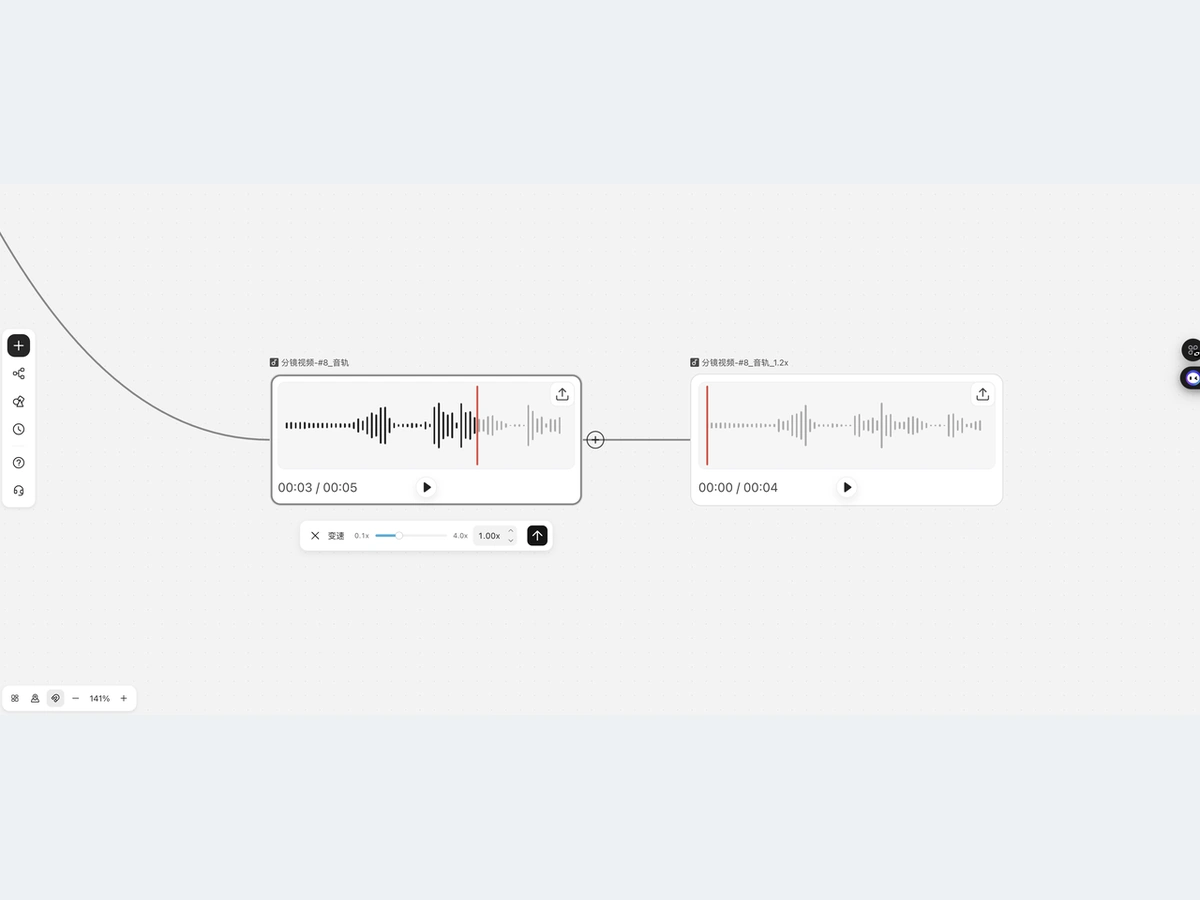
把倍速设到1以下点确认处理,完成后分别播放原音频和新生成的音频节点。上面截图里官方演示的是1.2倍加速效果,不能当成你自己0.8倍减速成功的依据,判断效果要自己核对音频实际时长和播放内容。如果找不到这个变速入口,或者点处理后没生成可用的新音频节点,先把原始音频导出来存好,用下面的外部方案处理。
用外部工具制作0.8倍速副本
这里用的是ffmpeg.wasm官方演示页,工具本身的界面和参数都属于第三方外部内容。操作前先从LibTV把原始音频下载到本地,再打开演示页等转码组件加载完成;建议先拿短音频测试流程,避免长文件占满浏览器内存导致崩溃。
下面的测试用例是在macOS系统下生成的中文语音样片,不是LibTV的实际生成记录,输入原文件是voice-fast.wav,原时长约12.88秒,仅用来演示减速操作流程,不对任何LibTV模型的生成效果做评价。
上传音频并运行参数。在工作区左侧的File System区域点上传按钮,选你刚下好的音频。确认文件出现在列表里之后,在右侧Editor区域填下面的参数数组,再点工作区右下角的Run按钮就行。注意填的输入文件名必须和你上传的文件名完全一致,输出文件名自己另外起一个就好。
[
  "-i", "voice-fast.wav",
  "-af", "atempo=0.8",
  "-c:a", "pcm_s16le", "voice-slow.wav"
]
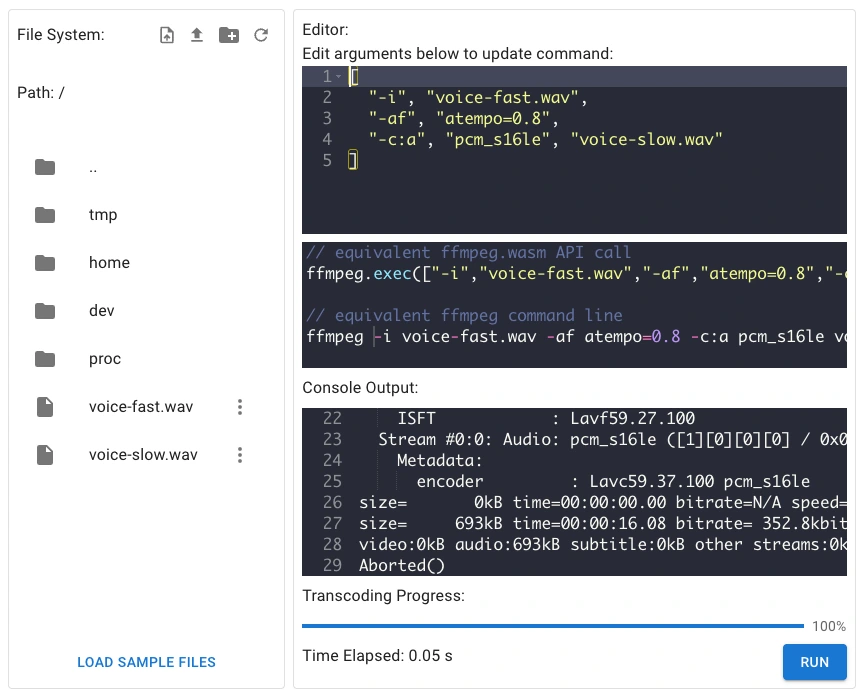
这里的atempo参数就是用来调整音频播放节奏的,设成0.8就是按原速度的80%处理,处理完总时长大概是原来的1.25倍。我们输出的是PCM格式的WAV文件,方便后续剪辑,文件体积可能比原来的压缩音频更大。注意截图里的运行日志末尾如果出现Aborted()报错,千万不能只看进度条到100%就以为成功了,一定要手动检查最后导出的文件是不是正常。
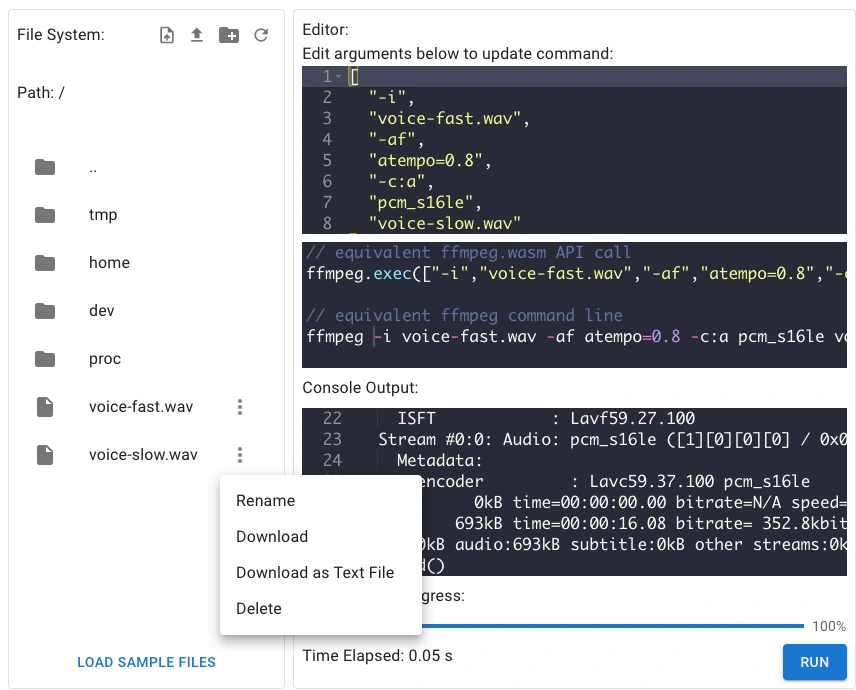
下载处理后的音频。点voice-slow.wav文件名右边的三个点按钮,选Download选项保存音频,别错选成Download as Text File,也别误下成原来没减速的voice-fast.wav。等浏览器下载完成后,去本地文件夹确认文件确实存在。
以1倍播放速度检查输出。打开刚下好的减速音频,从头听一遍开头、句间衔接和结尾,确认所有内容都没缺失,再和原始配音做对比,别一边已经给音频做了减速,一边又在播放器里再开一次减速。
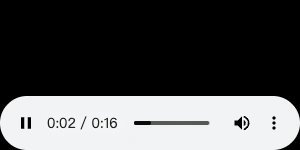
这次测试输出的音频时长是16.09秒,约为原时长的1.249倍,完整解码没有报错,浏览器1倍速播放到2.9秒的时候也没有媒体报错,能验证这份样片的减速输出,但你自己做出来的配音自不自然,还是要逐句试听确认。
减速后怎样处理字幕和视频
替换音频轨道之前先复制一份项目备份,留好原始音频轨。把新的减速音频对齐原来的音频起点,挨个核对每句字幕的出现时间和结束位置,配音拉长之后原来的字幕时间轴不一定自动跟着更新。要是视频画面总时长不够,要么拉长静态画面、补充空镜头,要么回去精简文案重新生成,别直接把最后一句配音裁掉。
单纯调倍速解决不了读错字、缺字、音色不合适这类问题。要是减速之后听着拖沓、尾音异常或者停顿太生硬,就把倍速往接近1的方向回调,实在不行就重新合成音频。原始配音、减速后的副本还有你用的所有参数都要存好,后续要调整的时候方便对照回退。
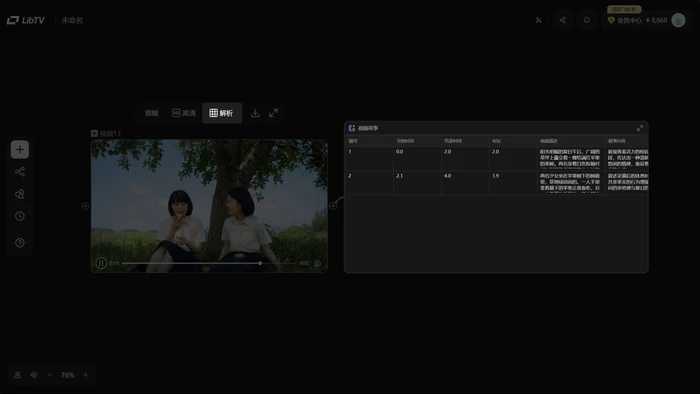
LibTV生成的字幕错位应先区分独立字幕文件与已烧录文字。有SRT等字幕文件时,可用字幕编辑器整体前移、后移或逐句校正;画面内的硬字幕不能靠改帧率移动。教程说明偏移测量、时间调整、另存与复核方法。

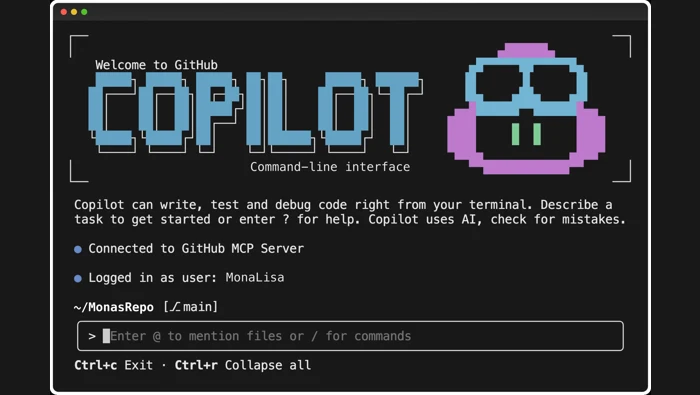
Copilot CLI v1.0.115-8 预发布通过复用同一会话内相同请求的一次性批准、清理已被授权覆盖的排队提示,减少重复审批;子代理用量则改为按配置名称汇总,并新增启动次数。它还修复了会话恢复后的模型显示和部分工作树、终端状态问题。这些变化需要按预发布版本理解。
QODER可从https://qoder.com/进入,首次申请账户使用qoder.com/users/sign-up。注册表单提供姓名、邮箱和协议项目,已有账号从sign-in登录;初次访问还应区分官网账号页、网页版任务能力与电脑产品下载,最终以本人验证后的实际账户状态为准。
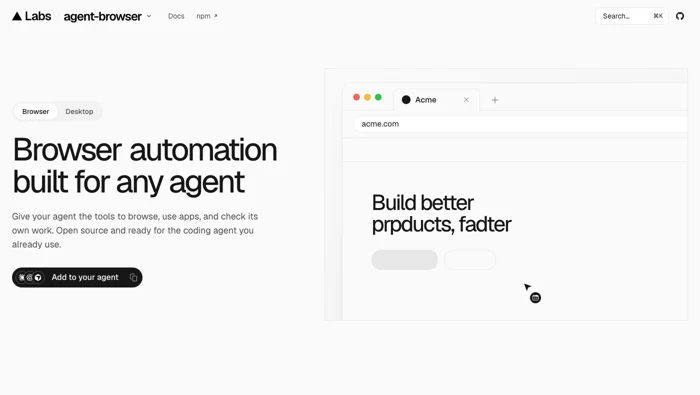
Agent Browser v0.44.0更新了引用生命周期、本地流服务安全边界和后台标签状态控制。了解操作示例、空白名单行为及Ladybird限制。
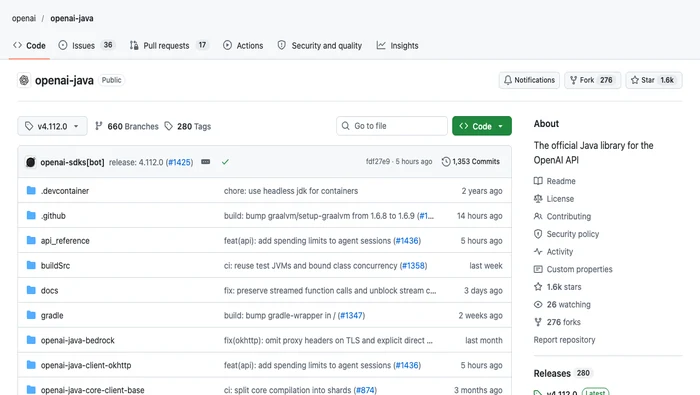
OpenAI Java SDK 4.112.0 升级后,可以使用自动工具调用循环、自定义请求以及向量库上传和轮询辅助类。评估接入时应优先核对适用流程:工具运行器面向阻塞、非流式对话,向量库方法返回的终态仍可能是失败,已有远端副作用也不会自动撤销。
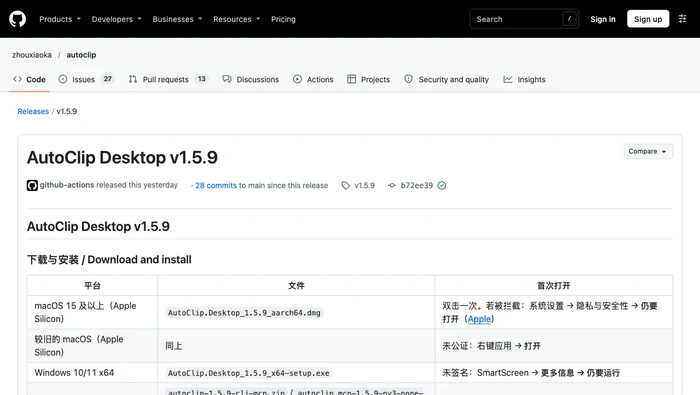
AutoClip v1.5.9的字幕复用处理的是已有文本,云端转写处理的是音频。已有作者字幕时可以跳过转写;没有字幕才需要选择本地组件或云服务。使用自己的素材前,还应单独了解云端分析、抽样画面和诊断上传,不宜只看是否启用了本地转写。

pstack 0.15.48 可通过 reframe 整理原始想法与工程术语,说明调用命令、输出判断方法及不能省略的核验。
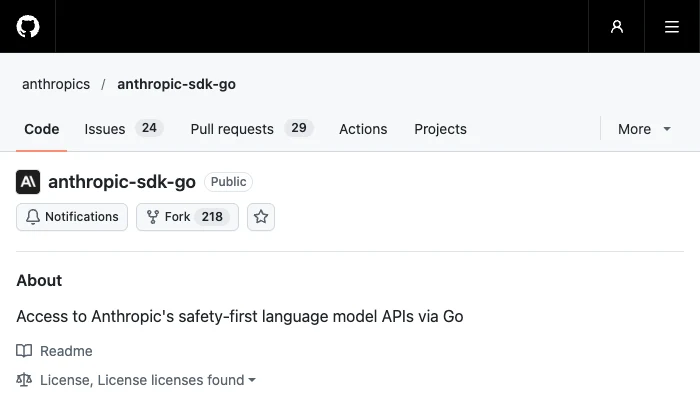
2.14.0 创建批次遇到 529 后,不应直接再发一遍。该版本会返回错误,让应用先列出已有批次核对;自动重试创建仅保留在 429 或连接未建立的情形。响应丢失与服务端未创建不能画等号。
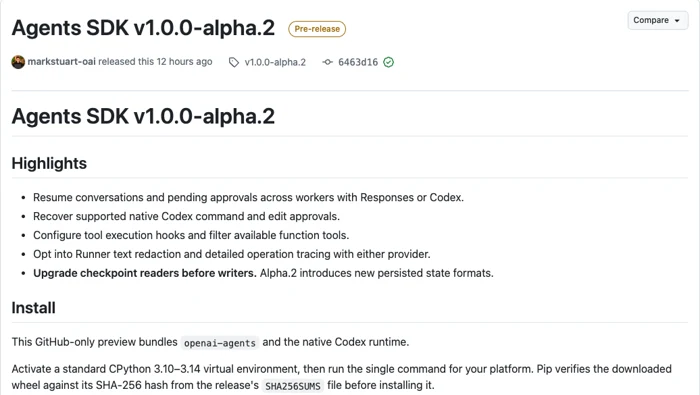
OpenAI Agents SDK v1.0.0-alpha.2 的检查点迁移需要先升级 reader、再升级 writer。alpha.2 能读旧 schema 1.22,却会写入旧版不认识的 schema 1.24。跨工作进程恢复适合接续保存的会话及审批,不承担已终止命令的重新执行,也不能省略原始授权核验。








