

PDF转Word选在线还是装软件?PDF转换方式怎么选
偶尔转换一份能选中文字的PDF,可以用PDF.cn在线生成DOCX。只需改用几段文字时,可以借助网页预览确认文件,再按段提取到Word。经常处理整份文档时,可用桌面PDF软件打开并导出。文章配图说明怎样选文件、核对转换结果,以及如何检查表格、分页和扫描件文字。
偶尔要把一份文字能选中的PDF整份转成Word,且文件允许上传,直接用PDF.cn的PDF转Word就够了。只想改用几段内容,可以定位原文后复制到Word。经常处理整份文档,或者需要逐页对照原稿,则适合装带Word导出功能的桌面软件。拿到文件后先试着选中一句话,能否选中文字,比文件的页数更能帮你判断该走哪条路。
方法一:用PDF.cn在线转换整份PDF
适合临时修改通知、说明书一类的文本型PDF。页面每次处理一个文件,超过50MB或需要批量转换时,页面提示使用客户端。扫描文件暂时无法通过这里直接转成可编辑文档。
第1步,找到工具入口。在PDF.cn首页的热门推荐里找到PDF转Word,点击对应入口进入转换页。
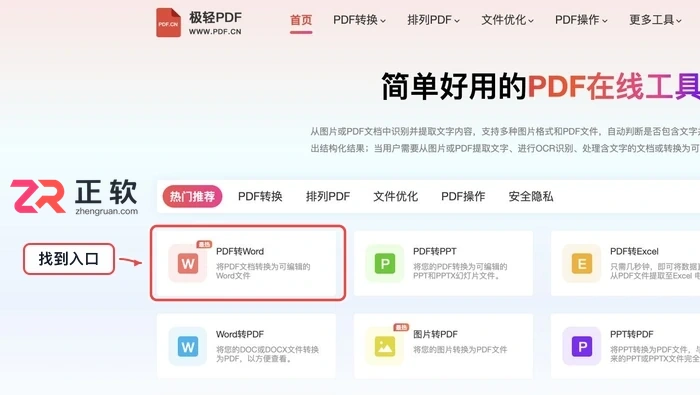
找到工具入口
第2步,选择并上传文件。点击“选择PDF文件”,选中要转换的那一份,也可以把文件拖进上传区域。

选择并上传文件
第3步,核对上传状态。先核对文件名和大小,再看状态是否显示“上传成功”。如果选中了旧版本,可以点击“删除”后重新选择。

核对上传状态
第4步,开始转换。确认文件后点击“开始转换”。这一步按页面默认流程处理整份文件,点击后可以到当前转换记录里查看进度。

确认文件后开始转换
第5步,下载并检查结果。转换记录显示“转换完成”后,找到对应文件那一行,点击“下载”。用Word打开DOCX,试着修改一行正文,再比对原PDF的表格、图片位置和最后一页,确认内容齐全。

下载结果并检查
方法二:先确认文件,再按段提取到Word
只想把报告里的一段说明或几项条款放进Word,可以按段取用。优先在本机PDF阅读器里定位,手边已经打开网页转换器、文件也允许上传时,可以用图中的缩略图确认选中的文档。这个做法适合有可选文字的PDF,表格和双栏内容需要逐段核对阅读顺序。
第1步,选中要取用内容的PDF。使用图中的在线页面时,点击“选择文件”或拖入文件。若文件有多个修订版,先在本机确认日期或版本号。

选择要核对的PDF文件
第2步,核对文件名和缩略图。确认缩略图对应所需文档后,用本机PDF阅读器打开同一份原件,找到目标页,逐段复制到Word并保存为DOCX。需要沿用Word文档自己的字体和段落格式时,可以用纯文本方式粘贴。

通过缩略图和文件名确认文档
粘贴后对照原页检查段首段尾、编号和数字。如果鼠标拖选时只能选中整张图,可以先用OCR识别目标页,再逐字核对人名、金额和日期。若后来需要交付整份文件,且原稿是文本型PDF,可以用PDF转Word生成完整的DOCX。
方法三:用桌面PDF软件打开原件并导出Word
经常要转换整份文档,或需要一边翻原PDF、一边修整Word排版,可以用桌面软件。选软件时确认当前安装的版本具备Word导出功能。如果文件有保密要求,还要确认实际导出方式符合文件管理规定。
第1步,确认当前入口,再准备桌面版所需的原件。如果先打开了图中带“Select PDF file”的浏览器页面,这个按钮对应网页选件。采用桌面流程时,先在电脑上找到原PDF,记下它所在的文件夹,后续从软件里直接打开。

识别浏览器里的PDF选件入口
第2步,在桌面程序打开PDF。图中演示了福昕阅读器从“文件”进入“打开”,再选“计算机”查找本地文档的操作。实际执行桌面导出时,可用具备Word导出功能的福昕PDF编辑器打开同一份文件。

从桌面程序选择本地PDF文件
以福昕PDF编辑器为例,打开PDF后,从“转换”进入“到MS Office”,选择“到Word”,再指定保存路径。导出后把原PDF和Word并排打开,优先检查跨页表格、双栏阅读顺序和页眉页脚。转换后重新分页很常见,涉及条款或数据时,逐条核对内容,再调整版式。
快速将Excel导出为PDF,可按使用场景选择PDF.cn在线转换、Microsoft Excel内置导出,或先在WPS检查分页再用本地转换器集中处理。本文说明Ctrl+P的作用、三条路线的操作顺序与限制,并针对表格跨页、列被截断、多工作表遗漏等问题给出转换前后的检查要点,方便按文件数量选择。

修复PDF转PPT后的排版错位,可以用PDF.cn在线转换后对照原稿检查,也可以用桌面软件批量导出并单独处理异常文件。遇到复杂图表或扫描页,可在演示文稿里等比放置页面图像。文中说明如何按PDF宽高设置幻灯片尺寸、锁定图片纵横比,以及如何处理文字溢出、图表变形和混合页面比例。
去除PDF页面黑边前,先区分扫描边框、阅读器背景和整张黑页。本文介绍PDF.cn在线裁剪、极轻PDF在线编辑器处理,以及本地删除异常整页三种路线,说明统一裁剪与逐页核对的差别,并从页数、页码、内容边缘和重新打开后的显示结果检查效果,避免误裁正文或误删有效页面。
PDF公式转Markdown能否保留,取决于原文件清晰度、公式结构和目标编辑器的数学渲染支持。本文介绍三条路线:用PDF.cn转换整篇正文,用Mathpix整篇识别并导出LaTeX,以及截取少量公式逐条识别补回Markdown;同时说明上传、下载、公式校对和扫描件处理时需要注意的问题。
整理印刷稿归档文件,可按交付要求选择PDF/A级别,再分别采用PDF.cn在线转换、源文件校正后重新输出、PDFCreator本地打印归档三条路线。结合操作图说明灰度选项、纸张尺寸、拼版与色彩检查,区分长期保存和印刷交付,避免把转换成功当成色彩与合规验收通过。

PDF裁剪后页面太窄、太长或打印留白不均,可在线按裁剪框宽高调整比例,用Adobe Acrobat按页设置裁剪边界,或把截图和扫描图放进Word的A4页面后导出。文中区分接近A4比例和实际达到210×297毫米两种要求,并说明如何检查页码、表格边线、图片清晰度和打印缩放。

PDF转成Excel后,先判断金额列能否参与计算,再按业务规则补回合计、乘积或税额公式。本文按文件情况介绍三种路线:普通电子表格用PDF.cn在线转换,少量关键数据在Excel中手工重建,扫描件先做OCR表格识别。每种方法都说明如何检查数字格式、行列对应和合计结果。
将PDF控制在2M以内,可按文件情况选择PDF.cn在线压缩、极轻PDF在线编辑器预览压缩或本地参数优化三条路线。本文结合真实界面说明上传、下载、图像采样与质量调整,区分直接设置目标体积和压缩后复核,并给出超限排查、清晰度检查及提交前核验要点,减少反复处理。
PDF合并后体积超限,可按文件内容选择三条路线:用PDF.cn整理待合并材料,减少重复文件带来的体积;用福昕对完整PDF做压缩;用万兴针对扫描页、图片页降低图像负担。本文结合九张操作配图说明处理顺序、适用条件与限制,并列出页数、清晰度、文字搜索和上传大小的检查要点,方便按实际用途取舍。
PDF密码安全要同时考虑密码强度、文件处理环境和交付方式。本文介绍PDF.cn在线加密、极轻PDF在线编辑器处理、本地PDF软件加密三种路线,说明上传、设置、保存及重新打开验证的要点,并区分打开密码与权限限制,帮助不同敏感程度的文件选择合适方案,减少弱密码和发送失误。




Ollama 可在自己的电脑上下载和运行语言模型,并通过聊天界面、命令行或本地 API 使用。支持 macOS、Windows 与 Linux,模型大小、内存和上下文设置会影响运行体验,也提供独立的云模型入口。

GitHub Desktop 把 Git 仓库的改动对比、提交、分支切换和同步放进桌面窗口,适合不想频繁输入命令的开发者。支持 Windows 与 macOS,可连接 GitHub 仓库并配合编辑器完成日常协作。

Antinote 是 Mac 上的轻量草稿板,支持快捷唤出、清单、计算、单位换算和图片文字识别,也能把内容转到其他笔记工具。要求 macOS 14 以上,适合临时记事和桌面工作中的快速整理。
Ollama 可在自己的电脑上下载和运行语言模型,并通过聊天界面、命令行或本地 API 使用。支持 macOS、Windows 与 Linux,模型大小、内存和上下文设置会影响运行体验,也提供独立的云模型入口。
GitHub Desktop 把 Git 仓库的改动对比、提交、分支切换和同步放进桌面窗口,适合不想频繁输入命令的开发者。支持 Windows 与 macOS,可连接 GitHub 仓库并配合编辑器完成日常协作。

Golden 8 是 Benthic Software 的 Windows Oracle 数据库客户端,提供多标签 SQL 编辑、关联查询辅助、结果表格与导出。连接前需要安装与软件位数一致的 Oracle Client,可先使用 30 天试用版。


