

哪里查询当前Windows系统的具体规格
打开 Windows 10 的「设置 → 系统 → 关于」,即可查看系统类型、版本和操作系统内部版本。选择软件安装包时看「系统类型」,反馈故障时把「版本号」和「操作系统内部版本」一起记下来。
在 Windows 10 上,按 Win + I 打开设置,进入「系统」里的「关于」。这里可以看到系统是 32 位还是 64 位、装的是家庭版还是专业版,以及当前版本号和操作系统内部版本。设置打不开时,可以从「运行」打开系统信息。
通过设置菜单进入关于页面
点击任务栏左下角的「开始」,再点击齿轮图标进入「设置」。也可以直接按 Win + I。
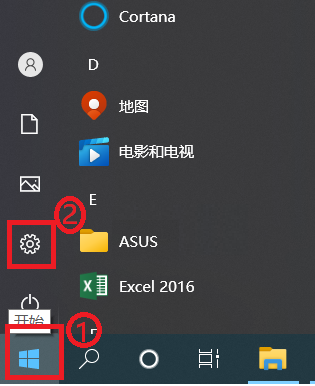
在 Windows 设置首页点击「系统」。

将左侧菜单滚动到底部,点击「关于」。打开后,在右侧就能看到「系统类型」和下方的「Windows 规格」。如果左侧没有显示「关于」,可以先在设置搜索框中搜索「关于你的电脑」。

根据实际需求查看对应字段
- 下载软件时,先看「系统类型」里的 32 位或 64 位操作系统。这个字段还会显示处理器架构,选安装包时可以一起核对。
- 确认系统有哪些功能时,在「Windows 规格」里看版本名称,例如家庭版、专业版或企业版。
- 反馈更新或兼容性问题时,把 22H2 这样的版本号和「操作系统内部版本」一起记下来。这样既能确认系统的大版本,也能确认具体的系统构建。
使用运行命令查看系统详细信息
按 Win + R 打开「运行」,输入下面的命令,再按回车。
msinfo32
「系统信息」打开后,在「系统摘要」中查看「操作系统名称」和「版本」。如果按回车没打开窗口,可以在开始菜单搜索「系统信息」再打开。
Win10笔记本外出使用手机热点时,如何防止自动下载更新包消耗流量?本文详解通过设置“按流量计费的连接”和“暂停更新”来精准控制流量,对比传递优化限速效果,并解释为何不应直接禁用Windows Update服务。
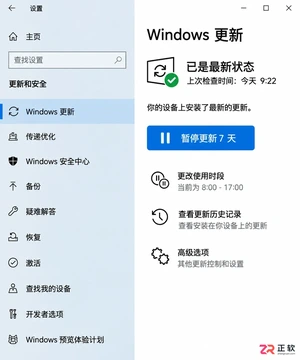
详解Windows 10家庭版和专业版在关闭或暂停自动更新时的操作区别。涵盖通用的暂停更新、活动时间设置,以及专业版独有的组策略管理入口,帮助不同版本用户合理控制更新节奏,避免系统安全风险。
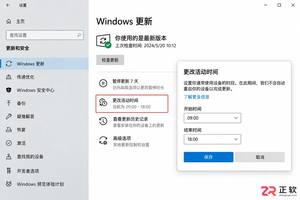
Win10系统更新自动重启造成文件丢失,通常是因为编辑内容未及时保存。本文详解如何通过设置活动时间、安排重启时间、开启Office自动保存及使用暂停更新功能,预防数据意外丢失,保障工作效率。
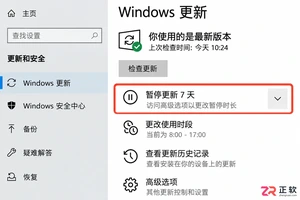
想只关闭Win10大版本升级但保留安全补丁?本文区分功能更新与质量更新,详解专业版组策略配置方法,并说明家庭版限制及Win10停止支持后的应对建议。
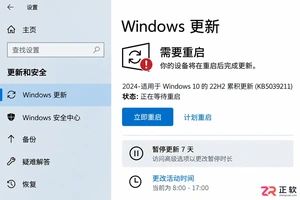
Win10断电重启后总是自动继续更新怎么办?别强行关机,先等恢复完成。教你用暂停更新、设置活动时间和按流量计费连接,减少更新对工作的打扰。注意Win10支持已终止,长期不更新有风险。
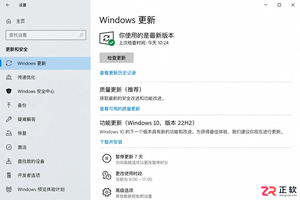
解析Windows 10功能更新与质量更新的区别。说明个人家庭版无法永久单独关闭功能更新,专业版可通过组策略延迟功能升级。提醒用户关注Win10支持终止时间,避免误用禁用服务导致安全风险。
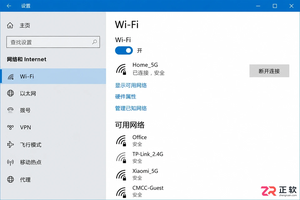
想知道Win10连手机热点时如何避免偷跑流量?只需将热点网络设为“按流量计费的连接”,即可限制Windows Update自动下载非优先更新。本文提供详细界面导览与设置步骤,助你精准控制后台数据消耗。
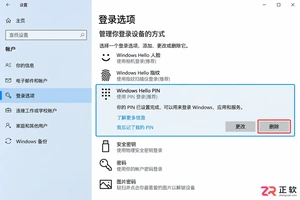
Win10关闭Windows Hello后开机仍要密码?本文详解如何删除PIN码、设置netplwiz自动登录以及清空本地账户密码,解决开机免密登录问题。
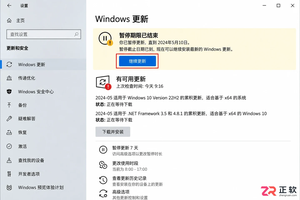
Windows 10 自动更新突然重新启用怎么办?本文详解暂停35天期限结束、误点继续更新、重启后任务续跑及公司域策略覆盖等常见原因,提供查看更新历史、设置活动时间和正确使用疑难解答的操作指南,帮助用户在支持结束前安全管理系统更新。
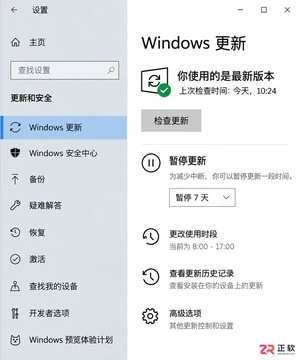
想知道Win10暂停更新最长能设多久?官方支持最长暂停35天。本文图文演示如何在设置中开启暂停、确认生效日期,以及到期后如何恢复更新或调整活动时间以避免打扰。




Ollama 可在自己的电脑上下载和运行语言模型,并通过聊天界面、命令行或本地 API 使用。支持 macOS、Windows 与 Linux,模型大小、内存和上下文设置会影响运行体验,也提供独立的云模型入口。

GitHub Desktop 把 Git 仓库的改动对比、提交、分支切换和同步放进桌面窗口,适合不想频繁输入命令的开发者。支持 Windows 与 macOS,可连接 GitHub 仓库并配合编辑器完成日常协作。

Antinote 是 Mac 上的轻量草稿板,支持快捷唤出、清单、计算、单位换算和图片文字识别,也能把内容转到其他笔记工具。要求 macOS 14 以上,适合临时记事和桌面工作中的快速整理。
Ollama 可在自己的电脑上下载和运行语言模型,并通过聊天界面、命令行或本地 API 使用。支持 macOS、Windows 与 Linux,模型大小、内存和上下文设置会影响运行体验,也提供独立的云模型入口。
GitHub Desktop 把 Git 仓库的改动对比、提交、分支切换和同步放进桌面窗口,适合不想频繁输入命令的开发者。支持 Windows 与 macOS,可连接 GitHub 仓库并配合编辑器完成日常协作。

Golden 8 是 Benthic Software 的 Windows Oracle 数据库客户端,提供多标签 SQL 编辑、关联查询辅助、结果表格与导出。连接前需要安装与软件位数一致的 Oracle Client,可先使用 30 天试用版。


