

Disk Space Analyzer如何查看文件夹层级结构
在Disk Space Analyzer中选中磁盘或文件夹并扫描,完成后打开「Folders Outline」,点选文件夹即可在下一列查看子文件夹、文件和体积。也可以点击旭日图扇区逐层进入,再用「Show in Finder」核对实际路径。
在 Mac 上,先用 Disk Space Analyzer 扫描要查看的位置,再打开「Folders Outline」,顺着列表逐层点开文件夹。想跟着图表找到某一层,可以直接点击对应扇区,进入后从窗口底部看完整路径,必要时再到访达核对。
扫描要查看的磁盘或文件夹
打开 Disk Space Analyzer,从左侧选择磁盘或已有的文件夹入口。如果要查看的位置没有列出,点击「Choose Folder…」,选中目标文件夹后点击「Select」。确认选中的路径后点击「Scan」,等待扫描完成。
扫描期间,窗口会显示进度和「Stop Scanning」按钮。等右侧出现磁盘占用图后,就可以查看层级。如果发现选错了,可以先停止扫描,再选择正确的文件夹。

通过大纲视图逐层展开目录
扫描完成后,打开「Folders Outline」。先在列表里点击一个文件夹的名称或所在行,下一列就会列出该文件夹里的子文件夹和文件。点开下一列的子文件夹,可以继续查看更深一层。每列对应一级目录,条目旁的大小可用来对照同一层里的占用。

如果点击后没有出现下一列,先看选中的是文件还是文件夹。文件已经是这一分支的末端。如果选中的是文件夹,可以在访达打开同一位置,确认里面是否还有内容。
在旭日图里逐层进入并核对路径
习惯看图的话,可以直接点击右侧旭日图上代表文件夹的扇区。选中的文件夹会成为新图的中心,周围显示它下面的内容。继续点击子文件夹扇区即可往下看,进入子目录后,点击图表中心可返回上一级。窗口底部的路径可以帮你确认当前看到哪一层。
要在 macOS 中核对某个条目的实际位置,可以右键点击对应扇区,选择「Show in Finder」。如果不容易在图表里选中目标,先用「Folders Outline」定位条目,再按 Command+O 在访达中显示它。

如果试用期已结束,「Show in Finder」可能无法使用。仍可在窗口底部查看当前路径,再到访达手动打开。

把要整理的文件夹拖进Mac版Duplicate File Finder,点击「Find duplicates」扫描。在结果中按路径勾选多余的副本,保留常用位置的一份,再点「Review to Remove」核对并用「Remove」确认。默认移入废纸篓,清空前可以恢复。

在BuhoCleaner打开「實用工具 → 磁碟空間分析」,选中Macintosh HD或指定文件夹后点「掃描」。查看结果列表的容量,再打开占用较大的目录,就能找到具体占空间的文件或应用。

打开Mole的「分析」页扫描磁盘,单击占用最大的文件夹色块逐层查看,点击上方路径可退回任意上级。找到大文件后,右键选择在访达中显示,即可确认它所在的文件夹。
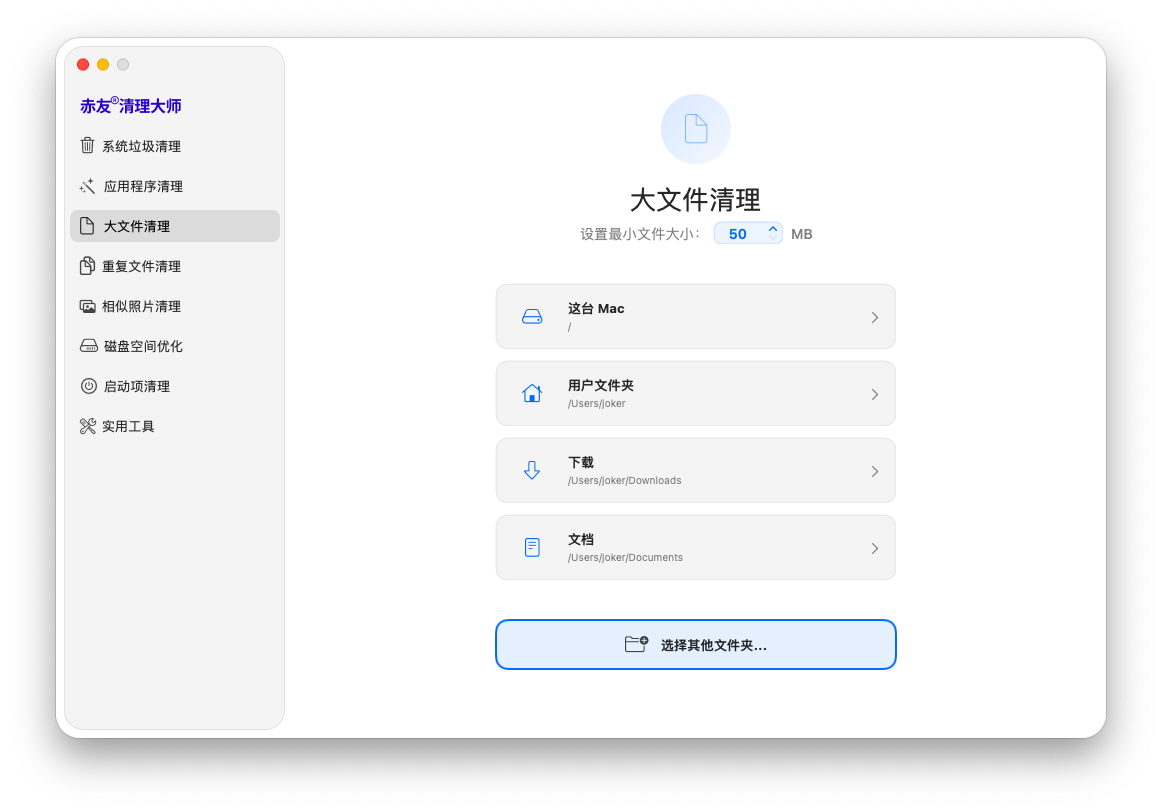
在Mac版赤友清理大师打开「大文件清理」,设定最小文件大小并选择扫描位置。扫描后核对文件的路径和大小,只勾选确认可以删除的项目,再点「清理」并确认。
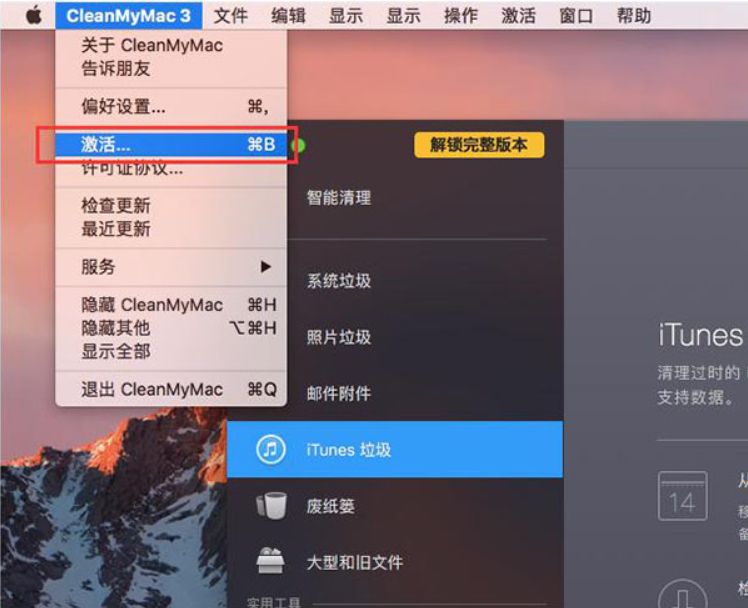
CleanMyMac如何解决激活码丢失?CleanMyMac是一款非常优秀的Mac数据清理软件,同时它还有很多非常实用的小工具,可以更好地帮助我们管理好Mac,所以选择使用这款软件的用户有很多。
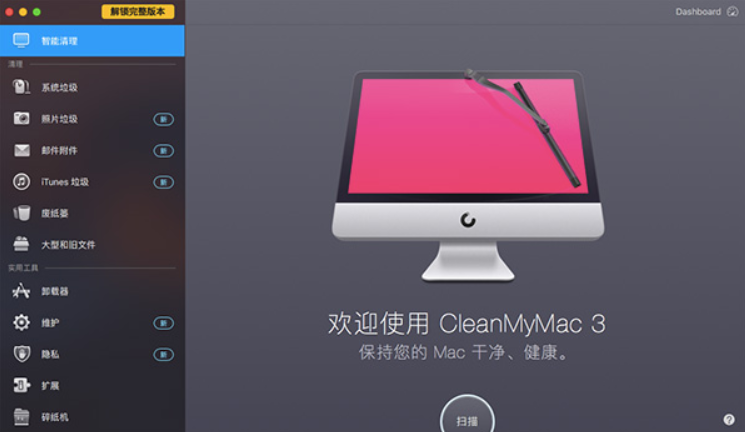
cleanmymac如何清理苹果电脑系统内存加速运行?现在已经有不少朋友拥有自己的苹果电脑,但是很和多朋友在使用苹果电脑的过程中却不知道如何管理,导致mac经常由于使用不当造成磁盘内存困扰,当造成这一状况时我们必须学会对内存进行清理,让mac彻底释放。
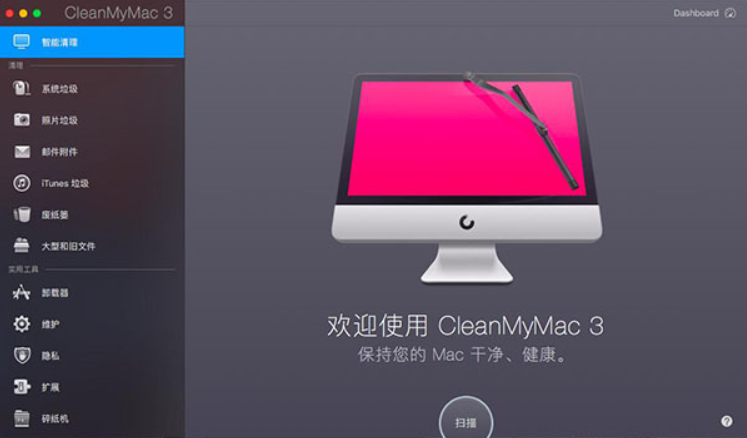
CleanMyMac有哪些功能?在众多的Mac清理软件中,有很大一部分人都选择了CleanMyMac,那么CleanMyMac这款Mac清理软件怎么样呢?下面正软小编就几个方面和大家一起来探讨下。
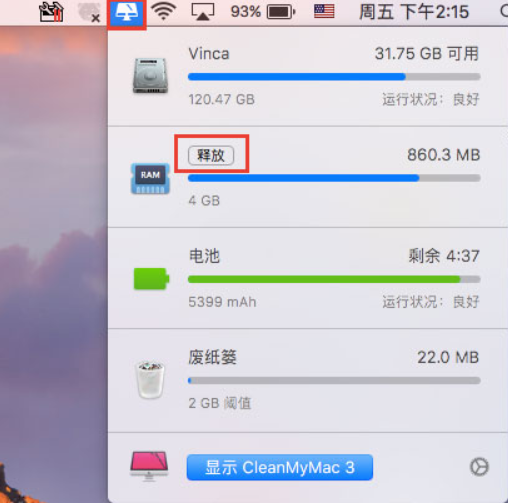
CleanMyMac如何快速释放Mac内存?在使用电脑的过程中经常会遇到这样一种情况:当我们使用一款占内存量较大的软件时,软件会出现卡顿的情况无法顺利运行。遇到这种情况时很可能是由于电脑的可用内存不足,导致出软件不能正常使用。一般我们在运行一款软件时不会关注电脑的运行空间的问题,所以当软件正在运行但又无法关闭的情况下,怎样才能做到快速提高可用空间使应用程序顺利进行。CleanMyMac可以让你马上掌握这项技能,下面随着正软小编来看一看它是如何快速释放Mac内存的。




Ollama 可在自己的电脑上下载和运行语言模型,并通过聊天界面、命令行或本地 API 使用。支持 macOS、Windows 与 Linux,模型大小、内存和上下文设置会影响运行体验,也提供独立的云模型入口。

GitHub Desktop 把 Git 仓库的改动对比、提交、分支切换和同步放进桌面窗口,适合不想频繁输入命令的开发者。支持 Windows 与 macOS,可连接 GitHub 仓库并配合编辑器完成日常协作。

Antinote 是 Mac 上的轻量草稿板,支持快捷唤出、清单、计算、单位换算和图片文字识别,也能把内容转到其他笔记工具。要求 macOS 14 以上,适合临时记事和桌面工作中的快速整理。
Ollama 可在自己的电脑上下载和运行语言模型,并通过聊天界面、命令行或本地 API 使用。支持 macOS、Windows 与 Linux,模型大小、内存和上下文设置会影响运行体验,也提供独立的云模型入口。
GitHub Desktop 把 Git 仓库的改动对比、提交、分支切换和同步放进桌面窗口,适合不想频繁输入命令的开发者。支持 Windows 与 macOS,可连接 GitHub 仓库并配合编辑器完成日常协作。

Golden 8 是 Benthic Software 的 Windows Oracle 数据库客户端,提供多标签 SQL 编辑、关联查询辅助、结果表格与导出。连接前需要安装与软件位数一致的 Oracle Client,可先使用 30 天试用版。


