

AquaSnap如何按住Ctrl同步调整相邻窗口
在Windows上,用AquaSnap专业版启用AquaGlue,把两个窗口并排贴合,再按住Ctrl拖动贴合处的边缘,两个窗口就会一起调整大小。
在 Windows 上,用 AquaSnap 专业版的 AquaGlue 功能,可以按住 Ctrl 同时调整相邻窗口。先把两个窗口的边缘贴到一起,再按住 Ctrl 拖动边缘。如果只有一个窗口变化,先检查 AquaGlue 是否启用,再确认两个窗口是否贴合。
开启设置里的 AquaGlue 开关
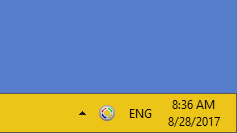
双击 Windows 任务栏通知区域的 AquaSnap 图标,打开设置。找不到图标时,可以从 Windows 开始菜单启动 AquaSnap,再回到通知区域查看。
切换到「AquaGlue」标签页,确认「Enable AquaGlue」已勾选。专业版默认开启这项功能。如果手动勾选了它,点「OK」保存,再试着拖动窗口。

贴合窗口边缘并按住 Ctrl 拖动
- 打开两个大小可调的窗口,保持它们处于非最大化状态。
- 把窗口左右摆放,让左侧窗口的右边缘贴住右侧窗口的左边缘。
- 把鼠标移到贴合处,看到调整大小的双向箭头后,先按住 Ctrl,再按下鼠标左键左右拖动。
- 看到两个窗口的宽度一起变化后,松开鼠标和 Ctrl。

排查只有单个窗口变化的情况
先检查两扇窗口的边缘之间有没有空隙,重新贴合后再拖。拖动前就按住 Ctrl,直到调好大小再松开。也可以用两个可以自由调整大小的文件资源管理器窗口试一次。
如果仍然只有一个窗口变宽或变窄,重新打开「AquaGlue」标签页确认开关已保存。如果没有这个标签页,先检查当前使用的版本,AquaGlue 的联动调整功能需要专业版。

依据2026年11月25日官方文档提交 fbf5c0d8b59d8384795ff6063e74135925635ff1,说明TensorFold连接Claude Code的模型名、上下文窗口与缓存条件。这是历史指南提交,不是新版本发布。

Ducter 0.1.101 将任务进度集中为单张卡,Keep 按条件结束,并支持只读导入旧对话。了解变化边界,再用 Python 核对官方版本记录。

在BandiView中打开同一文件夹里的第一张漫画图片,按数字键5开启漫画模式,再向下滚动连续阅读。也可以从「图像」菜单切换,按9可恢复适合窗口的单张视图。

agent-browser 0.45.0 的 Firefox 附加模式在 close 后保留浏览器运行。这里说明 Firefox 150 或更新版本的准备、连接与分离步骤。

在Folder Preview Pro的Appearance中开启Show Path Bar,再到Mac的“隐私与安全”里为它开启“完全磁盘访问权限”。在访达选中文件夹并按空格,点预览窗口底部路径栏里的上级目录即可切换。

SkillEvaluator 1.2.1升级后先查预期技能、断言和预期行为字段,再核对报告脱敏;结构校验不等于效果保证。




Ollama 可在自己的电脑上下载和运行语言模型,并通过聊天界面、命令行或本地 API 使用。支持 macOS、Windows 与 Linux,模型大小、内存和上下文设置会影响运行体验,也提供独立的云模型入口。

GitHub Desktop 把 Git 仓库的改动对比、提交、分支切换和同步放进桌面窗口,适合不想频繁输入命令的开发者。支持 Windows 与 macOS,可连接 GitHub 仓库并配合编辑器完成日常协作。

Antinote 是 Mac 上的轻量草稿板,支持快捷唤出、清单、计算、单位换算和图片文字识别,也能把内容转到其他笔记工具。要求 macOS 14 以上,适合临时记事和桌面工作中的快速整理。
Ollama 可在自己的电脑上下载和运行语言模型,并通过聊天界面、命令行或本地 API 使用。支持 macOS、Windows 与 Linux,模型大小、内存和上下文设置会影响运行体验,也提供独立的云模型入口。
GitHub Desktop 把 Git 仓库的改动对比、提交、分支切换和同步放进桌面窗口,适合不想频繁输入命令的开发者。支持 Windows 与 macOS,可连接 GitHub 仓库并配合编辑器完成日常协作。

Golden 8 是 Benthic Software 的 Windows Oracle 数据库客户端,提供多标签 SQL 编辑、关联查询辅助、结果表格与导出。连接前需要安装与软件位数一致的 Oracle Client,可先使用 30 天试用版。


