

大白菜pe装机工具激活码
当然本教程不仅仅适用于新装系统,也适用于更换硬盘的系统克隆、重做系统的重装系统。先讲的是是在一张白纸——一块新硬盘上装系统。目前新机装系统的主流是用PE装系统,著名的PE有老毛桃、大白菜、微PE等,笔者用的较多的是微PE,其次,装系统的方式一般还有的是用微软官方的ISO镜像写入工具,写入镜像后安装系统。But,笔者经过多次系统重装、安装等试验表明,PE装系统会有几个坑,ISO写入略微有点麻烦,在这里笔者介绍一个最简单的装系统方法——U盘直装系统。在准备安装系统之前,需要准备一台组装好的台式机和一个8G及以
当然本教程不仅仅适用于新装系统,也适用于更换硬盘的系统克隆、重做系统的重装系统。

先讲的是是在一张白纸——一块新硬盘上装系统。目前新机装系统的主流是用PE装系统,著名的PE有老毛桃、大白菜、微PE等,笔者用的较多的是微PE,其次,装系统的方式一般还有的是用微软官方的ISO镜像写入工具,写入镜像后安装系统。But,笔者经过多次系统重装、安装等试验表明,PE装系统会有几个坑,ISO写入略微有点麻烦,在这里笔者介绍一个最简单的装系统方法——U盘直装系统。
在准备安装系统之前,需要准备一台组装好的台式机和一个8G及以上容量的U盘。为了下载系统,建议访问MSDN网站,您可以在该网站找到最新的1803版系统,其中包含专业版。这样,您就可以开始安装系统了。
ed2k://|file|cn_windows_10_business_edition_version_1803_updated_aug_2018_x64_dvd_57e5b984.iso|5221404672|DD0094E00A4A1D7FB36D2FBBB82DCAED|/
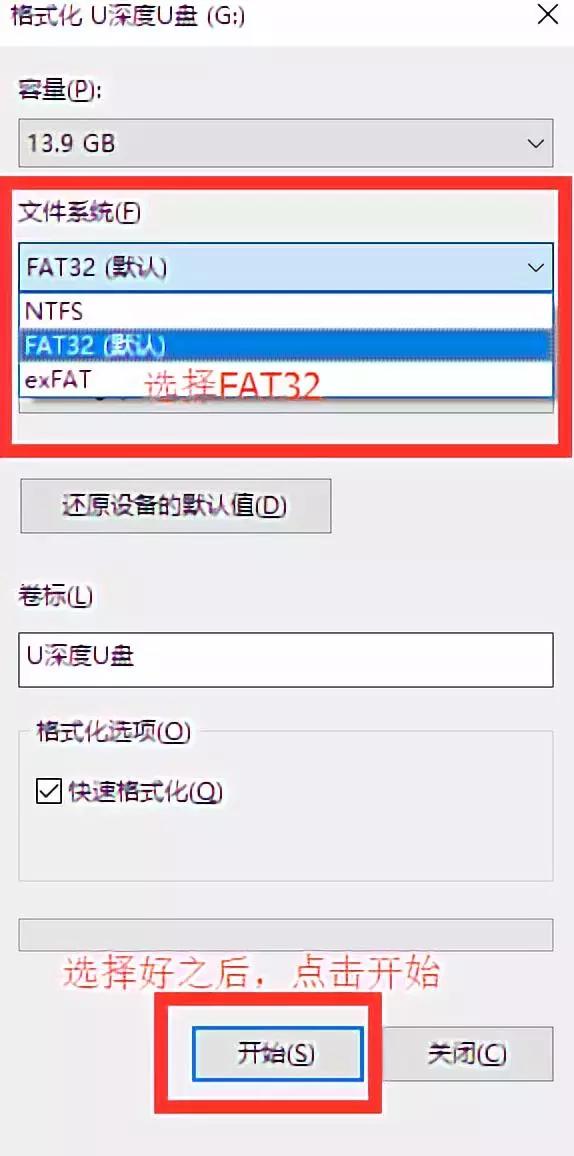
在下载完系统之后,将U盘格式化成F32格式
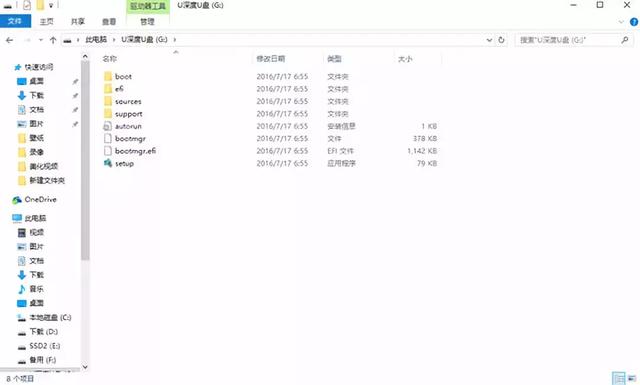
然后把下载完成的win10镜像解压缩放在U盘的根目录,如下图:
下载解压后,需要进行USB启动项目的设置。现在的主板型号通常采用UEFI+GPT作为Win10的安装环境。但是对于老旧电脑,需注意可能无法启用UEFI。
进入台式机的BIOS(以微星为例)如下:
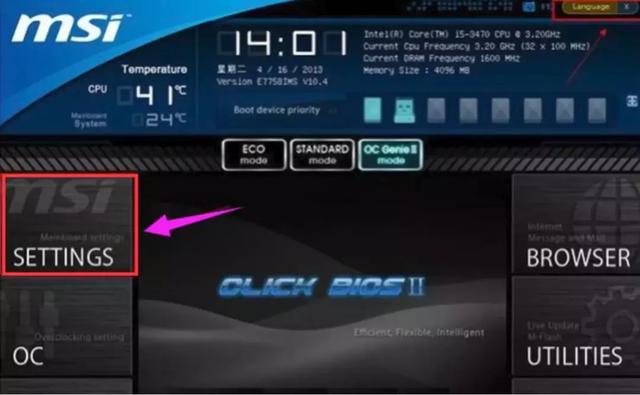
进入BIOS之后,选择settings(设置)选项,然后选择Boot(启动)选项,将带有U盘名字/型号的启动项放在第一位,动作如下:
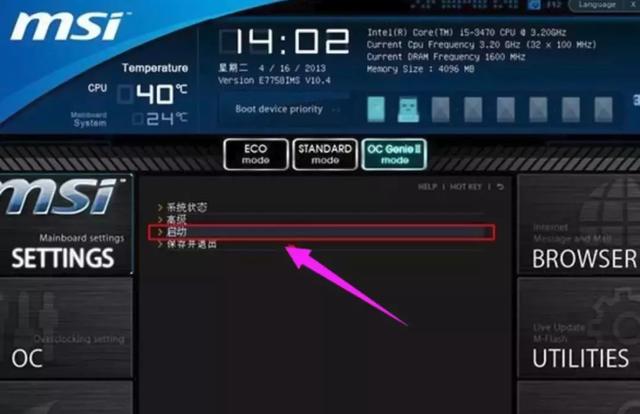
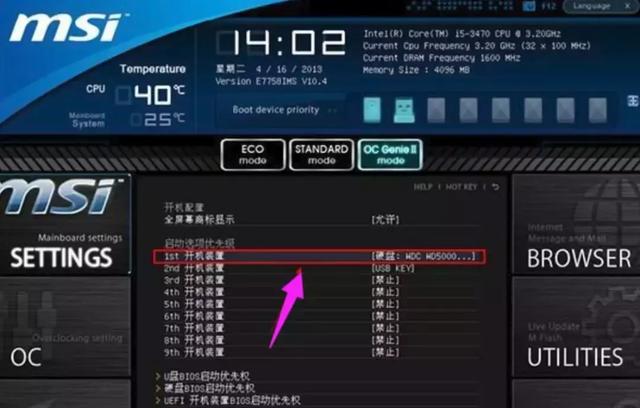
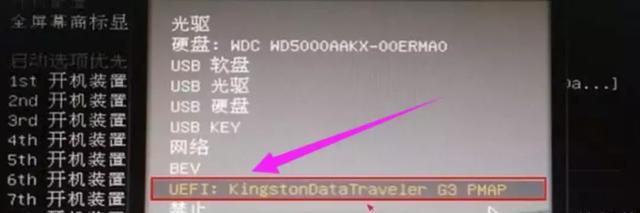
然后按F10保存即可。
之后就是进入系统重启自动安装Win10的过程,过程如下:
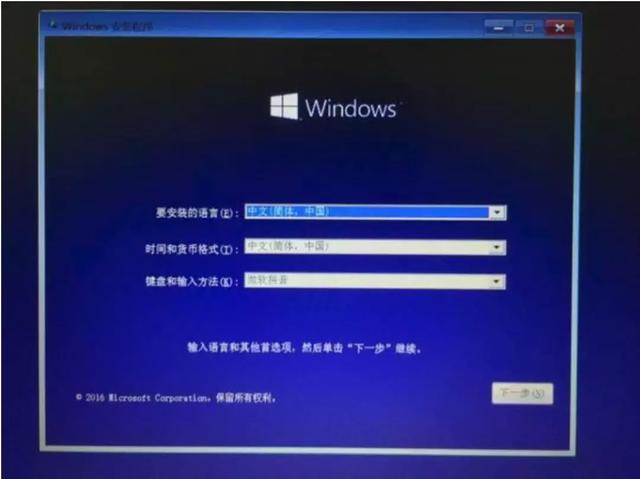
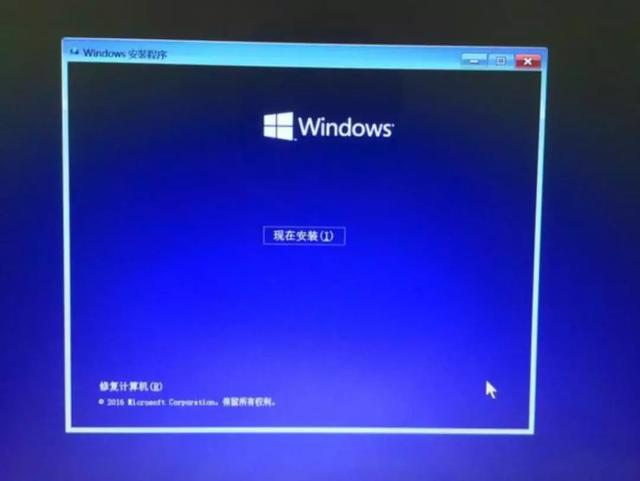
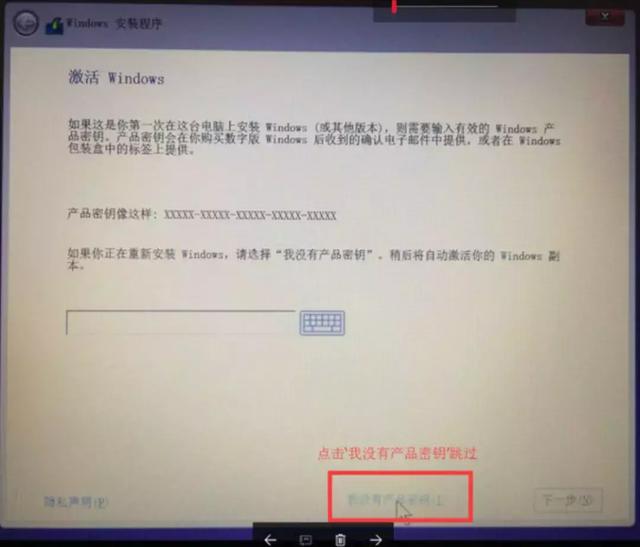
一路下一步,进入到密钥环节,选择跳过,这个可以用激活工具激活或者淘宝买激活码激活。
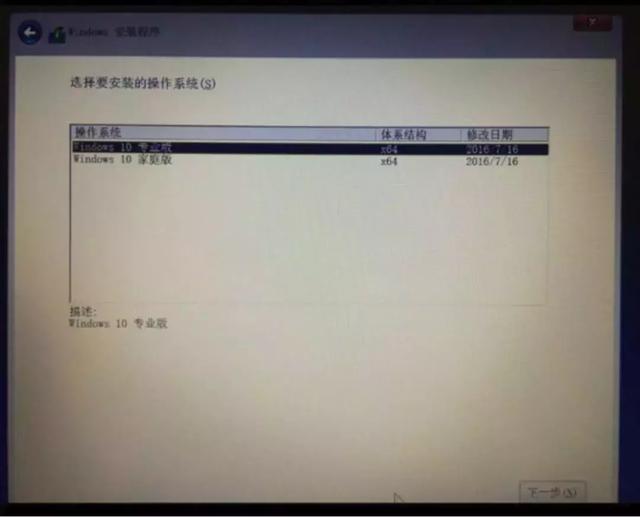
版本选择时候选择专业版
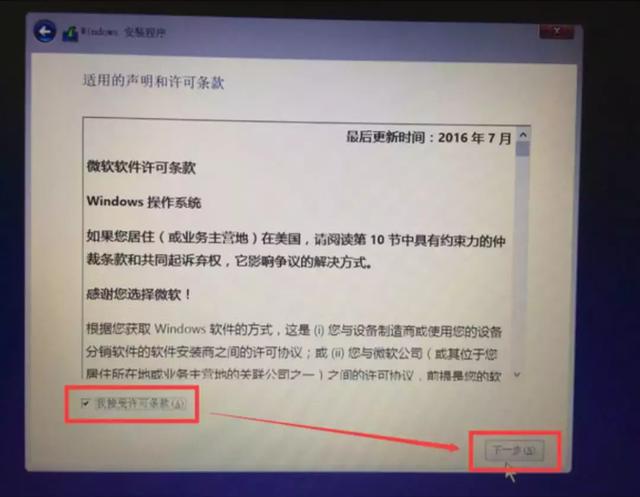
然后继续下一步
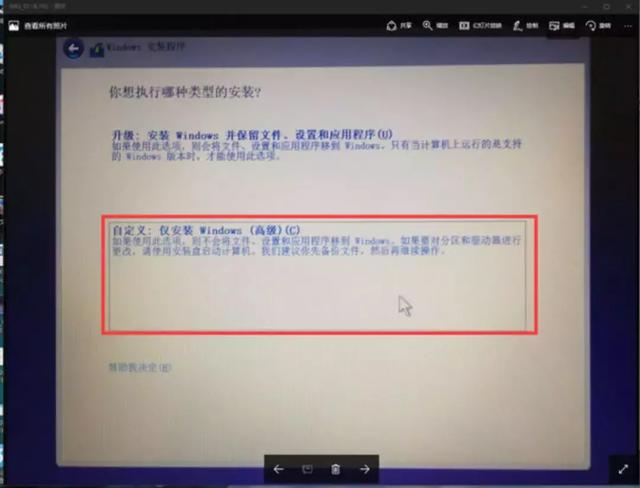
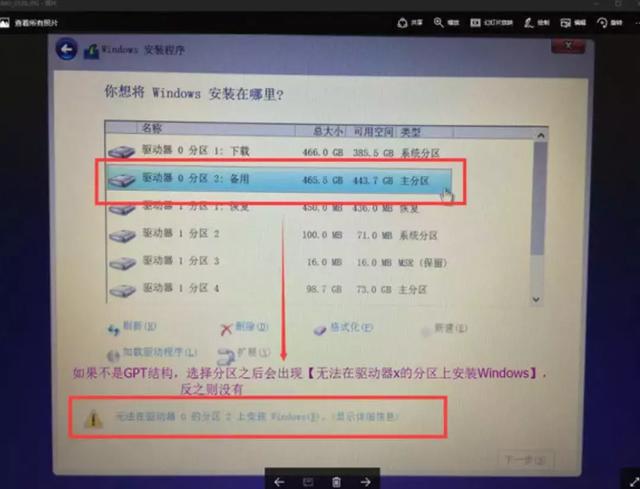
下一步是最需要注意的一步!
如果硬盘是新的硬盘,那么一般直接选择安装盘就可以万事大吉了,如果硬盘是老硬盘,而且很尴尬的是MBR格式的硬盘的话,那么会跳出下图出现的情况——无法在分区为X的驱动器上安装系统,解决办法就是取消安装,把硬盘用DiskGenius转变为GPT格式,切记在格式转换之前要进行资料备份。
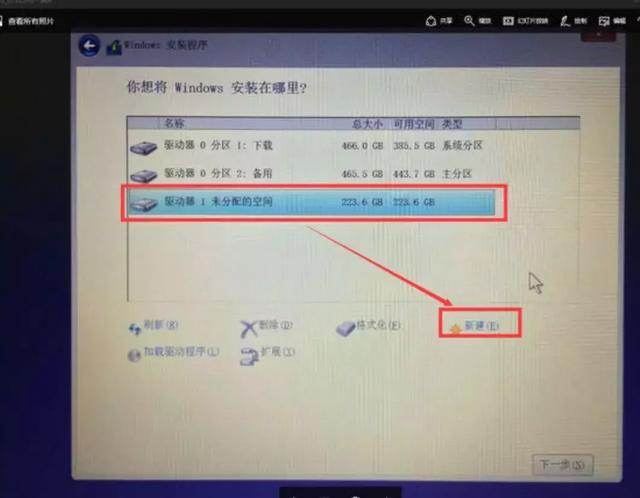
如果有读者需要分区的,则选择新建即可
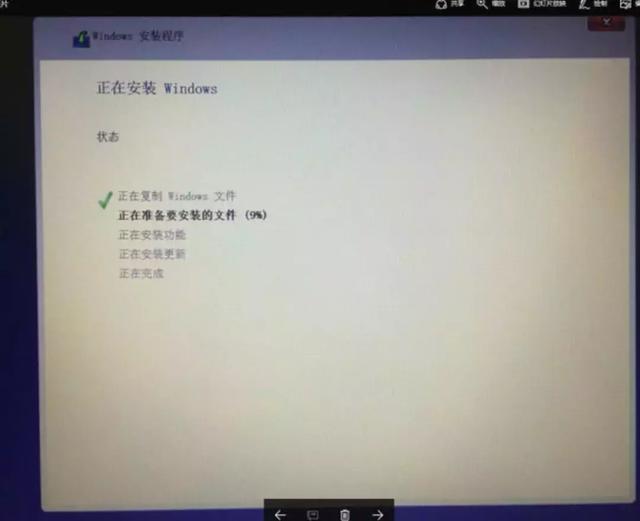
之后就是正式进入安装界面,等待安装完成即可。
到此为止是系统安装过程,笔记本也可以参照如此操作,那么如果是重装呢?重装也可以用这种最简单的办法搞定,而且这个办法最大的好处是——没有垃圾软件,是一个非常纯净的Win10系统,而且安装时候出错概率极小。

当然,有些读者说,我只是想换个硬盘,比如从机械换到固态,从老的Sata固态换到新的nvme硬盘,但是并不想重装或者新装系统,因为数据无价呀,那么如何是好呢?
在考虑到用户这样的需求下,各类厂家也出了各种迁移/克隆硬盘的软件,笔者在试用过数个迁移/克隆硬盘的软件之后,推荐一款名为Acronis True Image的软件,该软件支持的克隆系统从Win7一直到Win10为止,该软件的使用教程笔者截图如下讲述:
首先是下载安装好软件,同时把目标硬盘(新硬盘)连接到电脑上,不管是用Sata连接还是Nvme连接还是PCIE连接还是USB链接。下载地址如下:
https://pan.baidu.com/s/1mi7I8L6
然后打开软件的界面:
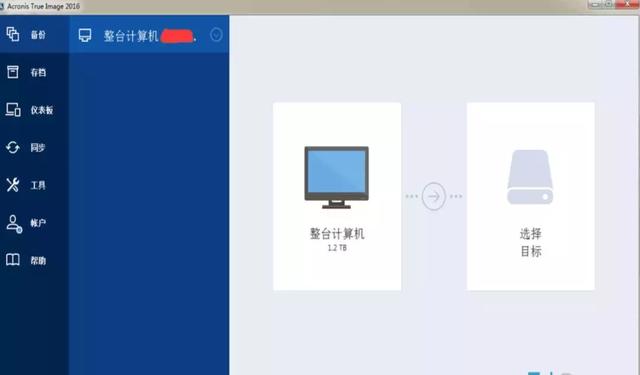
在软件的选项卡中选择工具选项卡,则可以看到克隆磁,也就是克隆硬盘选项:
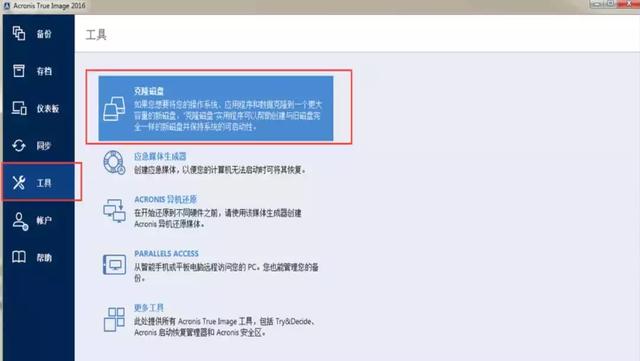
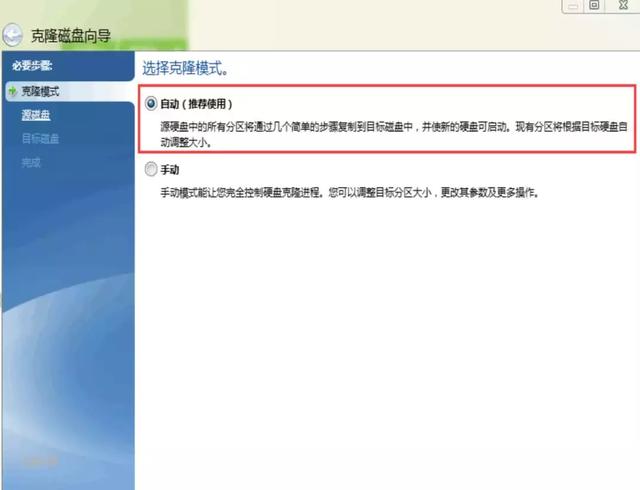
选择克隆磁盘之后,推荐用自动克隆方式克隆,选择如下:
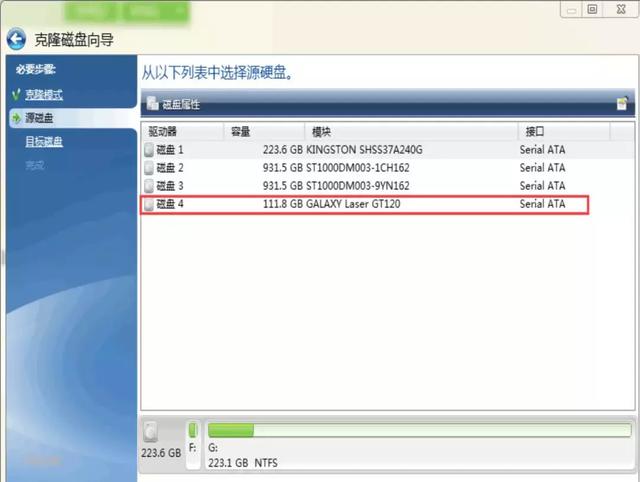
然后选中需要克隆的磁盘:
再选择目标磁盘开始克隆,目标磁盘切记要空白:
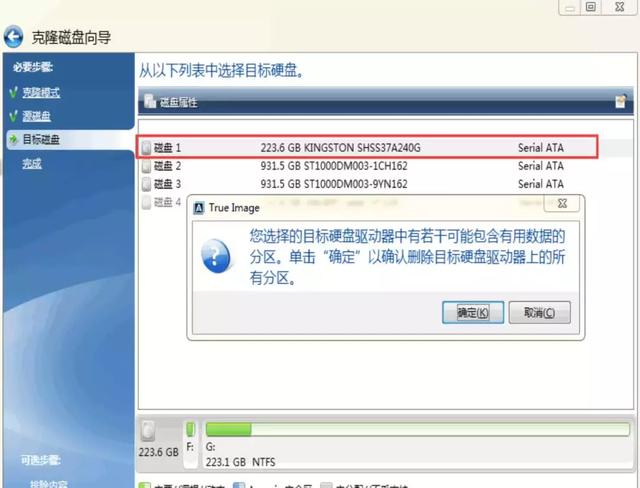
之后就是选择继续,等待克隆完成:
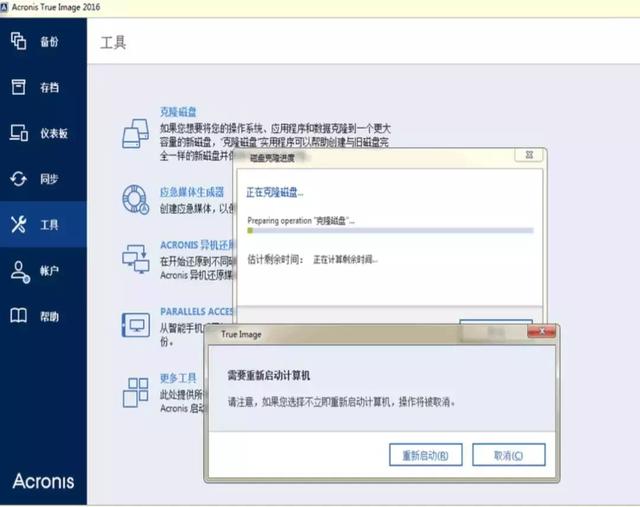
中间会陆续重启几次
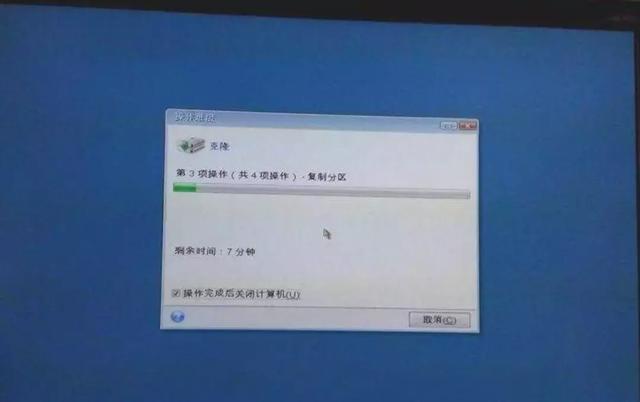
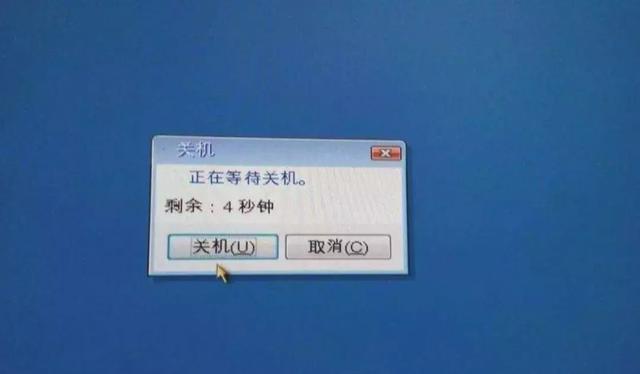
克隆时间大约是10分钟到30分钟不等,克隆完成后,会提示重启。重启之后务必进入BIOS调整启动项,将新硬盘调整为第一启动项,然后拆卸下老硬盘。重启完成之后就会惊喜地发现整个系统布局和原先一模一样。
至此,新老硬盘的交替工作就完成啦。
MicrosoftOffice密钥能否借给他人使用,取决于许可证类型。1.零售版密钥通常允许在限定设备上激活,但不可同时多设备使用;2.订阅版如Microsoft365绑定个人账户,禁止共享账户;3.共享密钥存在违反协议、安全泄露及法律风险;4.合法共享方式包括购买家庭版订阅、使用OfficeOnline或单独购买多个许可证。因此,不应随意借出密钥,而应选择合规的共享方案。

在如今普及的电脑操作系统中,Windows10是最为流行的一款。许多用户选择购买Windows10激活密钥来正式激活系统,以解锁更多功能和享受更好的用户体验。然而,很多人对如何正确使用Windows10激活密钥还存在一定的疑惑。本文将介绍如何正确使用Windows10激活密钥,帮助用户更好地操作系统。首先,正确购买Windows10激活密钥是非常重
Windows10激活密钥的常见问题解决方案随着技术的不断进步,操作系统也在不断更新换代,Windows10作为微软最新的操作系统版本,备受用户青睐。然而,随之而来的激活密钥问题也是用户使用过程中经常遇到的困扰。本文将针对Windows10激活密钥常见问题,为广大用户提供解决方案。一、激活密钥无效1.确保输入正确:激活密钥是一串包含数字和字母的组合,输入时很
Windows10激活密钥是在安装Windows10操作系统时需要输入的一组序列号,它是用来验证系统的合法性并解锁操作系统中的所有功能。对于很多用户来说,激活Windows10系统可能会遇到一些困难,因此本文将介绍一些获取Windows10激活密钥的方式和注意事项。获取Windows10激活密钥的方式1.购买正版密钥购买正版Windows10激
标题:PyCharm密钥激活方式详解,需要具体代码示例PyCharm是一款由JetBrains开发的集成开发环境(IDE),在Python开发领域广受欢迎。为了获得PyCharm的全部功能,用户通常需要购买正版许可证进行激活。然而,也有一些用户选择使用密钥来激活PyCharm。本文将详细介绍PyCharm密钥激活的方式,并提供具体的代码示例。第一步:获取Py
PyCharm是一款功能强大的Python集成开发环境,广受开发者喜爱。然而,有时候我们在使用PyCharm时可能会遇到密钥失效的问题,导致无法正常使用软件。本文将为大家揭秘PyCharm密钥失效的解决方案,并提供具体的代码示例,帮助读者快速解决这一问题。在开始解决问题之前,我们首先要了解密钥失效的原因。PyCharm的密钥失效通常是由于网络问题或者软件本身
PyCharm是一款由JetBrains公司开发的功能强大的集成开发环境(IDE),被广泛应用于Python开发领域。对于很多使用PyCharm的开发者来说,经常会遇到密钥有效期到期的情况,需要延长密钥有效期才能继续使用软件。本文将探究PyCharm密钥有效期延长的技巧,并提供具体的代码示例。首先,我们需要了解PyCharm是如何验证密钥有效期的。PyCha
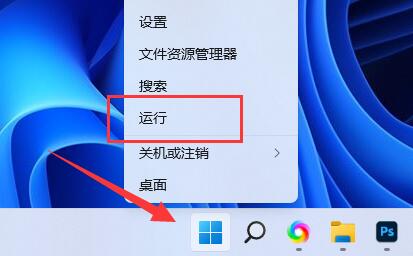
有些朋友不知道win11密钥怎么查看,其实如果你激活了win11,可以直接在系统中查看到win11密钥,如果你还没有激活,那么在购买的win11盒子或邮件里也可以查看到。win11密钥怎么查看:一、已激活1、如果已经激活,那么只要右键开始菜单,打开“运行”2、在其中输入“regedit”回车打开注册表。3、接着进入“计算机\HKEY_LOCAL_MACHINE\SOFTWARE\Microsoft\WindowsNT\CurrentVersion\SoftwareProtectionPlatform”位置
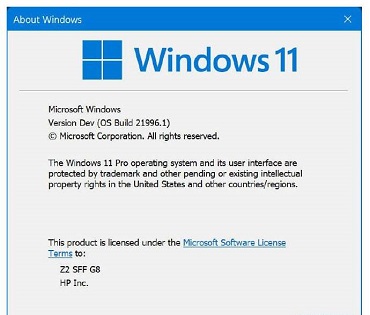
有的朋友在购买了win11密钥后,想要知道自己的win11密钥可以永久激活吗,担心购买激活之后还需要重新购买,其实是可以永久激活系统的,完全不需要担心。win11密钥可以永久激活吗:答:win11密钥可以永久激活。1、其实windows的密钥都是能永久激活系统的。2、只要你不更换电脑,后面就不需要再重新激活了。3、如果你要更换电脑,现在电脑都是会预装系统,不需要激活的。4、要是真的遇到没有预装系统的电脑,可以通过联系微软客服来激活。5、另外,如果我们购买的是vol版的密钥,那么是可以批量激活电脑系统的。一
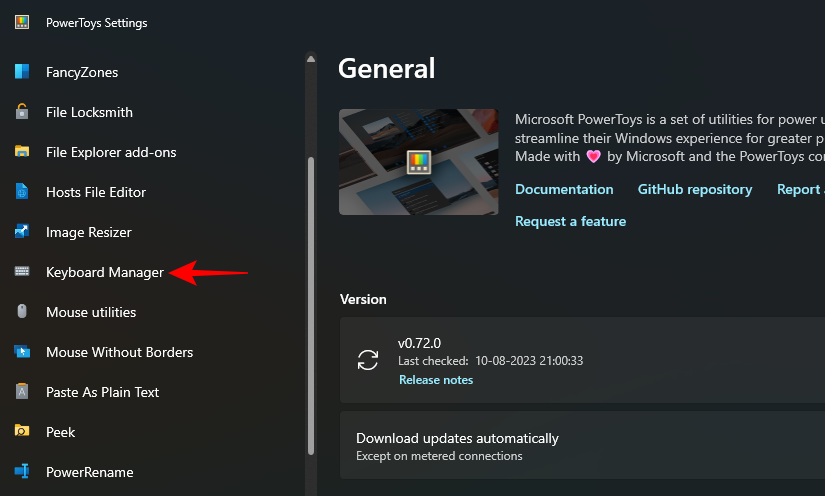
一旦学会,打字是一项无意识的任务。你知道你想打什么,你的手指在键盘上跳舞以把它拿出来。但是,如果您的键盘配置与您的打字习惯不匹配,或者某些键一直妨碍您,您可能会从完全禁用这些键中受益。Windows没有禁用密钥的本机方法。幸运的是,使用PowerToys实用程序时,它很容易。以下是在Windows11上禁用键盘键和键盘快捷键需要了解的所有信息。如何使用PowerToys的键盘管理器禁用键PowerToys实用程序提供了在Windows上禁用有问题的键的最简单方法。首先,从Microsoft的网站下载并安装





火山引擎是字节跳动旗下企业级云与AI服务平台。聚焦大模型核心能力,依托字节自研豆包多模态大模型,凭借火山方舟一站式平台,提供模型精调、推理部署、智能应用搭建等全链路服务,结合高性能AI算力,助力各行业快速落地大模型数字化与智能化应用。



