

PixPin如何水平拼接滚动截图
在PixPin框选能左右滚动的区域,按L进入长截图,将工具栏方向改为「横向」,再向右缓慢滚动。没有横向滚轮时可慢慢拖动应用自带的横向滚动条。确认预览里的内容接得上,再保存为PNG或JPG。
在Windows或Mac上打开PixPin,框选宽表格、网页卡片或时间线里能左右滚动的区域,进入「长截图」后把方向切换为「横向」。移动到内容左端再开始截图,边向右滚边看拼接预览。鼠标无法横向滚动时,慢慢拖动应用自带的横向滚动条,确认没有漏掉内容后再保存。
框选可横向滚动的区域
先把页面滚到想截取的最左端。Windows默认按Ctrl+1,Mac默认按Control+1开始截图。只框选真正会跟着横向滚动的区域,例如表格中间的数据列或网页的一排卡片。固定的侧栏、冻结列和滚动条都留在选区外,避免拼接时重复出现。

开启横向模式并滚动拼接
选好区域后按L,或点截图工具栏里的「长截图」。在长截图工具栏的方向选项中选「横向」。如果你设置了进入后等待手动开始,再点一次「开始/停止」,让PixPin从当前画面开始拼接。
把鼠标放在选区内,向右小幅滚动。用触控板可以横向滑动,鼠标不支持横向滚动时,可以缓慢向右拖动当前应用的横向滚动条。前后两屏要留一点重叠,例如上一屏末尾的一列仍能在下一屏开头看到。预览往右变宽、右边出现新的列或卡片,就说明拼接正在进行。

核对接缝并导出图片
滚到要截取的右端后停下,看看预览里首尾是否完整,中间有没有少一列或重复一张卡片。确认后点长截图工具栏里的「保存」,或按Ctrl+S(Windows)、Command+S(Mac),选择PNG或JPG。打开保存的图片,再核对最右侧是否到达预期位置。
处理匹配失败的情况
如果出现「匹配失败」或预览里的绿框消失,先向左滚回最后一次接上的位置。看到绿框回来后,再用更小的幅度向右滚动。如果画面里始终有重复的冻结列或浮动按钮,回到起点重新框选,把这些固定区域留在外面,再重新拼接。
Edge浏览器支持长截图,可通过“网页捕获”功能点击“捕获整页”实现;也可使用开发者工具运行“Capturefullsizescreenshot”命令截取完整页面;还可安装“GoFullPage”等扩展插件进行高级编辑。

UC浏览器支持网页长截图,操作方法有三:一、使用内置功能,截图后点击“长截图”自动拼接;二、通过三指下滑手势触发滚动截屏,系统自动合并长图;三、切换至极速模式提升页面稳定性,再执行截图,确保内容完整。

使用手机自带长截图功能可轻松截取完整微信聊天记录。安卓用户截图后点击“长截图”按钮滑动拼接,iPhone用户截图后编辑选择“整页”合成PDF或图片;若不支持,可用手动拼接或第三方工具;注意加载全部内容、保护隐私及保留原始记录用于证据。
使用手机自带长截图、微信收藏导出或第三方拼接工具可生成微信聊天记录图片。①iPhone通过电源键+音量减截取首屏,点击预览选择“长截图”自动滚动拼接;②在聊天界面多选消息合并转发至文件传输助手,收藏后转为图片;③手动逐页截图并用Picsew等应用自动拼接成高清长图,适用于不支持滚动截屏的设备。

使用手机自带滚动截屏功能可快速生成聊天长图;02.微信收藏功能支持将多条聊天记录合并并保存为完整长图;03.第三方拼图工具能手动拼接截图,适用于不支持滚动截屏的设备。
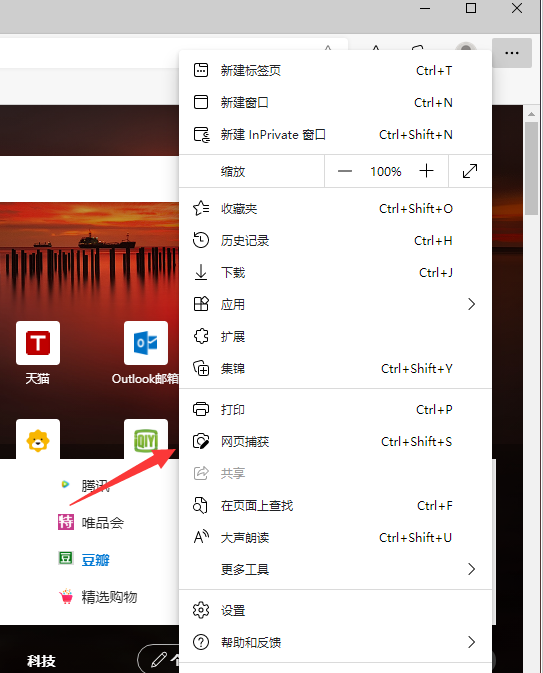
Edge浏览器怎么使用长截图?Edge是微软基于Chromium开源项目及其他开源软件开发的网页浏览器,Edge浏览器提供长截图以及网页正幅截图的功能,但是很多小伙伴都不知道Edge浏览器如何长截图,为此小编就给大家带来Edge使用长截图的方法。 设置方法双击打开软件,进入需要长截图的网页后,点击右上角的三个点,然后选择“网页捕获”选项。 2、在上方弹出的捕获工具中,点击“捕获区域”选项。 3、按住鼠标左键,选中一个区域,滚动鼠标,往下进行长截图。 4、长截图完成后,点

OpenSRE v0.1.2026.11.26 可指定版本安装,进入项目目录启动并打开帮助。它支持文件查找和跨文件补丁,仍受工作区与敏感文件限制,缓存优化没有固定提速承诺。
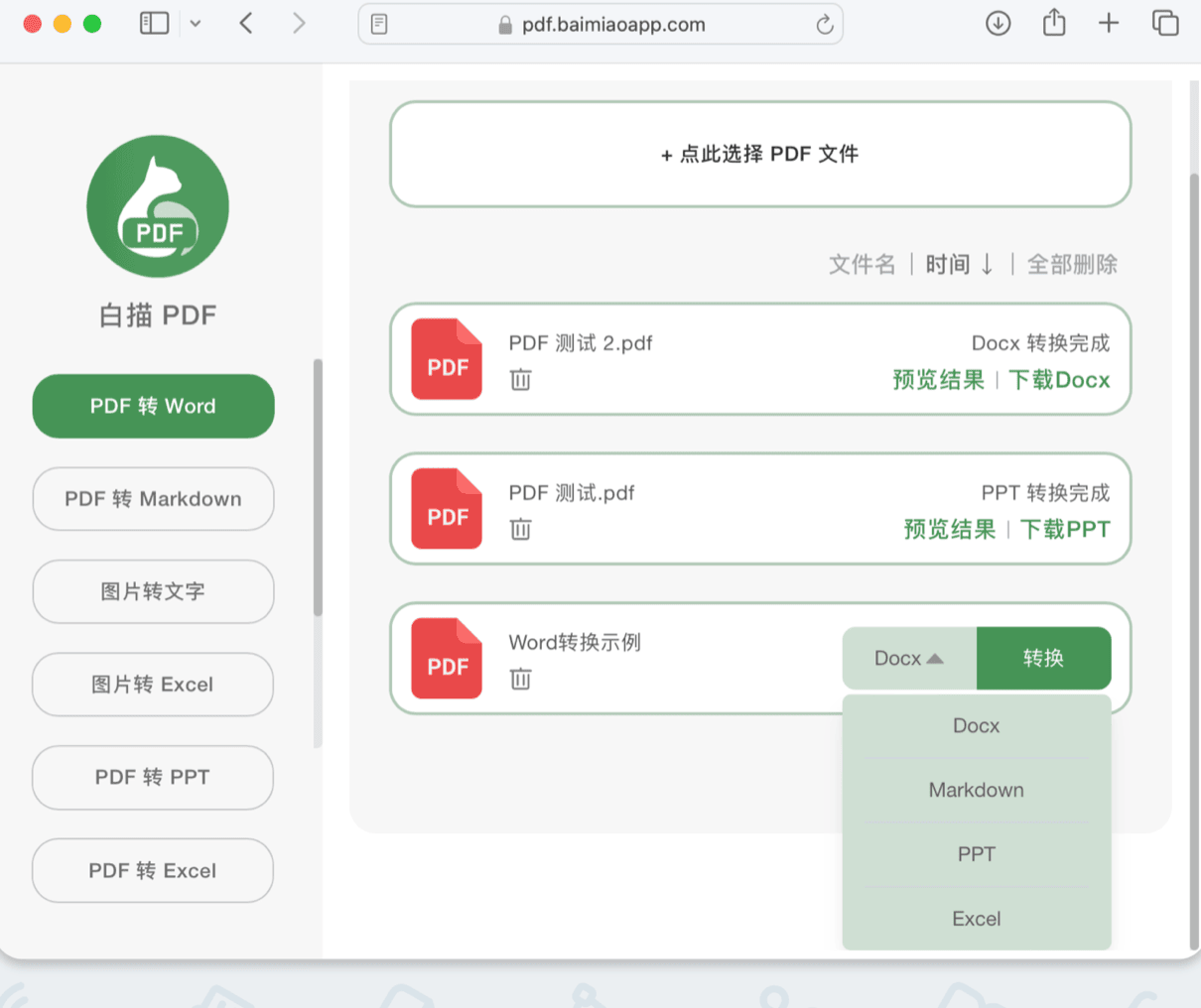
打开白描PDF网页版的「PDF 转 Word」,上传文件后将输出格式设为Docx,再点「转换」。完成后点「预览结果」核对文字和排版,确认后点「下载Docx」,用Word打开检查文字能否编辑。




Ollama 可在自己的电脑上下载和运行语言模型,并通过聊天界面、命令行或本地 API 使用。支持 macOS、Windows 与 Linux,模型大小、内存和上下文设置会影响运行体验,也提供独立的云模型入口。

GitHub Desktop 把 Git 仓库的改动对比、提交、分支切换和同步放进桌面窗口,适合不想频繁输入命令的开发者。支持 Windows 与 macOS,可连接 GitHub 仓库并配合编辑器完成日常协作。

Antinote 是 Mac 上的轻量草稿板,支持快捷唤出、清单、计算、单位换算和图片文字识别,也能把内容转到其他笔记工具。要求 macOS 14 以上,适合临时记事和桌面工作中的快速整理。
Ollama 可在自己的电脑上下载和运行语言模型,并通过聊天界面、命令行或本地 API 使用。支持 macOS、Windows 与 Linux,模型大小、内存和上下文设置会影响运行体验,也提供独立的云模型入口。
GitHub Desktop 把 Git 仓库的改动对比、提交、分支切换和同步放进桌面窗口,适合不想频繁输入命令的开发者。支持 Windows 与 macOS,可连接 GitHub 仓库并配合编辑器完成日常协作。

Golden 8 是 Benthic Software 的 Windows Oracle 数据库客户端,提供多标签 SQL 编辑、关联查询辅助、结果表格与导出。连接前需要安装与软件位数一致的 Oracle Client,可先使用 30 天试用版。


