

Wise Hotkey如何为软件设置快捷键
在Wise Hotkey主界面点「+」选中应用,再点图标下方的热键框并按下一个未被占用的组合键。保持Wise Hotkey在后台运行,按该组合键即可打开应用或切换到已打开的程序窗口。
在 Windows 10 或 11 上打开 Wise Hotkey,点击空白格里的「+」添加应用,再点击图标下方的热键框并按下想绑定的组合键。保持 Wise Hotkey 在后台运行,就能用这组键启动或切换到对应软件。按键没反应时,先检查右下角托盘图标和当前绑定,再换一个未被占用的组合键。
在主界面添加目标应用
打开 Wise Hotkey,在主界面点一个空白格里的「+」。切到「应用」选项卡,在搜索框输入软件名,从列表中点选对应的图标。回到主界面后,确认该图标已经出现在原来的空白格里。

如果搜不到已安装的软件,可以点列表底部的「添加应用」,找到并选择该软件的启动程序(.exe 文件)。如果软件本来就在主界面,直接设置它的热键即可。
录入并修改快捷键组合
点击应用图标正下方显示按键的热键框。出现提示后,直接在键盘上按下想用的组合键。例如,同时按下 Ctrl、Alt 和 J。界面里的热键框显示新组合后,就可以试用。想更换它时,重新点同一个热键框,再按下新的组合键。

截图用「下载」文件夹演示了热键框的位置,给应用设置时同样点图标下方的按键框。组合键由两个或三个键组成,其中至少有一个是 Ctrl、Alt 或 Win。避开 Win+R 等 Windows 已经占用的快捷键。
测试快捷键及排查无响应问题
让 Wise Hotkey 保持后台运行,在桌面按一次刚设好的组合键。目标软件关闭时应当启动。窗口已经打开时,可以切到另一个窗口,再按一次,确认能切回来。
如果没有反应,先在 Windows 任务栏右侧的通知区域找到 Wise Hotkey 图标。找不到时,展开隐藏图标查看,或者重新启动 Wise Hotkey。右键点图标,确认「临时禁用」没有开启,再回主界面核对热键框显示的组合键。

如果后台运行和键位都正常,换一组没有被其他软件占用的组合键,再回桌面试一次。如果按键能触发但打开了错误的软件,点主界面的对应图标重新选择正确的应用。
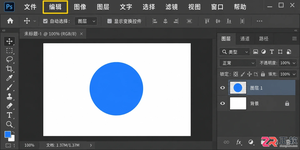
详解Photoshop中快捷键的设置位置与修改步骤,包括如何调出快捷键列表、切换预设方案以及自定义个人专属快捷键,提升图像处理效率。
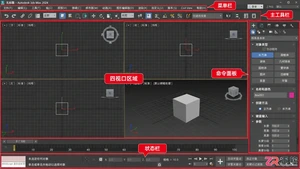
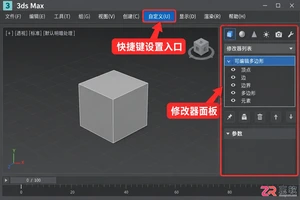
想了解3ds Max快捷键怎么设置?本文详细讲解通过“自定义用户界面”修改键盘快捷方式的方法,梳理视图导航、对象选择及变换工具的默认键位逻辑,助您快速掌握3ds Max高效操作技巧。
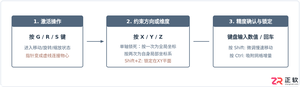
全面整理Blender常用操作命令与模式快捷键速查表格,详解自定义快捷键路径、键位冲突排查与配置文件备份方法,帮助三维创作者建立直观高效的键盘操作流。
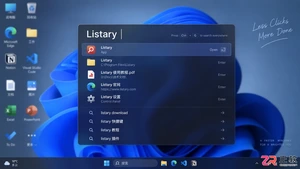
想知道Listary快捷键在哪里设置?本文提供详细步骤,教你如何在Listary选项中自定义双击Ctrl、快速启动及全局搜索快捷键,优化Windows文件管理体验。
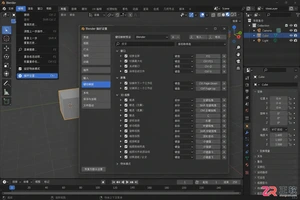
想知道Blender快捷键在哪里修改?本教程详解如何进入偏好设置的键位映射面板,搜索命令、添加新快捷键并处理冲突,助你打造个性化的操作习惯。
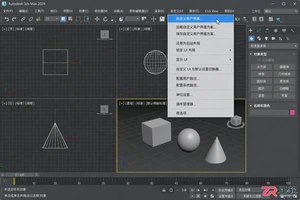
想知道3ds Max摄像机快捷键在哪里修改?本文提供完整的操作步骤,教你如何通过自定义用户界面面板查找、修改和保存摄像机相关快捷键,优化你的三维工作流。
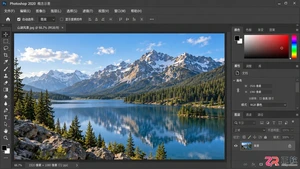
详解Photoshop 2020中修改快捷键的入口位置,演示如何通过“键盘快捷键和菜单”对话框添加、删除或冲突处理自定义快捷键,帮助设计师建立个性化的操作习惯。
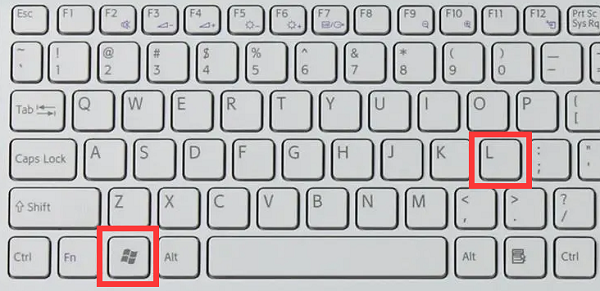
由于锁屏最少也需要不操作1分钟才能进入,所以如果我们想要快速进入锁屏的话肯定需要手动操作,那么win11锁屏快捷键怎么设置呢,其实不需要手动设置,系统有自带这种功能。win11锁屏快捷键怎么设置:方法一:1、按下键盘“Win+L”快捷键后就能直接进入锁屏界面了。方法二:1、此外我们还能点开“开始菜单”2、再点击左下角用户头像,在其中选择“锁定”也可以进入锁屏。

我们在使用win7操作系统的时候,有的情况下可能就需要我们去调整电脑的亮度。但是还是有很多小伙伴不知道怎么调整,win7亮度调整设置的快捷键是什么。对于这个问题小编觉得如果是台式机的话,我们可以在电脑的系统或者屏幕上进行调整,笔记本的话键盘上也有相关的快捷键。详细步骤就来看下小编是怎么做的吧~win7亮度怎么调设置的快捷键方法一:应急方法1、如果是台式机,显示器右下角位置一般都会有调节屏幕亮度按钮,可通过加减号就进行调节2、如果是笔记本,可以通过快捷键进行调剂,一般上方的F键有的会标注亮度调节图标。小编笔




Ollama 可在自己的电脑上下载和运行语言模型,并通过聊天界面、命令行或本地 API 使用。支持 macOS、Windows 与 Linux,模型大小、内存和上下文设置会影响运行体验,也提供独立的云模型入口。

GitHub Desktop 把 Git 仓库的改动对比、提交、分支切换和同步放进桌面窗口,适合不想频繁输入命令的开发者。支持 Windows 与 macOS,可连接 GitHub 仓库并配合编辑器完成日常协作。

Antinote 是 Mac 上的轻量草稿板,支持快捷唤出、清单、计算、单位换算和图片文字识别,也能把内容转到其他笔记工具。要求 macOS 14 以上,适合临时记事和桌面工作中的快速整理。
Ollama 可在自己的电脑上下载和运行语言模型,并通过聊天界面、命令行或本地 API 使用。支持 macOS、Windows 与 Linux,模型大小、内存和上下文设置会影响运行体验,也提供独立的云模型入口。
GitHub Desktop 把 Git 仓库的改动对比、提交、分支切换和同步放进桌面窗口,适合不想频繁输入命令的开发者。支持 Windows 与 macOS,可连接 GitHub 仓库并配合编辑器完成日常协作。

Golden 8 是 Benthic Software 的 Windows Oracle 数据库客户端,提供多标签 SQL 编辑、关联查询辅助、结果表格与导出。连接前需要安装与软件位数一致的 Oracle Client,可先使用 30 天试用版。


