

WinRAR如何锁定压缩包防止被修改

用WinRAR打开RAR压缩包,按Alt+L,勾选「禁止修改压缩文件」并确定。新建RAR时,可在「常规」中勾选「锁定压缩文件」。锁定后无法在WinRAR里添加或删除包内文件,仍可解压。
在Windows版WinRAR中打开已有的RAR压缩包,点「命令」→「锁定压缩文件」,勾选「禁止修改压缩文件」并确定。新建RAR时,可以直接勾选「锁定压缩文件」。锁定后还能解压,如果以后还需要修改包内文件,建议先留一份未锁定的副本。
锁定已有的RAR压缩包
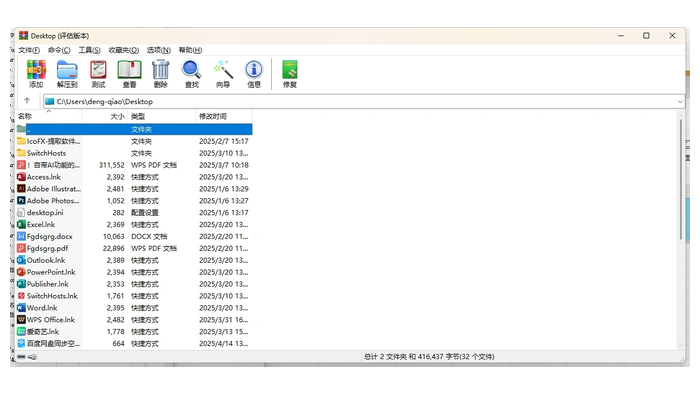
如果压缩包已经建好了,先用WinRAR打开这个RAR文件。接着点击菜单栏里的「命令」,选择「锁定压缩文件」,或者直接按键盘快捷键 Alt+L 也能快速调出设置。

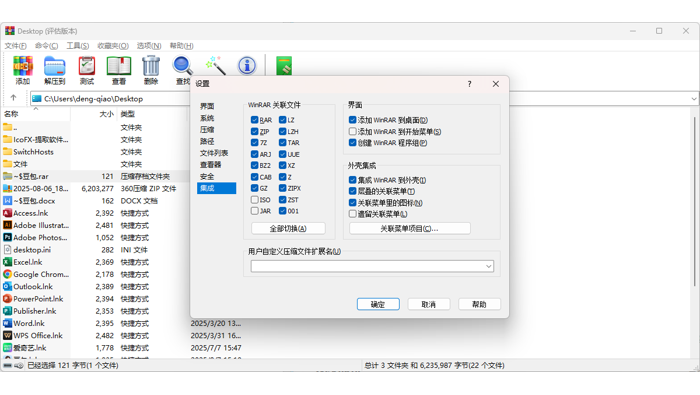
弹出压缩文件窗口后,在「选项」页勾选「禁止修改压缩文件」,再点「确定」。

设置完成后,重新打开这个压缩包,随便选中里面的一个文件,看看工具栏的变化。如果「添加」和「删除」按钮变成了灰色不可点,但「解压到」还能正常用,就说明锁定成功了。要是发现菜单里的锁定命令根本点不了,记得先检查一下压缩包的格式是不是RAR。

创建新RAR时直接启用锁定
如果你还没开始打包,可以在创建过程中直接设置。先在WinRAR里选中要压缩的文件,打开「添加到压缩文件」对话框。在「常规」标签页下,确保「压缩文件格式」选的是「RAR」,然后勾选下方的「锁定压缩文件」,最后点「确定」开始打包。

打包完成后,打开新生成的RAR文件,选中任意文件检查一下,确认「添加」和「删除」按钮是否已变灰。如果在打包时发现没法勾选锁定选项,请回头确认格式是否选对了「RAR」。如果是现有的ZIP文件想锁定,可以先把它解压出来,再把解压后的文件重新打包成带锁定的RAR格式。
锁定后需要修改文件怎么处理
还留着未锁定的副本时,可以直接在副本上修改。如果手里只有锁定版,先把文件解压到单独的文件夹,改好后再打包。锁定功能防的是在WinRAR里误加、误删文件,包里的内容仍然可以查看和解压。




Ollama 可在自己的电脑上下载和运行语言模型,并通过聊天界面、命令行或本地 API 使用。支持 macOS、Windows 与 Linux,模型大小、内存和上下文设置会影响运行体验,也提供独立的云模型入口。

GitHub Desktop 把 Git 仓库的改动对比、提交、分支切换和同步放进桌面窗口,适合不想频繁输入命令的开发者。支持 Windows 与 macOS,可连接 GitHub 仓库并配合编辑器完成日常协作。

Antinote 是 Mac 上的轻量草稿板,支持快捷唤出、清单、计算、单位换算和图片文字识别,也能把内容转到其他笔记工具。要求 macOS 14 以上,适合临时记事和桌面工作中的快速整理。
Ollama 可在自己的电脑上下载和运行语言模型,并通过聊天界面、命令行或本地 API 使用。支持 macOS、Windows 与 Linux,模型大小、内存和上下文设置会影响运行体验,也提供独立的云模型入口。
GitHub Desktop 把 Git 仓库的改动对比、提交、分支切换和同步放进桌面窗口,适合不想频繁输入命令的开发者。支持 Windows 与 macOS,可连接 GitHub 仓库并配合编辑器完成日常协作。

Golden 8 是 Benthic Software 的 Windows Oracle 数据库客户端,提供多标签 SQL 编辑、关联查询辅助、结果表格与导出。连接前需要安装与软件位数一致的 Oracle Client,可先使用 30 天试用版。


