

ManicTime如何自动记录软件使用时长
启动Windows版ManicTime并保持时间追踪器运行,软件切到前台使用时就会自动计时。在「每日」页选中「程序」时间线,右侧可查看各软件的累计时长。漏记时检查跟踪时段、排除规则和最短记录时长。
在Windows上打开ManicTime,确认时间追踪器正在运行,再把要统计的软件切到前台操作。用完后回到ManicTime,打开当天的「每日」视图并选中「程序」时间线,就能看到每段活动和各软件的合计时长。如果没有记录,先核对日期和追踪器状态,再检查跟踪设置。
确保时间追踪器在后台正常运行
启动 ManicTime 后,先看主窗口左下角,那里应该有个绿色圆点,旁边写着「时间追踪器运行中」。只要保持这个状态,你切换到其他软件进行操作,ManicTime就会在后台记录前台使用时长。要确认追踪是否正常,可以打开记事本,在前台输入和编辑文字约一分钟,然后切回ManicTime。注意,默认设置下,一个应用得在前台活跃超过 5 秒,才会被记下来。

要是左下角没显示运行状态,检查追踪是否已暂停,恢复后再试一次。ManicTime只记录当前活动窗口的使用时长。切换窗口后,跟踪也会切换到新的活动窗口。
在程序时间线中查看软件累计时长
回到主界面,点击顶部的「每日」(Day)标签,用日期选择器找到你刚才测试的那一天。接着点击时间线左侧的「程序」(Applications),下面的列表就会变成软件使用的详细记录。
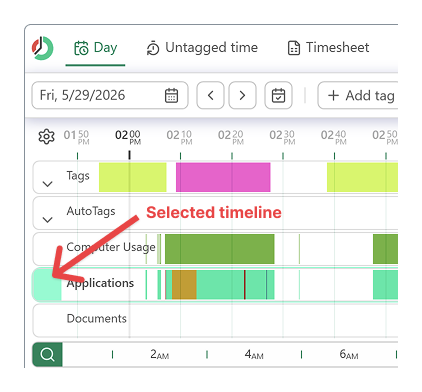
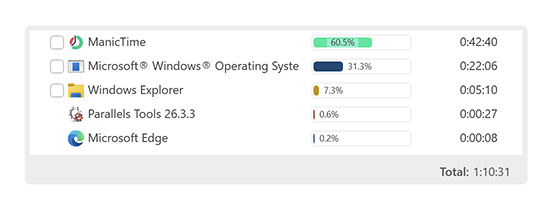
想知道某次具体操作是从几点到几点,看左下方的明细列表,那里有开始时间、结束时间和持续时长。如果想看当天某个软件总共用了多久,看右下方的汇总区域,找到对应的软件名,该行最右边就是总时长。只要明细和汇总里都出现了这个程序,说明记录已经成功保存了。
排查软件未被记录的原因
如果日期正确,追踪器也在运行,但仍找不到记录,可以继续检查跟踪设置。点击主窗口右上角的齿轮图标进入设置,找到「跟踪」(Tracking)选项,按下面这几项逐一核对。

- 检查「Tracking schedule」(跟踪时段)。默认是全天跟踪。如果你之前改过设置,限制了特定时间段,得确认你刚才用软件的时间在这个允许范围内。
- 检查应用排除规则。如果目标软件被排除,按需调整规则,再用该软件测试一次。
- 检查「Minimum activity duration」(最短活动时长)。默认是 5 秒。如果你把它调大了,就得让目标软件在前台实际操作更久一点,直到超过这个设定值,再切回 ManicTime 看看有没有记录。
重新测试后,去那天的「程序」时间线里找找新记录。如果发现只有软件名字,没有具体的窗口标题,可以检查一下「Track window titles and documents」这个选项是不是被关掉了。关闭该选项后,ManicTime仍会记录软件的使用时长。


参考内容一:方法一:从桌面上滑--“原子组件”,拖动相关组件添加到桌面。第二种方法:在桌面上双指捏合或长按空白区域,进入桌面编辑模式,然后点击左下角的“添加”按钮,选择“添加小部件”,将所需的小部件拖放到桌面上。参考内容二:1.打开vivo手机的设置菜单,找到“桌面和锁屏”选项,并点击进入。2.在“桌面和锁屏”选项中,找到“锁屏界面”选项,并点击进入。3.在“锁屏界面”选项中,找到“时钟样式”选项,并点击进入。参考内容三:一、打开熄灭屏幕显示时间功能。打开设置:在主屏幕上找到设置图标,点击打开。二、自定义
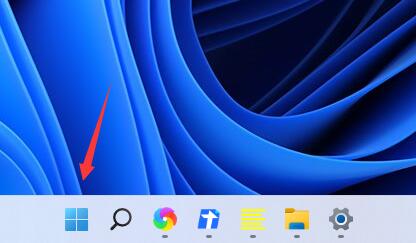
在win11系统中,我们可以通过设置屏幕时间的方式来设置在一定时间没有操作后自动休眠,可以保护我们的电脑屏幕和电源使用,只需要在设置中找到电源选项就可以了,下面就跟着小编一起来设置一下吧。win11怎么设置屏幕时间1、首先点击下方的Windows按钮打开开始菜单。2、然后进入开始菜单中的系统设置。3、在系统设置中找到“电源”并进入。4、展开屏幕和睡眠,在其中就可以设置屏幕时间了。5、另外,我们右键开始菜单,也可以在其中打开“电源选项”

先在访达中复制原文件夹,再把副本拖进Mac版PDF Squeezer 4。软件会批量压缩文件夹及子文件夹里的PDF。确认大小和清晰度后,按Option+Command+S保存全部,压缩结果会写回副本。
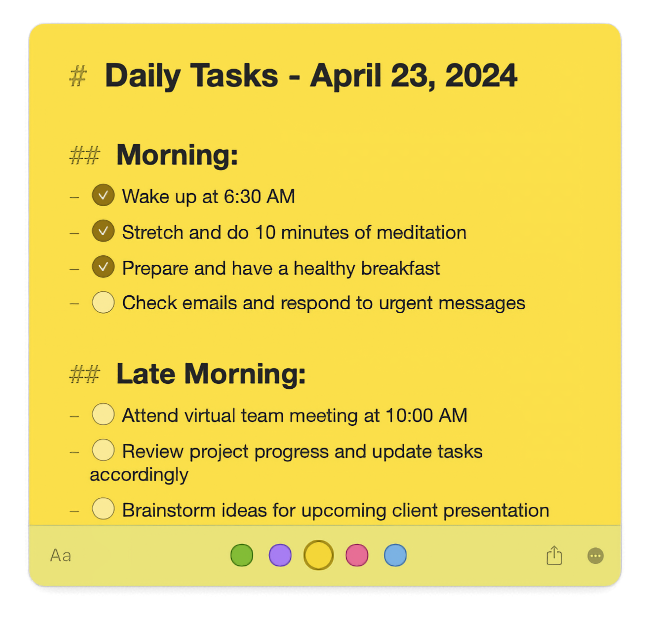
选中网页或编辑器里的文字,把它拖到FiveNotes窗口底部的目标圆点再松手,文字就会加到对应笔记里。窗口收起时,先拖到Mac菜单栏里的FiveNotes图标,等窗口出现后再拖到圆点。

从访达或桌面把文件拖到Mac屏幕最上沿,按住鼠标等Unclutter面板展开,再把文件放进「文件」区。想保留原件,就在拖放时按住Option键,把副本放进暂存区。

点击MacBook菜单栏的AlDente Pro图标,把充电上限调到80%。接上电源后,MacBook通常会在电量接近80%时暂停充电。如果设置时电量已超过80%,可以保持当前电量,也可以用「放电」降到设定值。

在傲梅轻松备份中打开「备份 → 系统备份」,让软件自动选中Windows所需分区。把保存位置设为有足够空间的外接硬盘,点击「开始备份」生成ADI系统镜像。完成后进入「工具 → 检查镜像」,选择刚生成的备份点验证完整性。




Ollama 可在自己的电脑上下载和运行语言模型,并通过聊天界面、命令行或本地 API 使用。支持 macOS、Windows 与 Linux,模型大小、内存和上下文设置会影响运行体验,也提供独立的云模型入口。

GitHub Desktop 把 Git 仓库的改动对比、提交、分支切换和同步放进桌面窗口,适合不想频繁输入命令的开发者。支持 Windows 与 macOS,可连接 GitHub 仓库并配合编辑器完成日常协作。

Antinote 是 Mac 上的轻量草稿板,支持快捷唤出、清单、计算、单位换算和图片文字识别,也能把内容转到其他笔记工具。要求 macOS 14 以上,适合临时记事和桌面工作中的快速整理。
Ollama 可在自己的电脑上下载和运行语言模型,并通过聊天界面、命令行或本地 API 使用。支持 macOS、Windows 与 Linux,模型大小、内存和上下文设置会影响运行体验,也提供独立的云模型入口。
GitHub Desktop 把 Git 仓库的改动对比、提交、分支切换和同步放进桌面窗口,适合不想频繁输入命令的开发者。支持 Windows 与 macOS,可连接 GitHub 仓库并配合编辑器完成日常协作。

Golden 8 是 Benthic Software 的 Windows Oracle 数据库客户端,提供多标签 SQL 编辑、关联查询辅助、结果表格与导出。连接前需要安装与软件位数一致的 Oracle Client,可先使用 30 天试用版。


