

ABBYY FineReader 15为PDF文档添加页眉页脚的方法

是一种图片文字识别软件。FineReader提供快速、准确、方便的方式来扫描文件、PDF格式、数字或移动电话图像转换成可编辑的格式
页眉、页脚是文档页面顶部或底部重复出现的文本信息。很多用户会习惯在文档页面的顶部与底部区域添加页眉、页脚来展现页码、文档标题、作者姓名、品牌名称等附加信息。而ABBYY FineReader 15(Windows系统)OCR文字识别软件允许用户为PDF文档添加页眉、页脚,即使这些PDF文档是从扫描仪获取的。
页眉、页脚是文档页面顶部或底部重复出现的文本信息。很多用户会习惯在文档页面的顶部与底部区域添加页眉、页脚来展现页码、文档标题、作者姓名、品牌名称等附加信息。而ABBYY FineReader 15(Windows系统)OCR文字识别软件允许用户为PDF文档添加页眉、页脚,即使这些PDF文档是从扫描仪获取的。
用户在ABBYY FineReader 15 OCR文字识别软件使用以下页眉、页脚功能:
·创建页眉/页脚
·编辑页眉/页脚
·从列表中删除页眉/页脚

图片1:页眉与页脚
第一、创建页眉/页脚
单击ABBYY FineReader 15 OCR文字识别软件工具栏的“页眉和页脚”,然后单击其中的“创建页眉和页脚”,在打开的创建页面中,用户可以进行页眉和页脚的位置、文本内容、类型、格式、页面范围等设置。
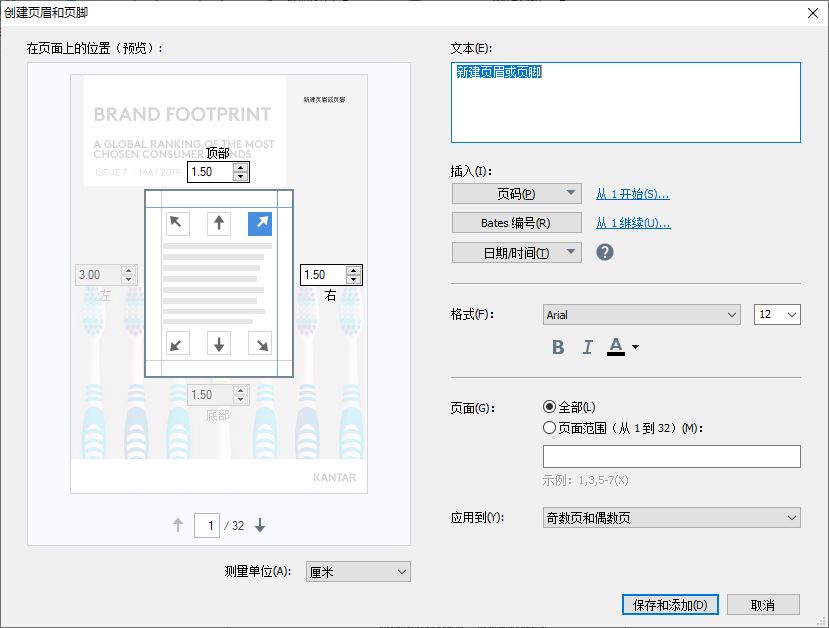
图片2:创建页眉和页脚
- 设置页面上的位置
用户可在页面的六个位置设置页眉和页脚,同时可使用上、下、左、右这四个方向来调整页眉或页脚与相应页面边缘之间的准确距离。在预览页面的底部,可调整标注距离的单位,比如现在页面展示的是使用“厘米”标注的距离。
图片3:设置位置
单击“页码”,下拉菜单会出现页码的样式列表,用户可以选择其中一个页码样式,并单击旁边的“从1开始”设置页面的起始数字设置页码格式。

图片4:添加页码
- 添加Bates编号
Bates 编号是一种方便的检索索引文档的方法,ABBYY FineReader 15 OCR文字识别软件默认从页码1开始编号,当然用户可以设置其他起始编号的页码。
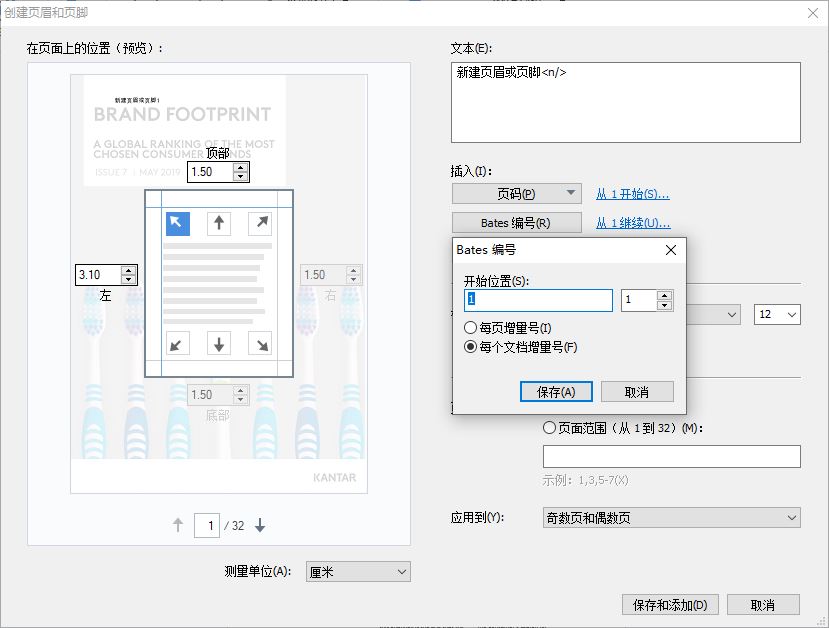
图片5:添加Bates编号
- 添加时间、日期
用户可通过“日期/时间”的下拉菜单选择具体的日期与时间,每单击一个日期项目,文本面板的鼠标指针后都会添加相应的项目内容。
图片6:添加时间、日期
设置完页眉和页脚的具体属性后,单击“保持和添加”即可得到添加了页眉和页脚的页面。
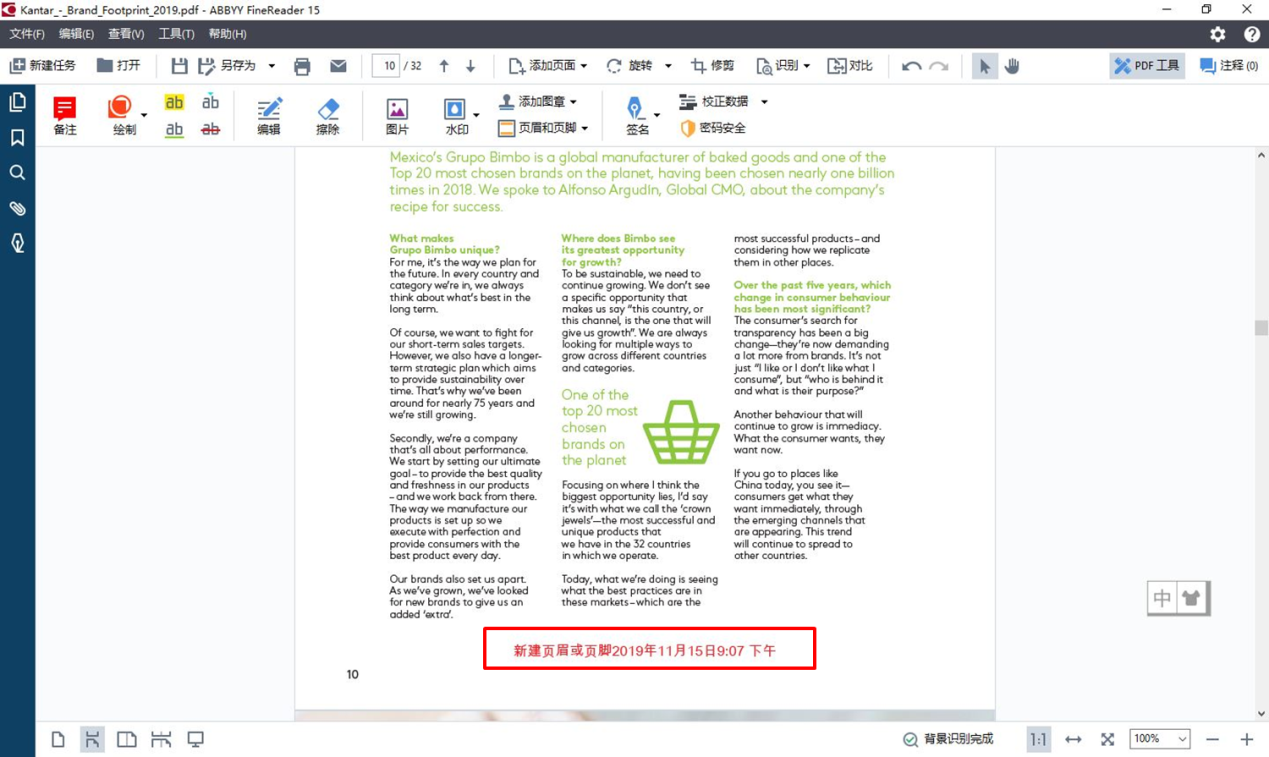
图片7:添加页脚后的页面
第二、编辑、删除页眉/页脚
如果用户需要编辑、删除之前创建的页眉和页脚,也是可以通过打开工具栏的“页眉和页脚”的“管理页眉和页脚”来实现。编辑后的页眉和页脚需要用户重新加载到文章中。
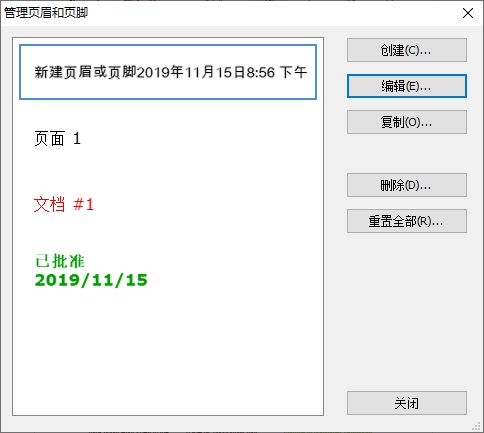
图片8:编辑、删除页眉/页脚
ABBYY FineReader 15 OCR文字识别软件的页眉和页脚的编辑功能,能实现文本在所选页面范围的重复出现,有助于加强阅读者的记忆,展现重要的信息,这在品牌宣传,产品宣传中用途更为广泛。
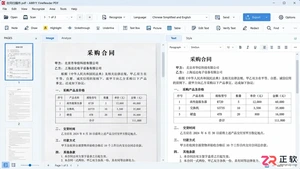
详解 ABBYY FineReader PDF 的内容导出功能,包括如何选择 DOCX 或可搜索 PDF 格式、设置精确副本与可编辑副本模式、指定页面范围及文件名,并指导用户如何复核导出结果以确保文字可编辑且版式正确。

首先进入页眉页脚编辑模式,可双击页面顶部或底部区域激活,随后利用“插入”选项卡选择预设样式或手动输入内容并格式化;接着通过“域”或快捷按钮插入页码、日期等动态字段,提升文档专业性;对于正式文档,可在“布局”中设置奇偶页不同或首页不显示;最后调整页眉页脚距边界的距离,推荐值为1.27至1.5厘米,确保排版美观且打印无误。

要实现Word文档中不同部分的页眉页脚独立设置,需先插入分节符划分区域。1、将光标定位到需分节位置,点击“布局”选项卡下的“分隔符”,选择“下一页”分节符创建新节。2、双击进入页眉编辑模式,取消“链接到前一条页眉”以断开与前节的关联。3、若需首页不同,勾选“设计”选项卡中的“首页不同”,为该节首页设置独立页眉页脚。4、如需奇偶页不同,勾选“奇偶页不同”,分别编辑奇数页和偶数页内容。5、删除某节页眉页脚时,先确保已断开链接,进入编辑模式后清除所有内容即可实现空白效果。整个过程需逐节操作以确保格式独立。
在Word中添加页眉页脚的步骤如下:1.打开文档并双击页面顶端或底端进入编辑模式;2.选择插入选项卡中的页眉或页脚样式,或自定义编辑;3.输入内容如标题、页码、日期等;4.设置字体、颜色等格式以美化显示;5.插入页码时可通过页眉和页脚工具选择样式与位置;6.完成后双击正文或点击关闭按钮退出编辑。若需奇偶页不同,可在页眉和页脚工具中勾选“奇偶页不同”分别设置;删除页眉页脚可选中内容按Delete键或使用插入菜单中的删除功能;如需首页无页眉页脚,则勾选“首页不同”并删除首页内容即可。

Word页眉页码消失常见原因及解决方法:1.检查视图设置,切换至“页面视图”;2.双击页眉区域激活编辑模式;3.调整页边距确保页眉页脚有足够的显示空间;4.检查“首页不同”设置并单独编辑首页页眉页脚;5.查看分节符设置并确保“链接到前一节”正确;6.确认文档保护设置未限制页眉页脚编辑;7.检查Word选项中“隐藏文字”未被选中;8.排除模板问题,尝试新建空白文档复制内容;9.运行杀毒软件排除宏病毒影响;10.禁用插件排查冲突。若打印预览正常可尝试更新显卡驱动或重置Word显示设置,批量修改页眉页脚可通过编

Go语言处理PDF文档生成入门关键在于选对库并理解结构。推荐使用gopdf快速上手,若需复杂处理则选择pdfcpu或付费库unidoc;安装命令为goget;生成流程包括初始化、添加页面、设置字体、绘制内容及输出文件;注意嵌入字体以避免中文乱码;掌握PDF基本结构有助于调试;添加复杂内容需组合基础元素;性能方面,gopdf适合简单文档,pdfcpu和unidoc适合高并发与大型文档;解决中文乱码需确保使用支持中文的字体与正确编码;高级技巧包括自定义布局、动态填充内容、使用模板及添加页眉页脚。
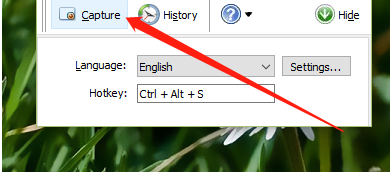
OCR result是一款能够帮助用户在电脑上识别文字的软件,主要的功能就是可以帮助用户截图识别图片中的文字,或者是一些网页中不能够复制的文字,相信有很多用户在浏览网页的时候都会遇到页面文字不可复制的情况,这样的话就需要我们使用一些文字识别工具来识别这些文字进行使用了,介于有的用户没有使用过OCR result这款软件,小编就来跟大家分享一下使用它来识别图片文字的操作方法吧,有需要的朋友不妨一起来看看小编分享的这篇方法教程。
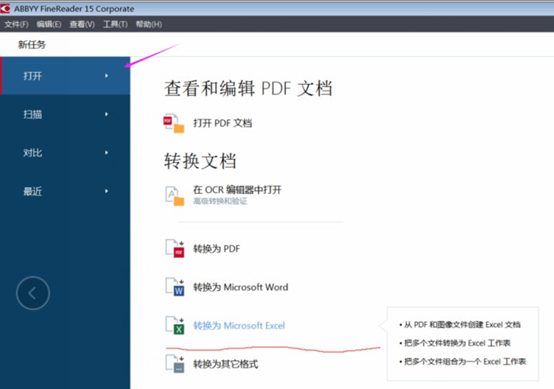
ABBYY FineReader的OCR文字识别功能很强大,不但可以将文件转换为文本文档或Word文档,也可以识别PDF文件或者图片上的表格,并且转换为Excel文件。下面我就为大家演示一下怎么用ABBYY FineReader识别表格,并将它转化为Excel格式。
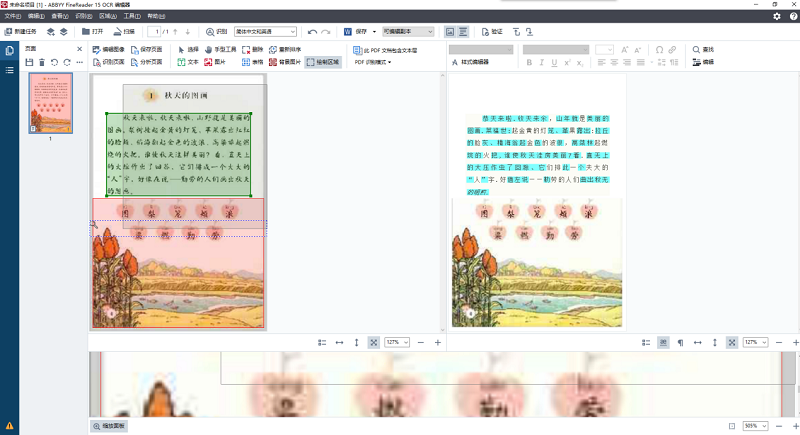
由于工作的原因,经常会使用到文字识别工具,说真的,一款好用的文字识别工具能省不少事,前不久碰到一位职场新人,他的工作内容也离不开文字识别工具,他还问我有什么好用的软件推荐,说到好用,还是ABBYY FineReader 的识别功能最得我心。
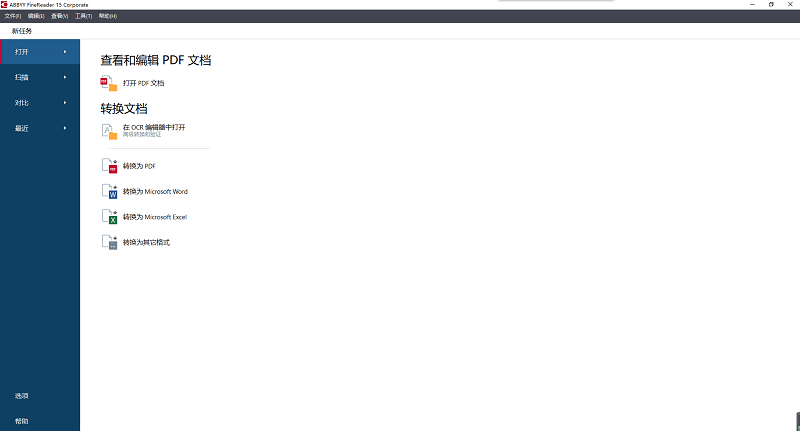
ABBYY FineReader 与尚书七号OCR都是帮助我们识别文字的工具,使用的都是OCR技术,如今文字识别工具是我们学习和工作经常会使用的,它们的功能是否实用和好用?现在通过对比的方式来探讨。




Ollama 可在自己的电脑上下载和运行语言模型,并通过聊天界面、命令行或本地 API 使用。支持 macOS、Windows 与 Linux,模型大小、内存和上下文设置会影响运行体验,也提供独立的云模型入口。

GitHub Desktop 把 Git 仓库的改动对比、提交、分支切换和同步放进桌面窗口,适合不想频繁输入命令的开发者。支持 Windows 与 macOS,可连接 GitHub 仓库并配合编辑器完成日常协作。

Antinote 是 Mac 上的轻量草稿板,支持快捷唤出、清单、计算、单位换算和图片文字识别,也能把内容转到其他笔记工具。要求 macOS 14 以上,适合临时记事和桌面工作中的快速整理。
Ollama 可在自己的电脑上下载和运行语言模型,并通过聊天界面、命令行或本地 API 使用。支持 macOS、Windows 与 Linux,模型大小、内存和上下文设置会影响运行体验,也提供独立的云模型入口。
GitHub Desktop 把 Git 仓库的改动对比、提交、分支切换和同步放进桌面窗口,适合不想频繁输入命令的开发者。支持 Windows 与 macOS,可连接 GitHub 仓库并配合编辑器完成日常协作。

Golden 8 是 Benthic Software 的 Windows Oracle 数据库客户端,提供多标签 SQL 编辑、关联查询辅助、结果表格与导出。连接前需要安装与软件位数一致的 Oracle Client,可先使用 30 天试用版。


