

如何将Win11开始菜单还原为Win10开始菜单?
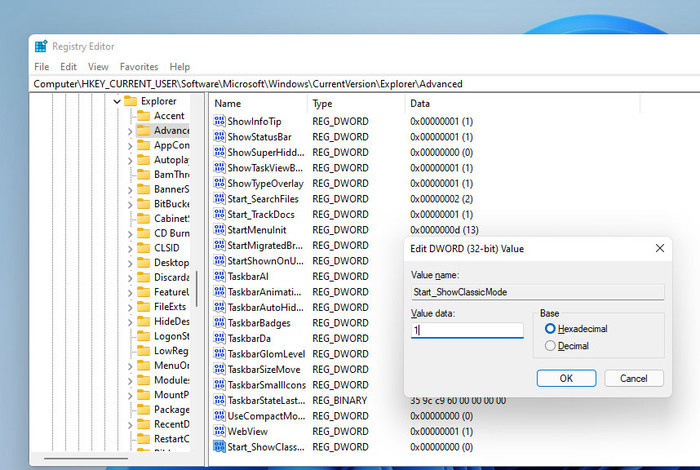
Win11开始菜单怎么恢复成Win10开始菜单?Win11引入了全新开始菜单,一个最大变化就是取消了动态磁贴。不过也许是预览版缘故,目前这个菜单还存在很多问题,其中最明显的就是不允许用户自行调整大小,那么该如何恢复之前的开始菜单呢?Win11开始菜单怎么恢复成Win10开始菜单1、打开注册表编辑器。2、进入HKEY_CURRENT_USER\Software\Microsoft\Windows\CurrentVersion\Explorer\Advanced。3、在右窗格中新建一个“DWORD
Win11开始菜单怎么恢复成Win10开始菜单?Win11引入了全新开始菜单,一个最大变化就是取消了动态磁贴。不过也许是预览版缘故,目前这个菜单还存在很多问题,其中最明显的就是不允许用户自行调整大小,那么该如何恢复之前的开始菜单呢?
Win11开始菜单怎么恢复成Win10开始菜单
1、 打开注册表编辑器。
2、进入
HKEY_CURRENT_USER\Software\Microsoft\Windows\CurrentVersion\Explorer\Advanced。
3、在右窗格中新建一个“DWORD(32 位)值”,重命名为“Start_ShowClassicMode”。
4、 双击“Start_ShowClassicMode”,并将其赋值为“1”。
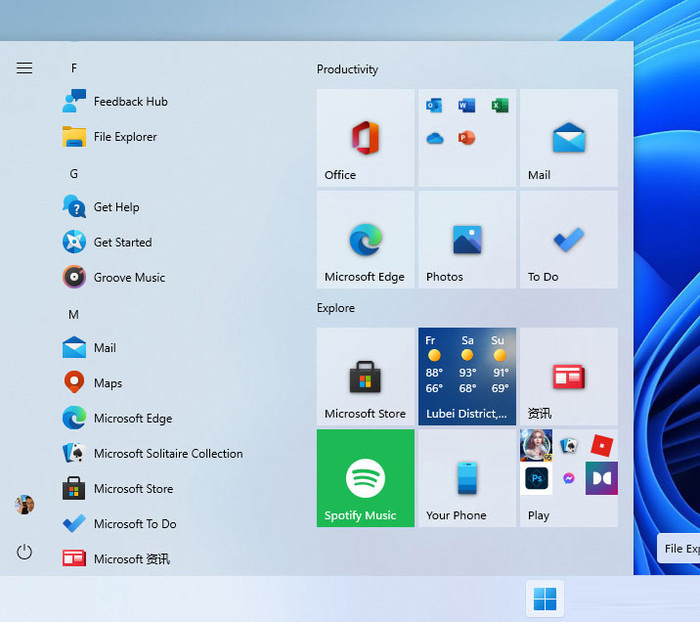
5、 重启Win11后,就能看到Win10的经典版菜单了。
恢复 Win10 经典开始菜单
恢复经典模式后,开始菜单会自动回归左下角,这会让整个界面看起来有些怪异。因此如果你真的决定要这么做,还要先打开“Settings”→“Personalization”→“Taskbar”,将 Taskbar alignment 的值修改成“Left”(任务栏居左),这样整体效果才会和谐一些。
通过注册表恢复的经典开始菜单
想知道Win11怎么快速截图?本文详解PrintScreen、Win+Shift+S等常用快捷键的操作步骤与区别,教你一键截取全屏、指定区域或活动窗口,并自动保存到剪贴板或文件夹,提升办公效率。
科技媒体NeoWin于今日(8月18日)发布博文称,在当天发布的Windows 11 26H2 Build 26340.9212预览版中,微软对“入门”(Get Started)应用程序进行了更新,新增了应用安装、网站固定和个性化主题等页面。在本次版本更新中,微软进一步扩展“入门&rdq
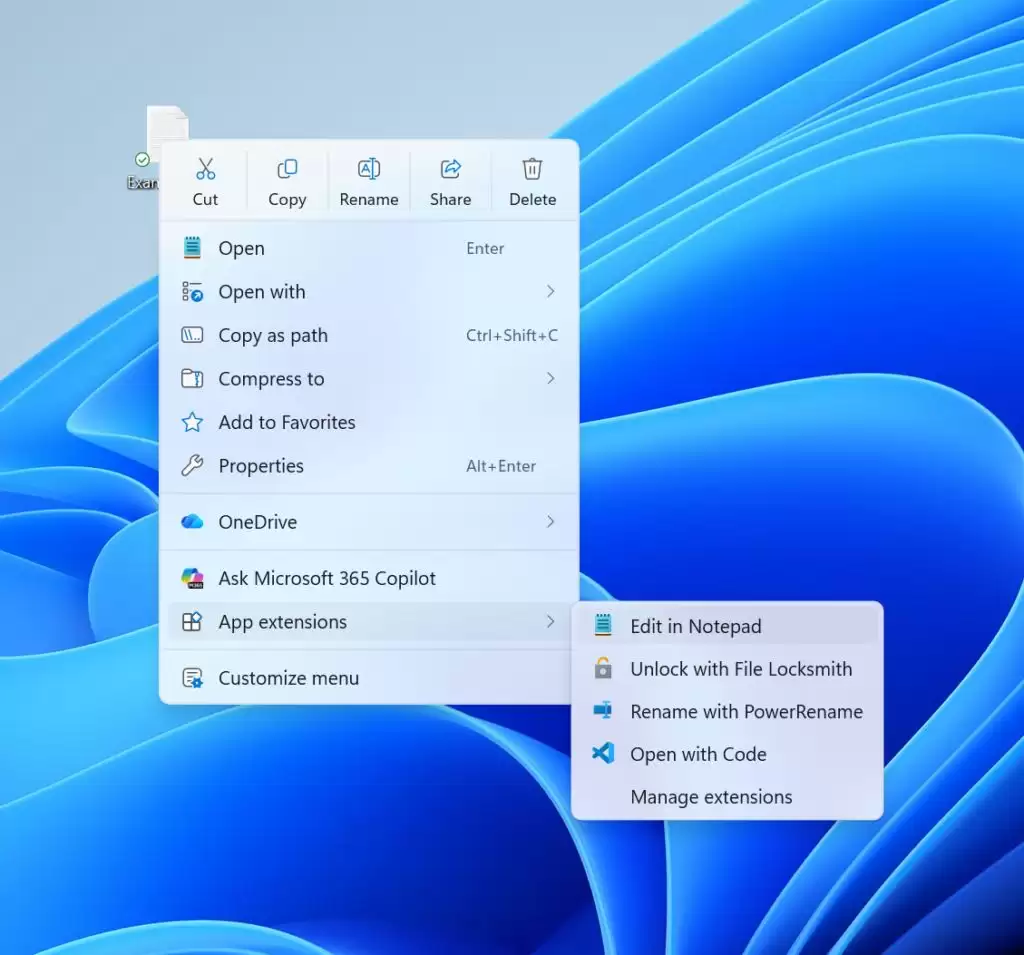
微软于昨日(8月17日)发布博文,诚邀Beta和Experimental频道的Windows Insider项目成员,来测试适用于Windows 11的多个预览版更新:Beta 通道: Build 26220.9209(26H2)、 Build 28020.2731(26H1)Experimenta
微软昨天(8 月 14 日)发布博文,邀请 Release Preview 频道的 Windows Insider 项目成员,测试适用于不同版本 Windows 11 的最新预览版更新,具体内容如下:Windows 11 版本 24H2:更新后版本号升至 Build 26100.9267Window
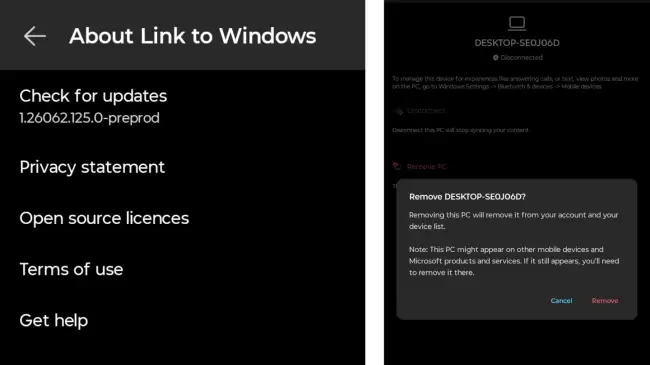
微软在安卓版LinktoWindows测试版中新增“移除PC”功能,用户可直接在手机设置中永久删除已关联电脑,无需操作PC。该功能从账户和设备列表彻底清除设备,优化管理体验。
微软昨天(7月31日)又推送了一波Windows 11预览版更新,覆盖Experimental和Beta频道的Insider用户。这次一口气放出了好几个版本,具体如下: Beta 通道: Build 26220.9022(25H2)、Build 28020.2623(26H1) Experiment
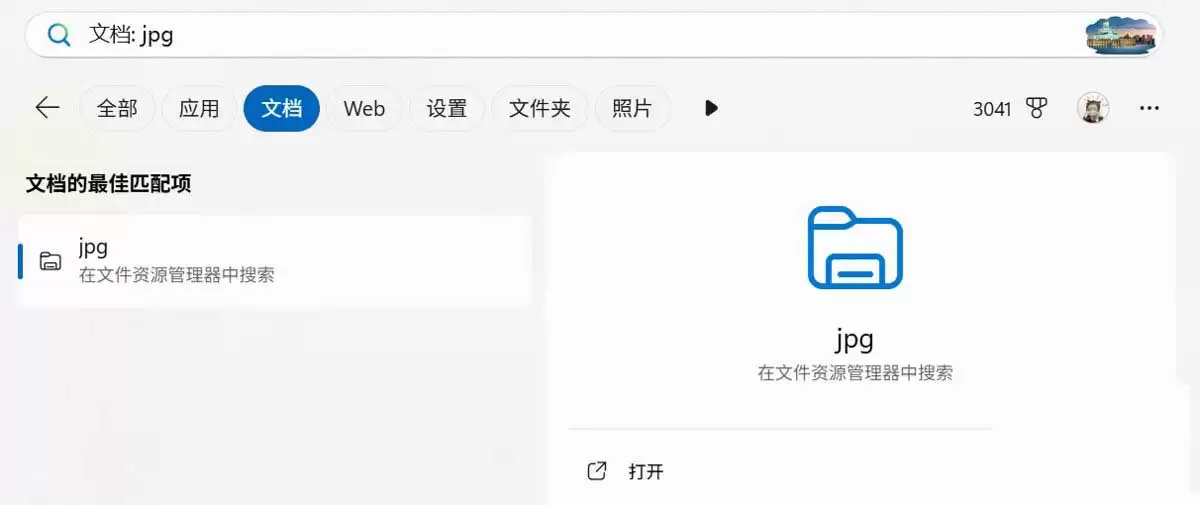
Windows 11的搜索功能一直是个让人头疼的问题——明明文件就在那里,系统却经常找不到。不过,微软最近终于开始动真格了,通过一项名为“自动查找其他相关位置”的新功能,试图扭转这个局面。问题的根源其实并不复杂。默认情况下,Win11的索引范围只覆盖了图片、文档、桌面这几个核心文件夹,而像“下载”这
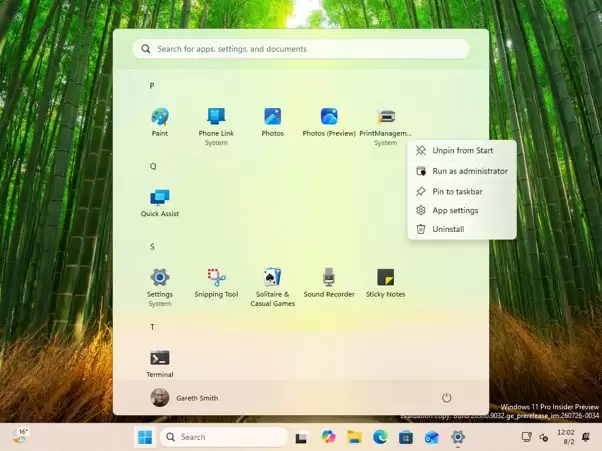
Windows 11 Insider 预览版里,微软正在悄悄测试一套全新的“打印管理”应用,这事今天被 Windows Latest 报道了。这套基于 WinUI 3 框架的新工具,可不只是换个皮肤那么简单——它代表着微软在尝试让那些深层的系统管理工具,彻底告别老旧的 MMC(微软管理控制台)风格。
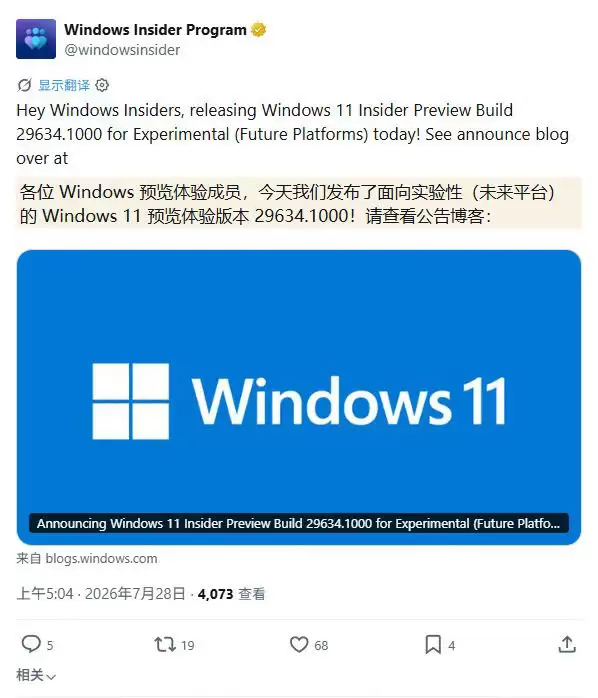
微软昨天(7月27日)放出了一个新版本——Build 29634.1000,专门面向 Experimental 频道(也就是未来的平台)的 Windows Insider 成员。这个版本虽然不算大版本更新,但里面埋了不少实用改进,尤其是针对无障碍体验和系统底层适配的调整,值得拆开来看看。 附 Win
Windows 11 开机自动启动的程序一多,系统启动速度就容易受影响。怎么管理这些启动项?其实系统内置了四种方法,各有适用场景,可以根据自己的习惯和需求来选择。下面逐一拆解,附带详细步骤。 如果你希望某些程序每次开机都自动运行,或者想清理掉那些拖慢开机速度的“隐形”程序,Windows 11 提供





火山引擎是字节跳动旗下企业级云与AI服务平台。聚焦大模型核心能力,依托字节自研豆包多模态大模型,凭借火山方舟一站式平台,提供模型精调、推理部署、智能应用搭建等全链路服务,结合高性能AI算力,助力各行业快速落地大模型数字化与智能化应用。



