

如何解决Win11无法连接局域网打印机的问题?
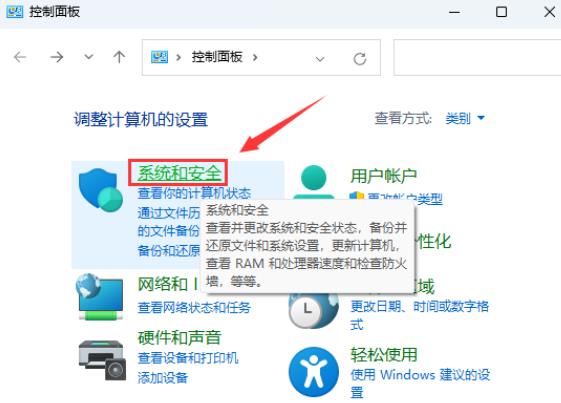
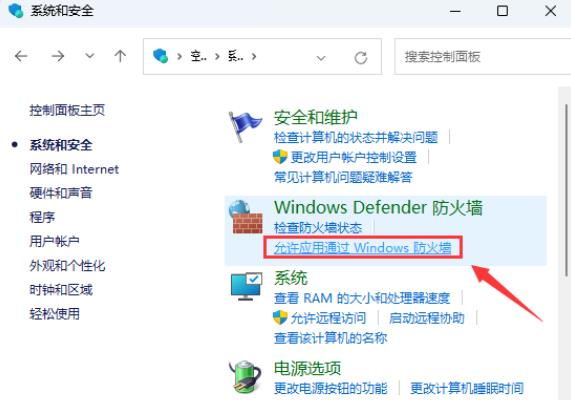
win11无法连接局域网打印机怎么办?有不少用户咨询在使用局域网打印机功能的时候,无法正常连接到共享打印机,这个问题可能是连接步骤或者是某项功能服务没打开。为了帮助用户快速解决问题,本篇教程小编就来为大家介绍一下吧。方法一1、按【Win+X】组合键,或【右键】点击任务栏上的【Windows开始徽标】,在打开的隐藏菜单项中,选择【运行】。2、运行窗口,输入【control】命令,按【确定或回车】打开控制面板。3、控制面板窗口,切换到【类别】查看方式,然后点击【系统和安全】。4、系统和安全窗口,点击【允许应用
win11无法连接局域网打印机怎么办?有不少用户咨询在使用局域网打印机功能的时候,无法正常连接到共享打印机,这个问题可能是连接步骤或者是某项功能服务没打开。为了帮助用户快速解决问题,本篇教程小编就来为大家介绍一下吧。
方法一
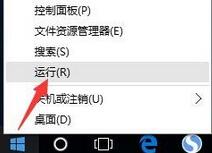
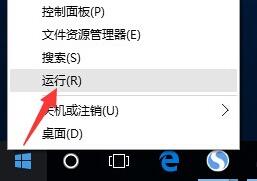
1、按【 Win + X 】组合键,或【右键】点击任务栏上的【Windows开始徽标】,在打开的隐藏菜单项中,选择【运行】。
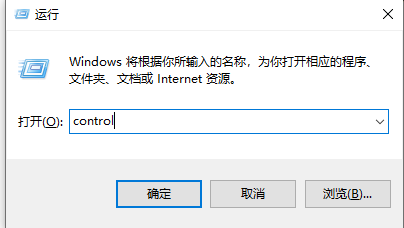
2、运行窗口,输入【control】命令,按【确定或回车】打开控制面板。
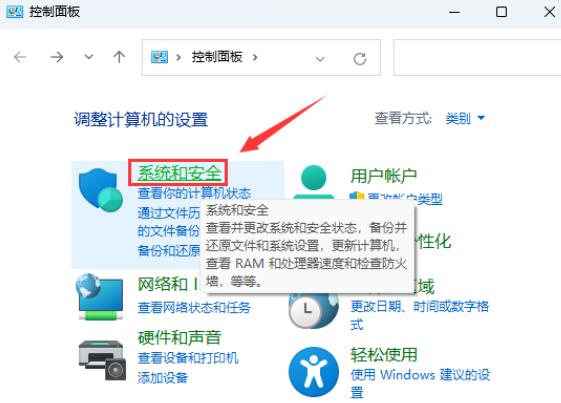
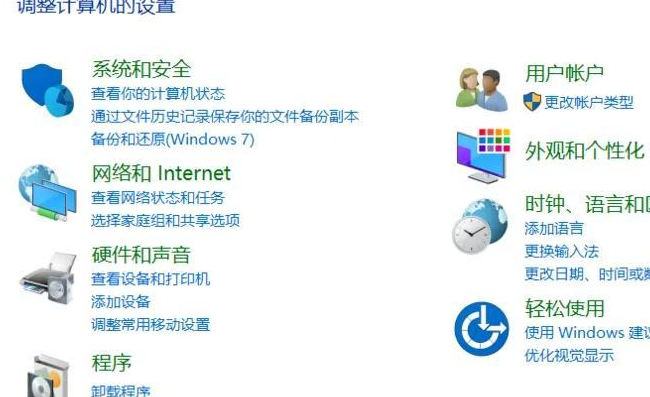
3、控制面板窗口,切换到【类别】查看方式,然后点击【系统和安全】。
4、系统和安全窗口,点击【允许应用通过 Windows 防火墙】。
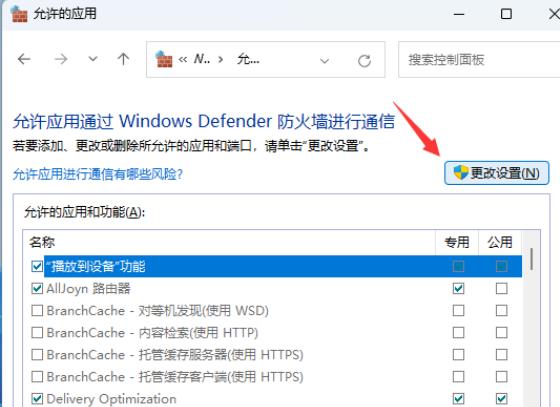
5、允许的应用窗口,点击【更改设置】。
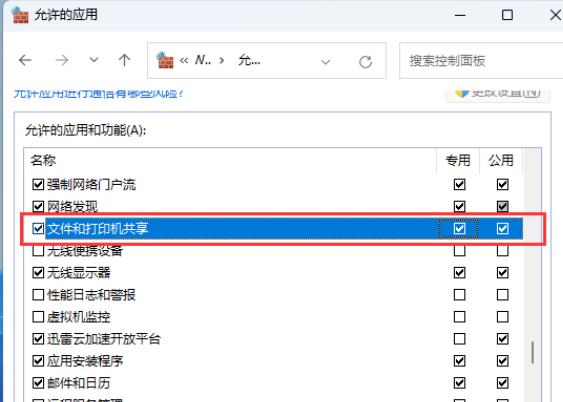
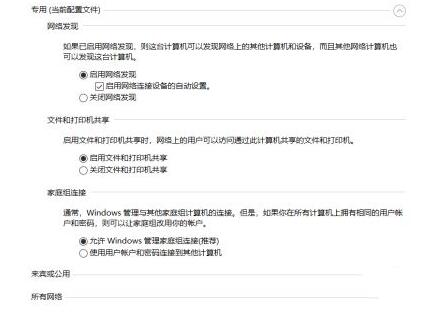
6、勾选【文件和打印机共享】,然后点击【确定】。
方法二
1、首先,按键盘上的【 Win + X 】组合键,或右键点击任务栏上的【Windows开始图标】,在打开的隐藏菜单项中,选择【运行】。
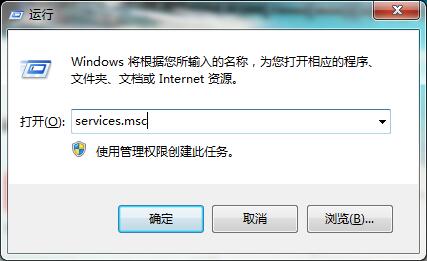
2、运行窗口,输入【services.msc】命令,按【确定或回车】,可以打开服务。
3、服务窗口,找到并双击打开名称为【Print Spooler】的服务。
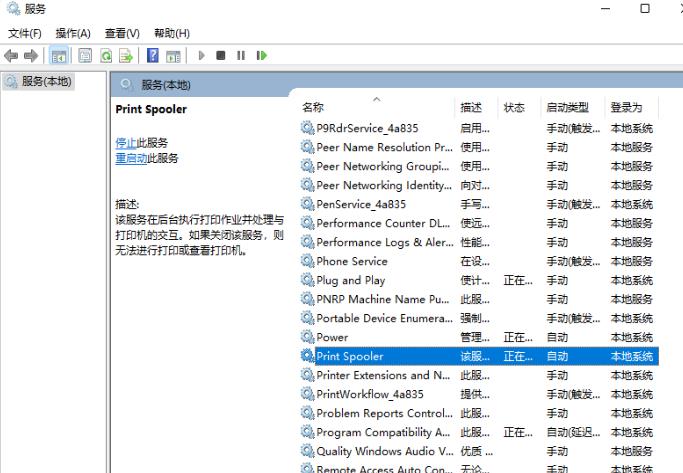
Print Spooler服务描述:该服务在后台执行打印作业并处理与打印机的交互。如果关闭该服务,则无法进行打印或查看打印机。
4、Print Spooler 的属性(本地计算机)窗口,先点击【停止】,再点击【启动】。
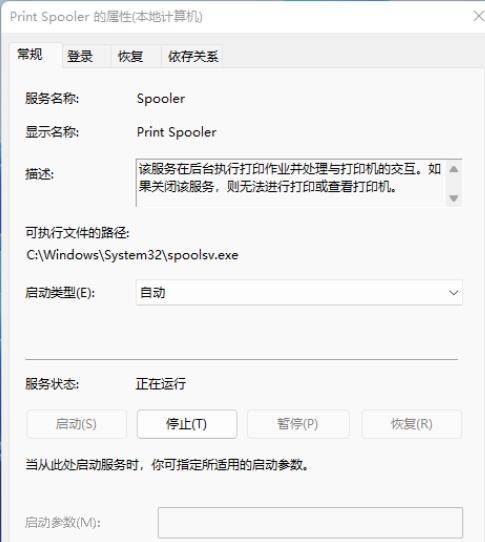
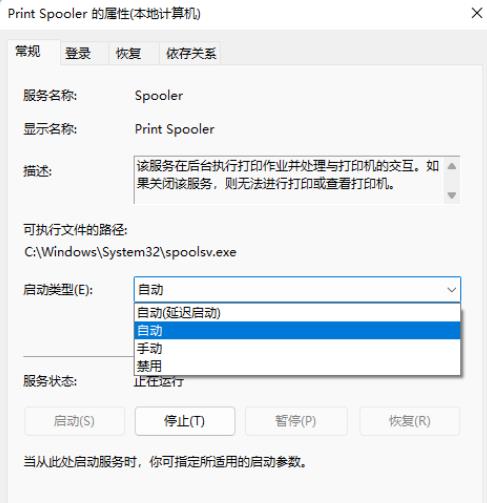
5、最后,还要将启动类型设置为【自动】,再点击【应用确定】保存即可。
最近有用户反馈,在使用Windows10操作系统时遭遇了一个常见的网络问题,即在局域网环境下无法发现或查看其他联网计算机的现象。为帮助遇到此类困扰的用户快速找到解决途径,本篇内容将详细介绍有效的解决步骤,以期协助各位顺利解决Win10系统下局域网中无法查看其他电脑的问题。对此问题感兴趣的读者不妨继续阅读,以获取实用的解决策略。解决方法1、"win+R"快捷键开启运行,输入"control"回车打开。2、进入到新的窗口界面后,点击其中的"程序"选项。3、再点击"启动或关闭Windows功能"。4、然后在弹出
在日常办公环境中,很多用户在升级至Windows11系统后,偶遇无法成功添加局域网内共享打印机的问题,这一现象给协同办公带来了不便。针对这一情况,下面为大家带来在Windows11系统中会出现无法添加局域网打印机的现象提供一套详尽的解决方案。解决方法方法一:1、"win+R"快捷键开启运行,输入"control"回车打开。2、进入到"控制面板"界面后,将右上角的"查看类型"切换为"类别",点击其中的"系统和安全"选项。3、接着点击"WindowsDefender防火墙"中的"允许应用通过Windows防火
1、按win+r打开运行窗口,输入【services.msc】,如图所示:2、在窗口中,找到并打开【TaskScheduler】,如图所示:3、在界面中,将启动方式改为手动,,然后点击停止,最后点击确定即可,如图所示:
1、首先确定所有电脑共享设置是开启的。2、这里主要想说的是在win10的自动更新中,会关闭SMB1.0功能,这个会影响共享环境,下面就教大家怎么开启这个功能。3、在小娜搜索control,打开控制面板。4、点击程序,然后是启用或关闭Windows功能。5、找到SMB1.0,点上对勾后,点击确定,然后重启电脑。6、开机后打开网络,发现局域网中电脑可以看到了。
1、右击桌面左下角的【Windows】按钮,从其右键菜单中选择【运行】项打开【运行】窗口,或者直接按【Windows+R】快速打开【运行窗口。2、从打开的【运行】窗口中,输入命令【regedit】并按回车即可打开注册表编辑界面。3、依次展开【[HKEY_LOCAL_MACHINESYSTEMCurrentControlSetServicesLanmanWorkstationParameters]】项,在右侧空白处右击鼠标,从其右键菜单中选择【新建】-【DWORD值(32位)】项。4、然后将新创建的DWOR
1、首先,右击桌面左下角的【Windows】按钮,从其右键菜单中选择【运行】项打开【运行】窗口,或者直接按【Windows+R】快速打开【运行窗口。如图所示:2、从打开的【运行】窗口中,输入命令【regedit】并按回车即可打开注册表编辑界面,如图所示:3、依次展开【[HKEY_LOCAL_MACHINESYSTEMCurrentControlSetServicesLanmanWorkstationParameters]】项,在右侧空白处右击鼠标,从其右键菜单中选择【新建】-【DWORD值(32位)】项。

我们在日常生活和工作中常常会使用电脑与其他设备连接到局域网,局域网是由一组互相连通的计算机和设备组成的,通过局域网,我们可以方便地共享文件和资源。在某些情况下,我们需要查看局域网中的设备的IP地址。在Windows操作系统中,我们可以使用DOS命令来实现这个目的。DOS命令是一种命令行操作接口,我们可以在命令提示符窗口中输入相应的命令来执行操作。下面,我将介
尊敬的用户们,您是否曾在使用电脑参与局域网共享之际面临过无法查看他人共享的计算机这般困扰?在此,我们特为您提供了解决此种棘手问题的应对之策。win10教育版局域网看不到其他电脑1、点击开始然后找到控制面板打开。2、点击程序,点击启用或关闭Windows功能3、找到SMB1.0,勾选上点击确定,然后重启电脑4、之后在打开就可以看到了。

很多用户都会在局域网内分享文件,不限文件大小,且传输速度非常快。为了避免共享文件夹被其他非目标用户盗用文件,很多时候都会给共享文件夹设置密码,那么局域网内的共享文件夹怎么设置密码访问?下面就来看看详细教程。如何设置共享文件夹密码:1、首先右键需要共享的文件夹,打开“属性”。2、接着进入上方“共享”选项。3、然后点开下面的“网络和共享中心”。4、打开后,展开“所有网络”设置。5、随后勾选“有密码保护的
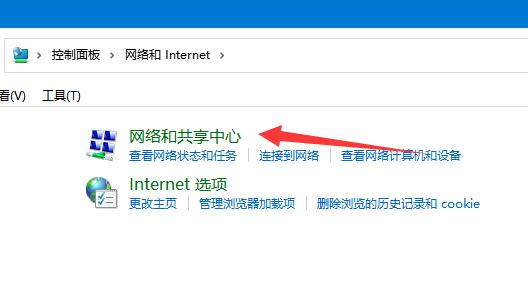
Win11网络里面发现不了局域网其他电脑解决方法?方法很简单的,用户们进入到控制面板下的网络和internet设置下的更改高级共享设置,之后在选择启动网络发现来进行操作就可以了。下面就让本站来为用户们来仔细的介绍一下Win11网络里面发现不了局域网其他电脑的解决方法吧。Win11网络里面发现不了局域网其他电脑的解决方法1、首先我们打开控制面板。2、接着进入网络和internet设置。3、然后打开网络和共享中心。6、下面的来宾选项也有勾选启用网络发现。需要注意的是,局域网的双方都要开启,如果有一方未开启就找





火山引擎是字节跳动旗下企业级云与AI服务平台。聚焦大模型核心能力,依托字节自研豆包多模态大模型,凭借火山方舟一站式平台,提供模型精调、推理部署、智能应用搭建等全链路服务,结合高性能AI算力,助力各行业快速落地大模型数字化与智能化应用。



