

linux硬盘使用情况查询指南
一、df-lh命令df是来自于coreutils软件包,系统安装时,就自带的;我们通过这个命令可以查看磁盘的使用情况以及文件系统被挂载的位置;[root@localhost~]#df-l文件系统容量已用可用已用%挂载点/dev/sda349563163565088113539676%/tmpfs241320122413081%/dev/shm/dev/sda648069042523708203901256%/media/disk/dev/sda149562843529796117065676%/media

一、df -lh 命令
df 是来自于coreutils 软件包,系统安装时,就自带的;我们通过这个命令可以查看磁盘的使用情况以及文件系统被挂载的位置;
[root@localhost ~]# df -l
文件系统 容量 已用 可用 已用% 挂载点
/dev/sda3 4956316 3565088 1135396 76% /
tmpfs 241320 12 241308 1% /dev/shm
/dev/sda6 4806904 2523708 2039012 56% /media/disk
/dev/sda1 4956284 3529796 1170656 76% /media/_
/dev/sda5 4845056 2581484 2019388 57% /media/disk-1
可以看到系统挂在sda3上,另外还挂了sda6/sda1/sda5三个系统。
二、fdisk -l 命令
fdisk 是一款强大的磁盘操作工具,来自util-linux软件包,我们在这里只说他如何查看磁盘分区表及分区结构;通过-l 参数,能获得机器中所有的硬盘的分区情况;
[root@localhost ~]# fdisk -l
Disk /dev/sda: 40.0 GB, 40000000000 bytes
255 heads, 63 sectors/track, 4863 cylinders
Units = cylinders of 16065 * 512 = 8225280 bytes
Disk identifier: 0x62a9f8d0
Device Boot Start End Blocks Id System
/dev/sda1 * 1 637 5116671 83 Linux
/dev/sda2 638 891 2040255 82 Linux swap / Solaris
/dev/sda3 892 1528 5116702+ 83 Linux
/dev/sda4 1529 2744 9767520 5 Extended
/dev/sda5 1529 2136 4883728+ 83 Linux
/dev/sda6 2137 2744 4883728+ 83 Linux
sda1是MBR(主引导记录)所在的分区,sda2是交换分区,sda4是扩展分区,其中包括了sda5和sda6两个逻辑分区。在系统划分分区时,只能划分4个主分区(扩展分区也算主分区)。在我的设置中,我划分了3个主分区和1个扩展分区,因此出现了sda1.2.3.4.5.6这样的编号。如果只划分了1个主分区和1个扩展分区,那么逻辑分区就从sda5开始,依次为sda5.6.7...
三、cfdisk -Ps命令 (注意P是大写)
cfdisk 也是一款不错的分区工具;在有些发行版中,此工具已经从util-linux包中剔除;cfdisk 简单易用是他的特点;
查看磁盘分区的用法 cfdisk -Ps 磁盘设备名 只有一个硬盘也可以用 cfdisk -Ps
例1:[root@localhost ~]# cfdisk -Ps
Partition Table for /dev/sda
First Last
# Type Sector Sector Offset Length Filesystem Type (ID) Flag
— ——- ———– ———– —— ———– ——————– ---—-
1 Primary 0 10233404 63 10233405 Linux (83) Boot
2 Primary 10233405 14313914 0 4080510 Linux swap / So (82) None
3 Primary 14313915 24547319 0 10233405 Linux (83) None
4 Primary 24547320 44082359 0 19535040 Extended (05) None
5 Logical 24547320 34314839 63 9767520 Linux (83) None
6 Logical 34314840 44082359 63 9767520 Linux (83) None
Logical 44082360 78124094 0 34041735 Free Space None
例2:[root@localhost ~]# cfdisk -Ps /dev/sda
Partition Table for /dev/sda
First Last
# Type Sector Sector Offset Length Filesystem Type (ID) Flag
— ——- ———– ———– —— ———– ——————– —-
1 Primary 0 10233404 63 10233405 Linux (83) Boot
2 Primary 10233405 14313914 0 4080510 Linux swap / So (82) None
3 Primary 14313915 24547319 0 10233405 Linux (83) None
4 Primary 24547320 44082359 0 19535040 Extended (05) None
5 Logical 24547320 34314839 63 9767520 Linux (83) None
6 Logical 34314840 44082359 63 9767520 Linux (83) None
Logical 44082360 78124094 0 34041735 Free Space None
四、parted 命令
parted 功能不错的分区工具;在Fedora 8中有带,可以自己安装上;调用方法简单,parted 默认是打开的设备是/dev/hda ,也可以自己指定;比如 parted /dev/hda 或/dev/sda 等;退出的方法是 quit
输入parted命令后要等会儿才会出现下面的内容:
[root@localhost ~]# parted
GNU Parted 1.8.6
使用 /dev/sda
Welcome to GNU Parted! Type ‘help’ to view a list of commands.
(parted)
在光标那里输入p回车出现下面内容:
Model: ATA Maxtor 5T040H4 (scsi)
Disk /dev/sda: 40.0GB
Sector size (logical/physical): 512B/512B
Partition Table: msdos
Number Start End S ize Type File system 标志
1 32.3kB 5240MB 5239MB 主分区 ext3 启动
2 5240MB 7329MB 2089MB 主分区 linux-swap
3 7329MB 12.6GB 5240MB 主分区 ext3
4 12.6GB 22.6GB 10.0GB 扩展分区
5 12.6GB 17.6GB 5001MB 逻辑分区 ext3
6 17.6GB 22.6GB 5001MB 逻辑分区 ext3
(parted)
在光标后面输入quit退出。
五、sfdisk -l
[root@localhost ~]# sfdisk -l
Disk /dev/sda: 4863 cylinders, 255 heads, 63 sectors/track
Units = cylinders of 8225280 bytes, blocks of 1024 bytes, counting from 0
Device Boot Start End #cyls #blocks Id System
/dev/sda1 * 0+ 636 637- 5116671 83 Linux
/dev/sda2 637 890 254 2040255 82 Linux swap / Solaris
/dev/sda3 891 1527 637 5116702+ 83 Linux
/dev/sda4 1528 2743 1216 9767520 5 Extended
/dev/sda5 1528+ 2135 608- 4883728+ 83 Linux
/dev/sda6 2136+ 2743 608- 4883728+ 83 Linux
六、也可以使用 应用程序>系统工具>磁盘使用分析器 来查看磁盘使用情况

本文详细介绍 Gemini 官方网页版入口地址、个人与组织账号登录流程、运行环境要求、账号体系差异对比及常见访问异常的排查解决方法。

针对初次接触Steam平台的玩家,提供正版Steam官网网址识别、客户端官方安装包下载、本地安装配置及账号安全注册登录的详细图文操作教程。

针对各类支持驱动配置的鼠标,系统梳理鼠标宏设置软件的核心设置逻辑、全流程操作步骤、运行模式选择与排错验证方法,帮助读者准确掌握宏功能的配置与使用。

详解如何在 Word 中使用 EndNote 插件插入文献引用。涵盖从库中搜索记录、插入引文、选择样式到更新参考文献表的步骤,确保引文格式准确且可随时更新。


针对Codex近期更新引发的讨论,本文厘清自动审查的功能边界,区分即时额度恢复与留存重置卡的不同,帮助用户理性评估更新价值,避免对缓存和权益产生误解。

了解讯飞绘文AI写作功能:涵盖选题推荐、智能起稿、风格设定、知识融合及稿件校对。通过社区活动案例,掌握从构思到排版的完整操作逻辑,提升内容创作效率。
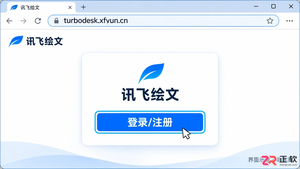
想了解讯飞绘文是否必须安装软件?其实网页版即可满足日常文案创作需求。本文通过实际案例,一步步展示如何在浏览器中登录讯飞绘文、创建写作任务并保存结果,无需下载客户端也能高效工作。
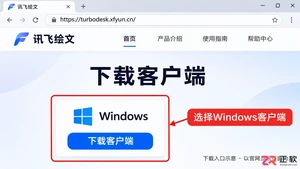
详细讲解讯飞绘文Windows客户端的下载与安装步骤。包括进入官网获取TurboDesk安装包、运行安装程序、设置安装路径、从开始菜单启动客户端及账号登录验证,帮助用户快速完成软件部署并正常使用。

针对国内用户无法直接访问Gemini的问题,提供从网络环境搭建、Google账号注册、AI Studio获取API Key到代码调用的全流程操作指南,并分析本地部署等替代方案的可行性。





火山引擎是字节跳动旗下企业级云与AI服务平台。聚焦大模型核心能力,依托字节自研豆包多模态大模型,凭借火山方舟一站式平台,提供模型精调、推理部署、智能应用搭建等全链路服务,结合高性能AI算力,助力各行业快速落地大模型数字化与智能化应用。



