

【亲测有效】gpedit.msc找不到文件的完美解决方法!
gpedit.msc找不到文件是怎么回事?gpedit.msc是每个电脑进入本地策略编辑器的命令,如果电脑出现找不到文件gpedit.msc的情况,我们应该如何处理呢?下面小编就给大家整理了两个解决方法,快来试试吧!解决方法一:1、首先按下快捷键“win+r”打开运行,输入:notepad。2、之后可以进入记事本,输入代码:@echooffpushd“%~dp0”dir/b%systemroot%\Windows\servicing\Packages\Mic
gpedit.msc找不到文件是怎么回事?gpedit.msc是每个电脑进入本地策略编辑器的命令,如果电脑出现找不到文件gpedit.msc的情况,我们应该如何处理呢?下面小编就给大家整理了两个解决方法,快来试试吧!
解决方法一:
1、首先按下快捷键“win+r”打开运行,输入:notepad。
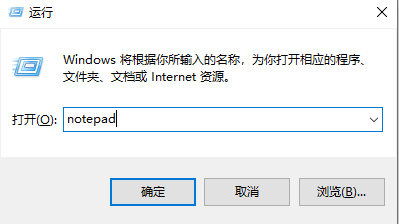
2、之后可以进入记事本,输入代码:
@echo off
pushd “%~dp0”
dir /b %systemroot%\Windows\servicing\Packages\Microsoft-Windows-GroupPolicy-ClientExtensions-Package~3*.mum >gp.txt
dir /b %systemroot%\servicing\Packages\Microsoft-Windows-GroupPolicy-ClientTools-Package~3*.mum >>gp.txt
for /f %%i in (‘findstr /i 。 gp.txt 2^>nul’) do dism /online /norestart /add-package:“%systemroot%\servicing\Packages\%%i”
pause
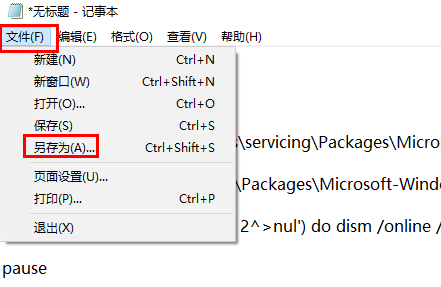
3、然后将其进行保存,命名为“gpedit.bat”。
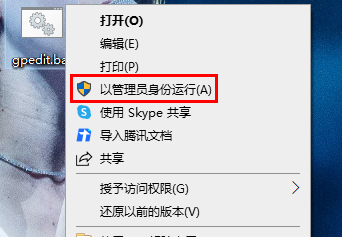
4、在保存的gpedit.bat记事本中右击选择“以管理员身份运行”。
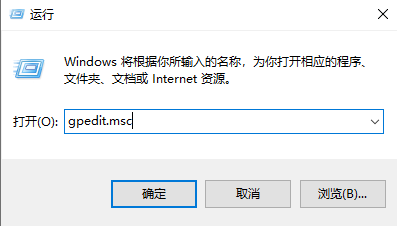
5、等到处理完成了之后,按下“win+r”打开运行,输入代码:gpedit.msc就好了。
解决方法二:
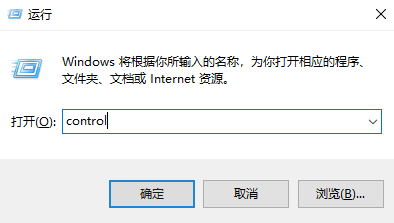
1、首先按下快捷键“win+r”打开运行,输入control。
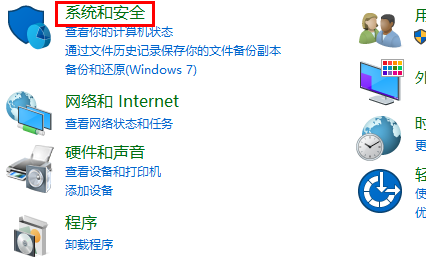
2、然后选择里面的“系统和安全”。
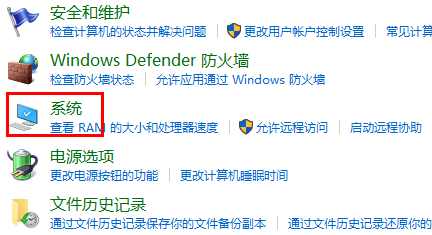
3、再点击下面的“系统”。
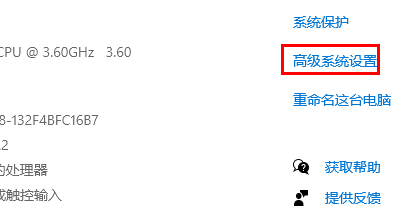
4、在系统右侧选择“高级系统设置”。
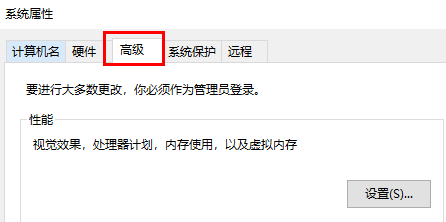
5、随后点击任务栏中的“高级”。
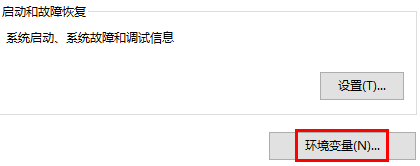
6、再去点击下面的“环境变量”。
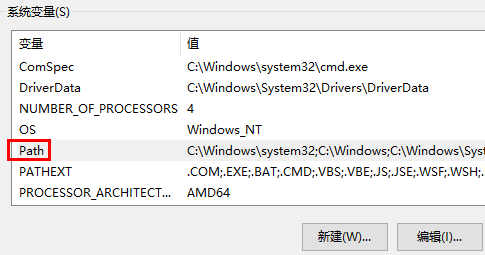
7、最后将下面环境变量下方的“path”中的变量修改为:%SystemRoot%\system32;%SystemRoot%;%SystemRoot%\system32WBEM即可。
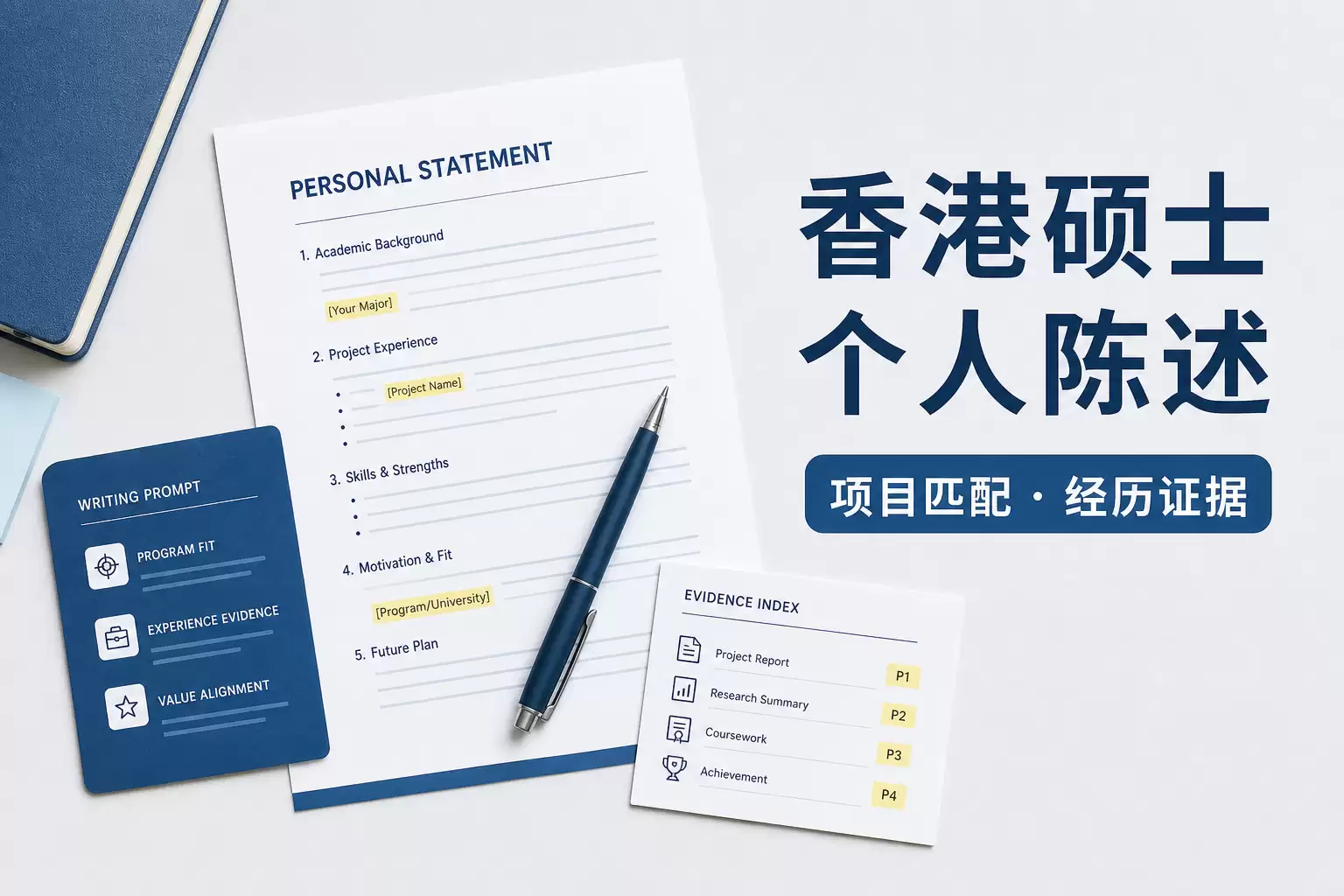
本文提供一份香港授课型硕士跨专业申请的英文个人陈述(PS)完整范文与写作指南。文章以工业工程转金融为例,详细拆解了如何构建“证据底稿”与“项目匹配矩阵”,并展示了控制在500词以内的标准PS结构,帮助申请者清晰表达转专业动机、学术背景与职业规划的逻辑关联。

电脑gpedit.msc文件找不到如何解决近年来,随着计算机技术的不断发展和普及,电脑已经成为人们生活中不可或缺的工具。然而,与之相应的问题也随之而来。其中之一就是电脑用户常常会遇到找不到gpedit.msc文件的情况。在这篇文章中,我们将探讨gpedit.msc文件的作用,以及如何解决找不到该文件的问题。首先,我们需要明确gpedit.msc
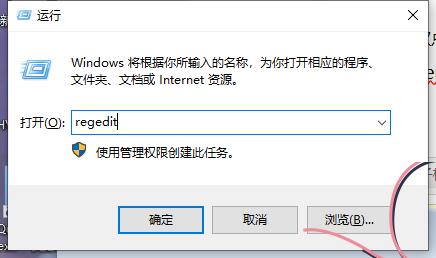
在解决某些问题的时候可能需要打开组策略,但最近有小伙伴反馈在WIN10系统无法打开gpedit.msc,这可能是系统文件被破坏或丢失导致,那么针对这个问题我们该如何解决呢?本篇教程小编就来分享一下解决方法吧。解决方法1、按住WIN键+R键,输入regedit,点击确定。2、依次点击HKEY_CURRENT_USER\Software\Policies\Microsoft\MMC,然后将RestrictToPermittedSnapins的值设置为0。3、如果我们找不到MMC,我们新建一个文本文档将以下内容
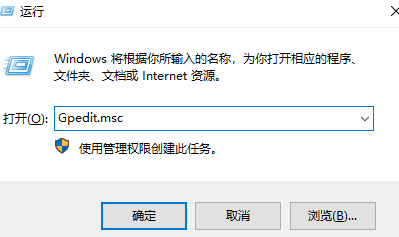
Gpedit.msc是电脑的组策略,用来管理计算机和用户,而一些安装了win10系统的用户出现了打不开Gpedit.msc的情况,面对这个问题,很多小伙伴都不清楚应该如何解决,那么本期的win10教程就来分享具体的操作步骤,希望今天本站带来的内容可以帮助各位解决问题。win10打不开Gpedit.msc解决方法1、电脑的组策略编辑器Gpedit.msc文件,在我们电脑的C:\Windows\System32文件夹中,大家可以在这个文件夹中找到Gpedit.msc组策略编辑器。2、打开组策略编辑器命令的方法
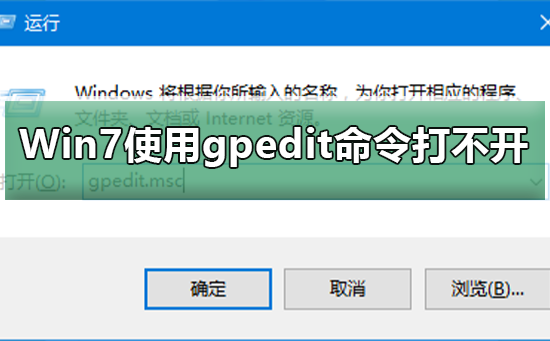
很多用户使用电脑的时候,系统提示找不到组策略gpedit.msc,请确定文件是否正确,再试一次的错误情况,这是怎么一回事呢?由于系统中“gpedit.msc”系统文件被破坏或丢失导致,该这么解决呢?今天小编带来了解决方法,具体的下面一起来看看吧。Win7使用gpedit命令打不开组策略的解决方法1.首先,同时按下键盘上的win+R快捷键打开电脑的运行窗口,在打开的运行窗口中,输入regedit并单击回车,这样就可以打开注册表编辑器窗口了。2.在打开的注册表编辑器窗口中,依次点击展开左侧菜单中的HKEY_C
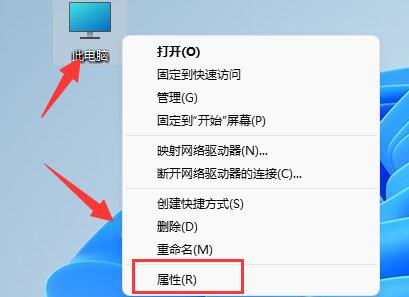
在win11中,我们可以通过运行gpedit.msc打开组策略,但是有的朋友最近遇到了win11gpedit.msc找不到文件或者是win11gpedit.msc打不开的情况,这可能是由于对应的策略文件丢失,将他找回就可以解决了。win11gpedit.msc找不到文件方法一:1、首先右键“此电脑”,打开“属性”2、在Windows规格下确认你的系统版本“不是家庭版”3、因为家庭版的win11系统不具备组策略功能,无法打开。方法二:1、如果确认电脑不是家庭版,那么可以进入此电脑,打开“c盘”2、进入“Wi
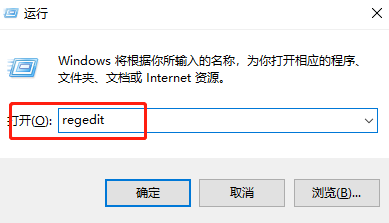
最近有刚装了win10系统的小伙伴发现自己进不去策略组,遇到这种问题解决的方法主要就是以下两种,第一个方法比较复杂,需要用户进入到本地组策略编辑器里。win10找不到gpedit怎么办方法一:1、按下“WIN+R”,输入“regedit”2、在编辑器左侧依次找到“HKEY_CURRENT_USER\Software\Policies\Microsoft\MMC”3、点击“MMC”,然后在右侧页面找到将双击“RestrictToPermittedSnapins”,将数值数据的值设置为0即可方法二1、在桌面右
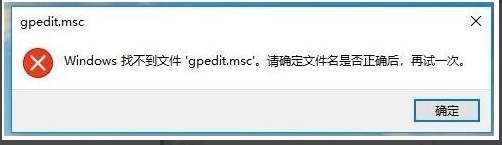
一些家庭版的win10用户想要打开组策略编辑器,结果在输入命令后弹出了gpedit.msc找不到文件的提示,这其实并不代表家庭版不能用组策略,它是可以解决的。gpedit.msc找不到文件win10家庭版:1、首先右键桌面空白处,选择“新建”2、然后新建一个“文本文档”3、打开记事本后,在其中输入以下内容:(注意换行和空格)@echooffpushd"%~dp0"dir/b%systemroot%\Windows\servicing\Packages\Microsoft-Windows-GroupPoli
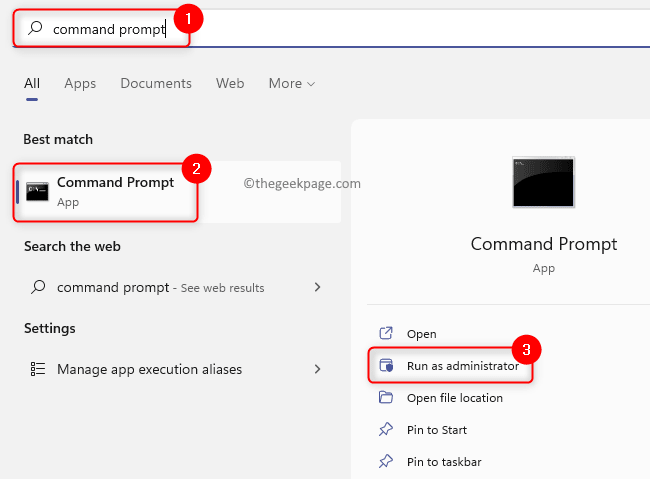
Services.msc是一个Windows内置应用程序,它使用户能够启用、禁用和修改在Windows操作系统上安装和运行的不同服务。每当有任何问题需要在WindowsPC上解决时,此应用程序用于重新启动、退出或禁用服务。此应用程序可以通过使用“运行”对话框(Windows+R)并输入services.msc来打开。但是,许多用户报告services.msc无法打开或突然冻结并停止响应。您是否在无法打开或访问services.msc的Windows11/10PC上遇到

本教程演示如何在 Windows 版 Typora 中开启 Highlight 高亮功能,通过双等号语法标记重点文本,并展示如何编辑、取消高亮及验证源码保存状态。





火山引擎是字节跳动旗下企业级云与AI服务平台。聚焦大模型核心能力,依托字节自研豆包多模态大模型,凭借火山方舟一站式平台,提供模型精调、推理部署、智能应用搭建等全链路服务,结合高性能AI算力,助力各行业快速落地大模型数字化与智能化应用。



