

4Videosoft Video Converter Ultimate裁剪视频的操作方法
4Videosoft Video Converter Ultimate如何裁剪视频?4Videosoft Video Converter Ultimate是一款非常实用的视频转换软件,其中除了转换功能还有很多视频编辑功能可以使用到,在编辑视频的时候剪切、裁剪、添加水印等操作都是经常需要用到的,因此有很多用户在使用电脑的时候会需要对视频进行裁剪操作,通过4Videosoft Video Converter Ultimate这款软件就可以使用到裁剪功能,接下来小编就跟大家分享一下使用这款软件来裁剪视频的操作方
4Videosoft Video Converter Ultimate如何裁剪视频?4Videosoft Video Converter Ultimate是一款非常实用的视频转换软件,其中除了转换功能还有很多视频编辑功能可以使用到,在编辑视频的时候剪切、裁剪、添加水印等操作都是经常需要用到的,因此有很多用户在使用电脑的时候会需要对视频进行裁剪操作,通过4Videosoft Video Converter Ultimate这款软件就可以使用到裁剪功能,接下来小编就跟大家分享一下使用这款软件来裁剪视频的操作方法吧,有需要的朋友不妨一起来看看小编接下来分享的这篇方法教程。
4Videosoft Video Converter Ultimate裁剪视频的操作方法
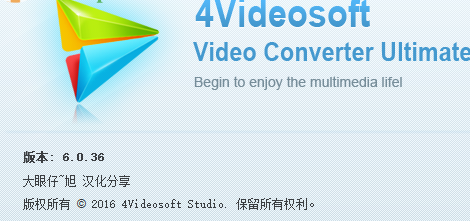
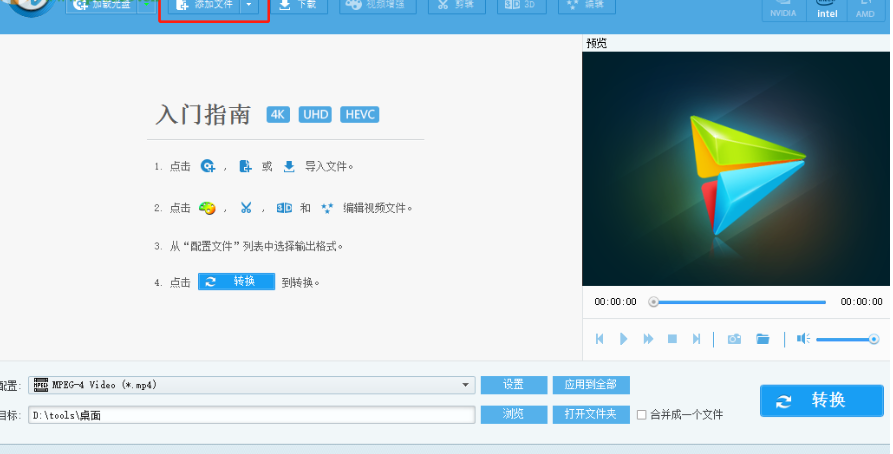
1.首先第一步我们打开软件之后点击界面中的添加文件按钮,点击之后即可选择想要裁剪的视频添加到软件中。
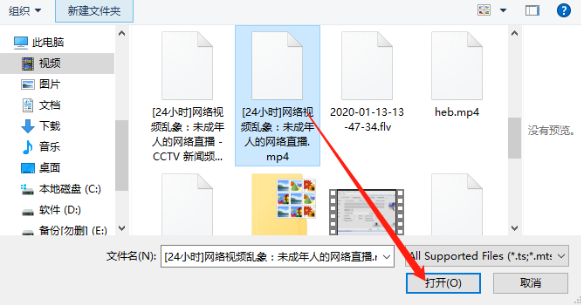
2.点击添加文件之后就打开一个选择文件的界面了,在这个界面可以找到想要裁剪的视频,选中之后点击打开按钮。
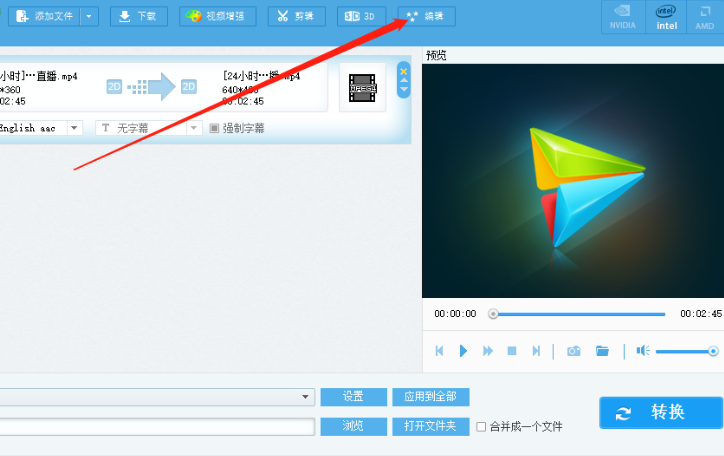
3.点击打开按钮将视频成功添加到软件界面之后,我们点击界面中的编辑这个功能,点击之后进入到视频的编辑界面。
4.进入到视频的编辑界面之后我们选中裁剪这个功能,然后在出现的裁剪视频界面中用鼠标点击黄色选框的周围,点击之后即可选择想要裁剪的尺寸位置。
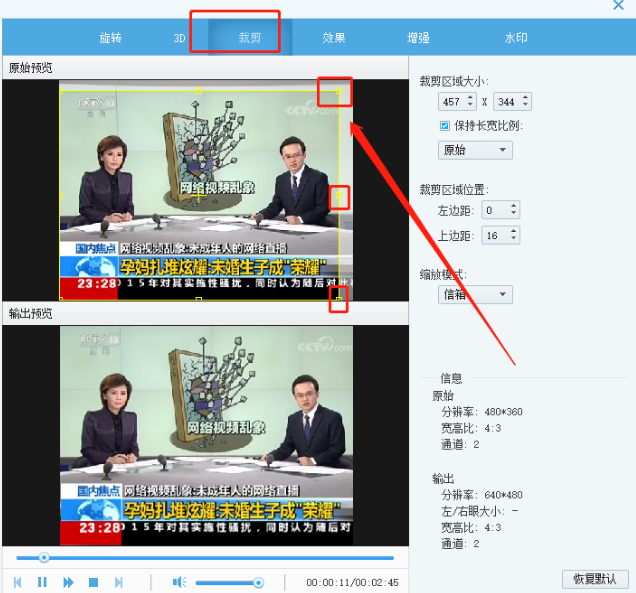
5.另外我们也可以在右边的裁剪区域大小位置直接输入想要裁剪的尺寸,输入之后点击下方的应用按钮保存裁剪参数。
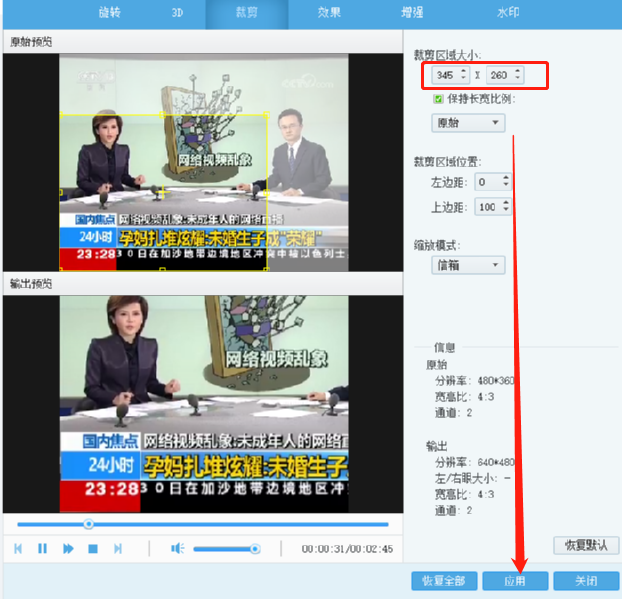
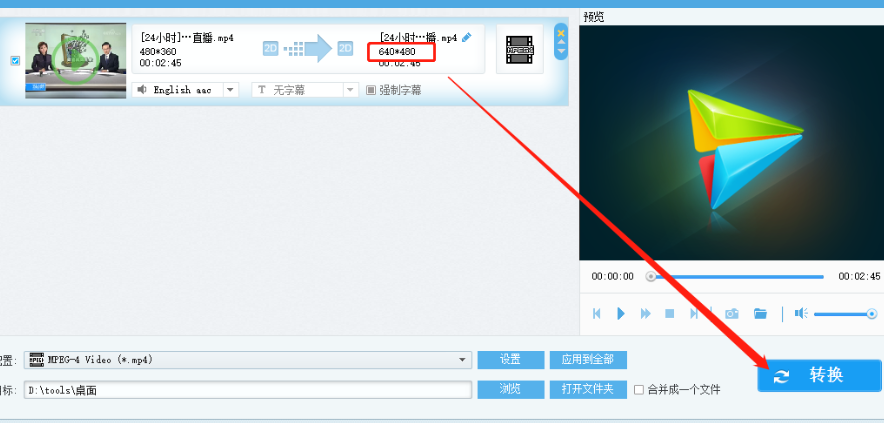
6.最后根据自己的需求设置好裁剪的参数之后,回到主界面点击右下角的这个转换按钮就可以将视频裁剪保存到电脑中了。
以上就是小编今天跟大家分享的使用4Videosoft Video Converter Ultimate这款软件来裁剪视频的操作方法,有需要的朋友赶紧试一试这个方法吧,希望能够帮助到大家。
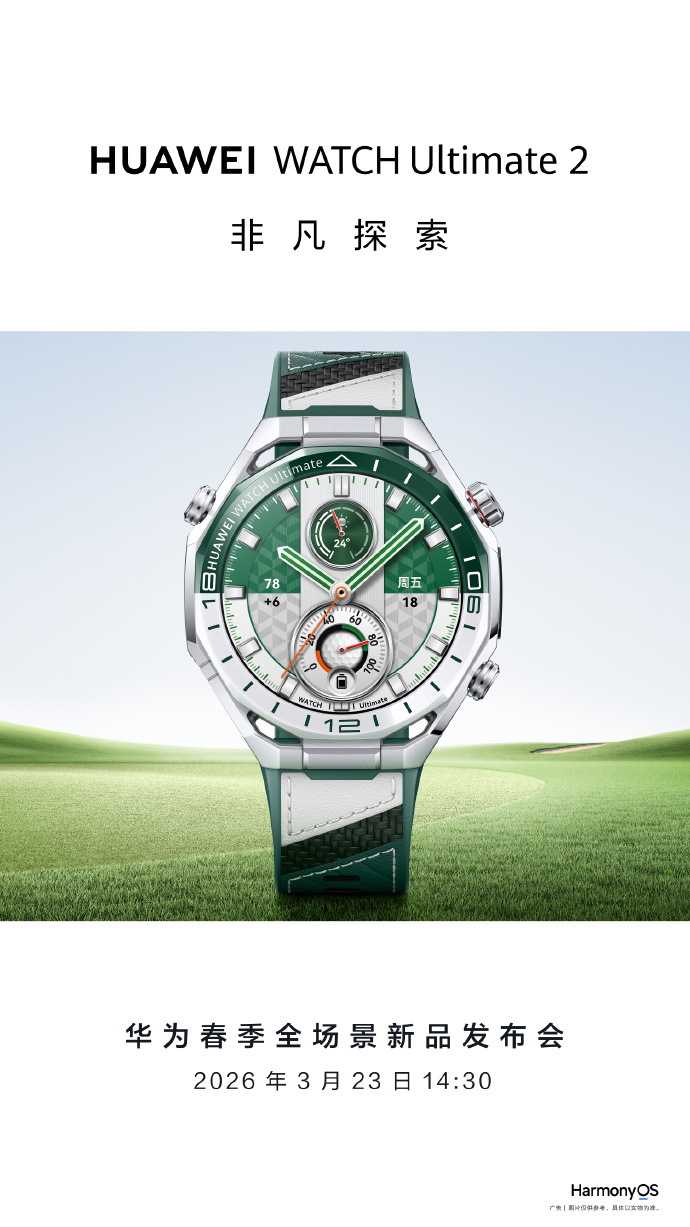
华为 WATCH Ultimate 2 “旷野绿”官宣,这次又带来了什么惊喜? 春天刚到,科技圈的新品节奏也明显加快了。就在3月19日,华为正式宣布,WATCH Ultimate 2 非凡探索手表的全新配色“旷野绿”,将于3月20日早上10:08开启预售。重头戏还在后面——这款新品将在3月23日的华
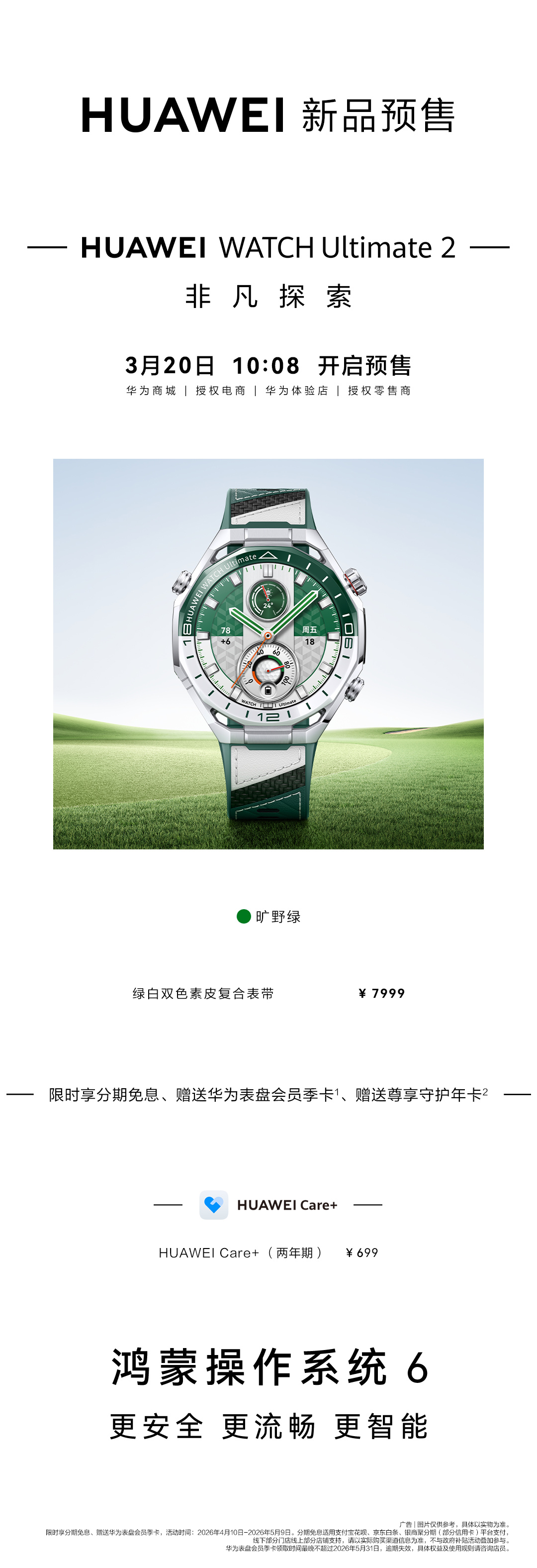
7999元,华为WATCH Ultimate 2非凡探索手表“旷野绿”开启预售 要说智能穿戴领域哪款产品能把专业探索和潮流美学结合得如此到位,华为WATCH Ultimate 2系列绝对名列前茅。这不,该系列近日又添重磅新色——“旷野绿”,并已正式开启预售,定价为7999元。 关注这款手表的朋友可能
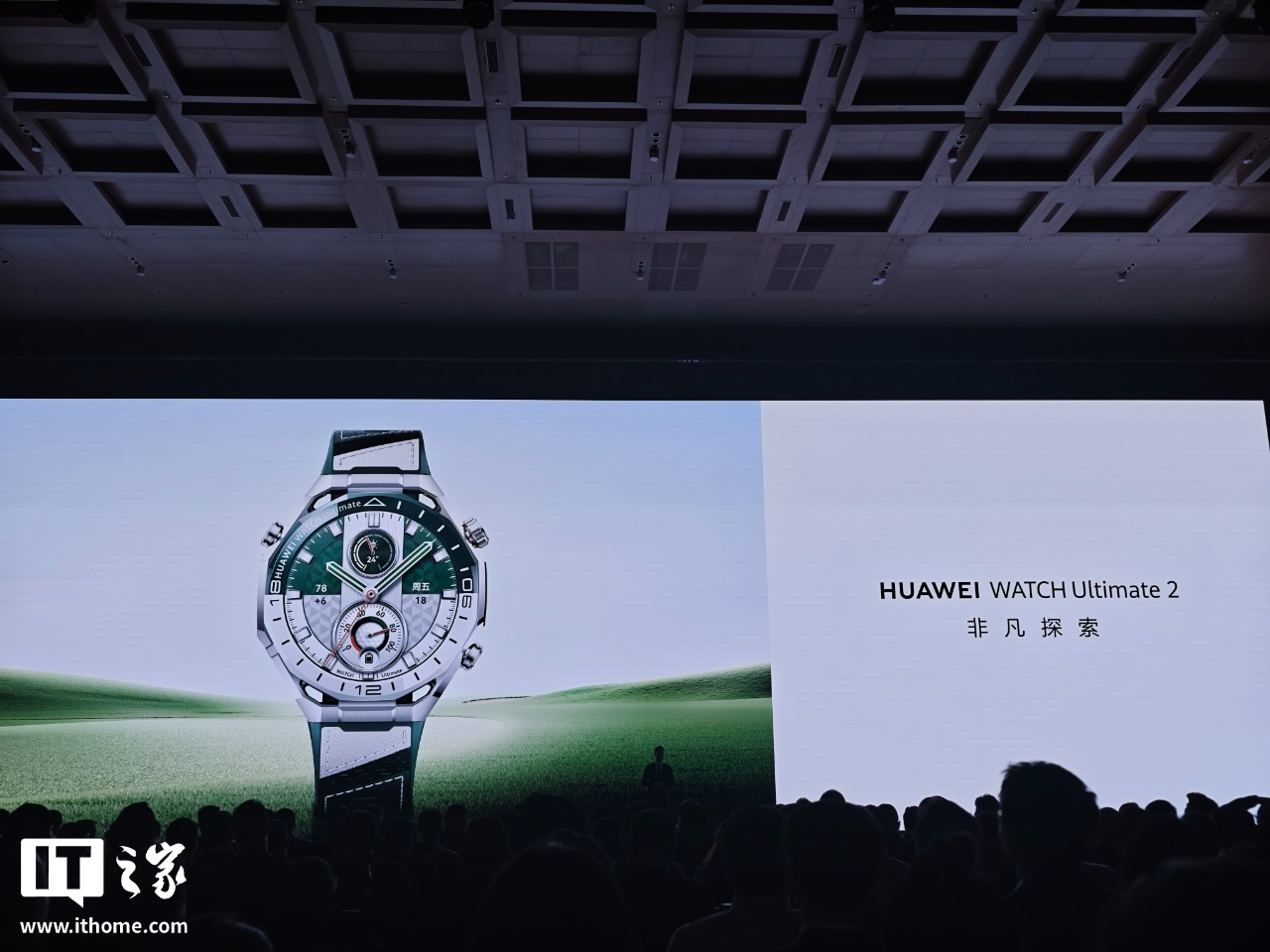
华为 WATCH Ultimate 2 非凡探索手表“旷野绿”上市:三款表带、高尔夫功能升级,7999 元 在刚刚落幕的华为春季全场景新品发布会上,专业穿戴设备线迎来了一抹亮色——华为 WATCH Ultimate 2 非凡探索手表正式推出了“旷野绿”新配色。这款新品在延续顶级工艺与科技探索精神的同

华为WATCH 5/Ultimate/FIT 4系列开启鸿蒙4.0.0.328花粉Beta尝鲜招募 今天,对于华为智能手表的用户来说,有个值得关注的消息。华为官方正式宣布,为WATCH 5系列、Ultimate版以及FIT 4系列智能手表,启动了鸿蒙HarmonyOS 6.0.0.328版本的花粉B

UC缓存m3u8合并转换工具可以将UC浏览器缓存的m3u8视频合并和转换。使用方法包括:1.找到UC浏览器缓存文件夹;2.导入文件到工具中进行自动合并和转换。转换过程中可能遇到的问题有转换失败和视频播放异常,解决方法分别是重新下载视频或检查文件完整性,以及转换成通用格式如MP4。优化视频质量可以通过调整工具参数,如分辨率和编码格式。未来工具可能发展出更智能的自动化功能和更多转换选项,甚至集成到浏览器中。
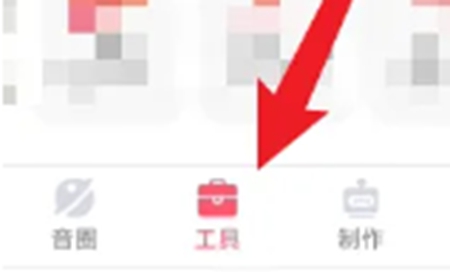
配音神器app如何将视频转换成音频呢?这是一款非常轻巧的配音神器app。这款软件不管用户走到哪里,只要一掏出手机就可以进行录制了。在录制的过程中,有许多的用户都在咨询小编说,我们应该怎么去操作才可以将软件中的视频转换成音频呢?其实将视频转换成音频的操作方法是非常的简单的,如果你还不知道怎么转换的话,赶紧参考一下下面的内容。配音神器app视频转换成音频教程 1.进入配音神器主界面,点击下方的工具。 2.然后找到视频工具的栏。 3.在这里再点击视频转音频一项。 4.跳转页面后,在这里就可以进行视频

教你如何利用Python连接华为云接口,实现视频转换功能华为云是一家领先的云服务提供商,提供了丰富的云计算产品和服务。在开发过程中,我们常常需要和各种云服务进行集成,以便实现更强大的功能。本文将介绍如何利用Python连接华为云接口,实现视频转换功能。首先,我们需要在华为云上创建一个账号,并创建一个视频转换服务实例。具体操作可参考华为云官方文档。在创建完毕后

win10系统更新之后非常的好用,不过很多的小白都不知道win10ultimate是什么版本,今天就给你们带来了win10ultimate版本详情,下面就来学习一下吧。win10ultimate是什么版本:1、win10ultimate版本一般指的就是windows旗舰版。2、win10ultimate是最好最快最高级的版本。3、拥有所有的功能,与企业版基本相同,两者只有授权方式和相关应用服务上有些小区别。4、使用旗舰版和家庭高级版可以通过付费进行升级。

随着88全民健身日的到来,健身热潮席卷全平台,成为人们夏日运动的主旋律。早晨各大公园和健身场所人头攒动,跑步爱好者们在晨曦中迎着微风,感受脚步与大地的共鸣;骑行爱好者们沿着蜿蜒的山路,体验速度与激情;更有旅行博主们在各地的美景中,挑战自我,记录下一个个难忘的瞬间。在这场全民健身运动热潮中,经常能看到华为智能穿戴产品的身影。华为入局智能穿戴领域已有十年时间,产品线丰富,覆盖用户非常广,满足各个年龄段人群在运动健康检测、疾病风险筛查与主动管理的日常多元需求。华为WATCHUltimate便是华为智能穿戴中非常





火山引擎是字节跳动旗下企业级云与AI服务平台。聚焦大模型核心能力,依托字节自研豆包多模态大模型,凭借火山方舟一站式平台,提供模型精调、推理部署、智能应用搭建等全链路服务,结合高性能AI算力,助力各行业快速落地大模型数字化与智能化应用。



