

Video to Picture将视频转换成GIF动图的操作方法
Video to Picture如何将视频转换成GIF动图?Video to Picture这款软件的主要功能是帮助用户将视频转换成图片文件,可以转换多种图片的格式,相信有很多用户在使用电脑的过程中观看视频时会看到一些比较经典的片段或者自己喜欢的片段,这样的话可以将这个片段转换成图片保存,或者是转换成GIF动图作为表情包进行分享,那么使用Video to Picture这款软件就可以帮助用户完成转换操作了,所以接下来小编就跟大家分享一下使用这款软件将视频转换成GIF动图的操作方法吧,有需要的朋友不妨一起来
Video to Picture如何将视频转换成GIF动图?Video to Picture这款软件的主要功能是帮助用户将视频转换成图片文件,可以转换多种图片的格式,相信有很多用户在使用电脑的过程中观看视频时会看到一些比较经典的片段或者自己喜欢的片段,这样的话可以将这个片段转换成图片保存,或者是转换成GIF动图作为表情包进行分享,那么使用Video to Picture这款软件就可以帮助用户完成转换操作了,所以接下来小编就跟大家分享一下使用这款软件将视频转换成GIF动图的操作方法吧,有需要的朋友不妨一起来看看。
Video to Picture将视频转换成GIF动图的操作方法

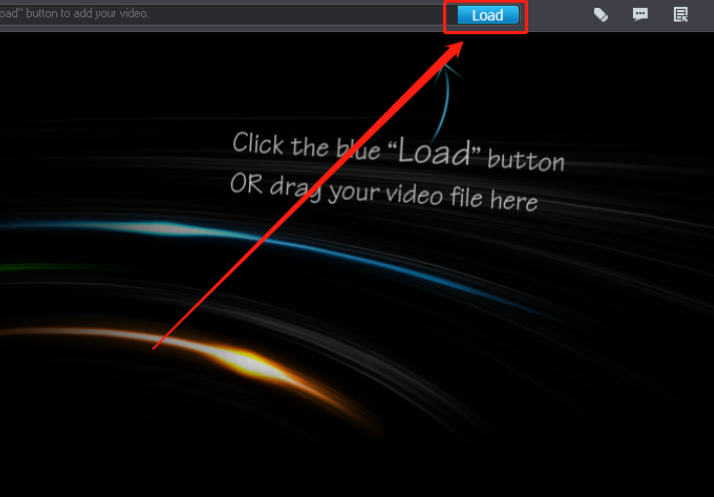
1.首先第一步我们打开软件之后点击软件界面中的Load这个加载功能,点击之后可以选择视频文件。
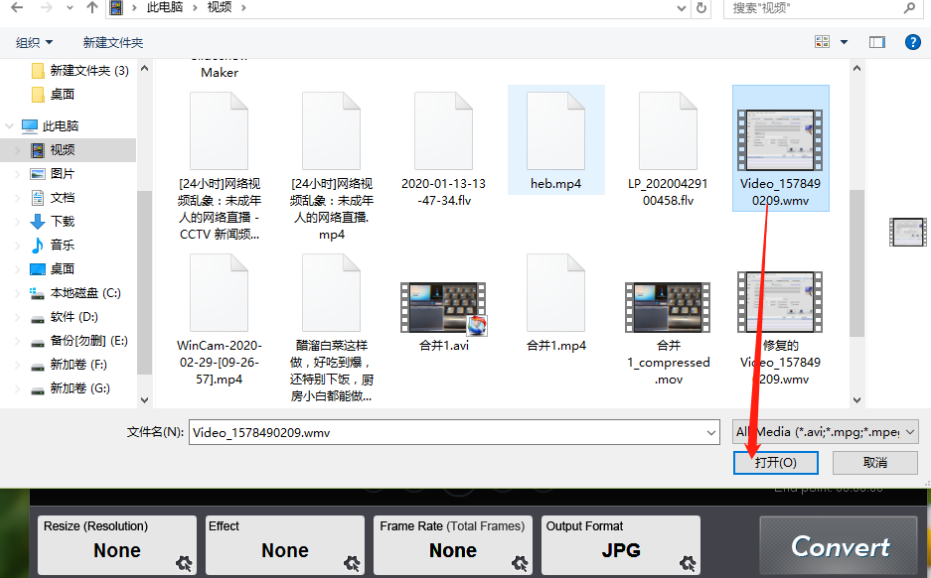
2.点击选择加载文件之后会打开一个选择文件的界面,在这个界面中我们选中目标视频文件之后点击下方的打开按钮。
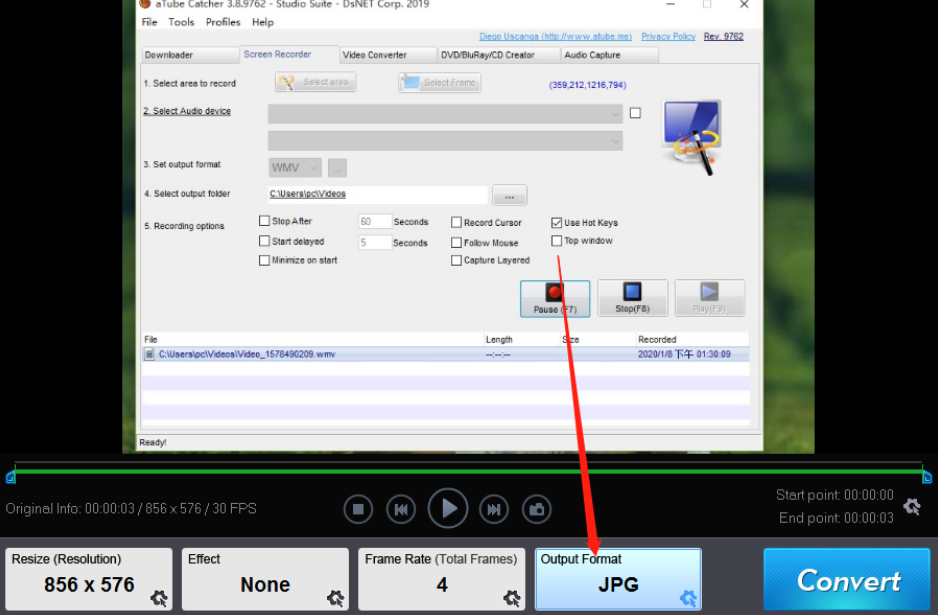
3.点击打开按钮之后视频就添加成功了,然后我们需要点击下方的JPG这个按钮,点击之后即可选择转换的图片格式。
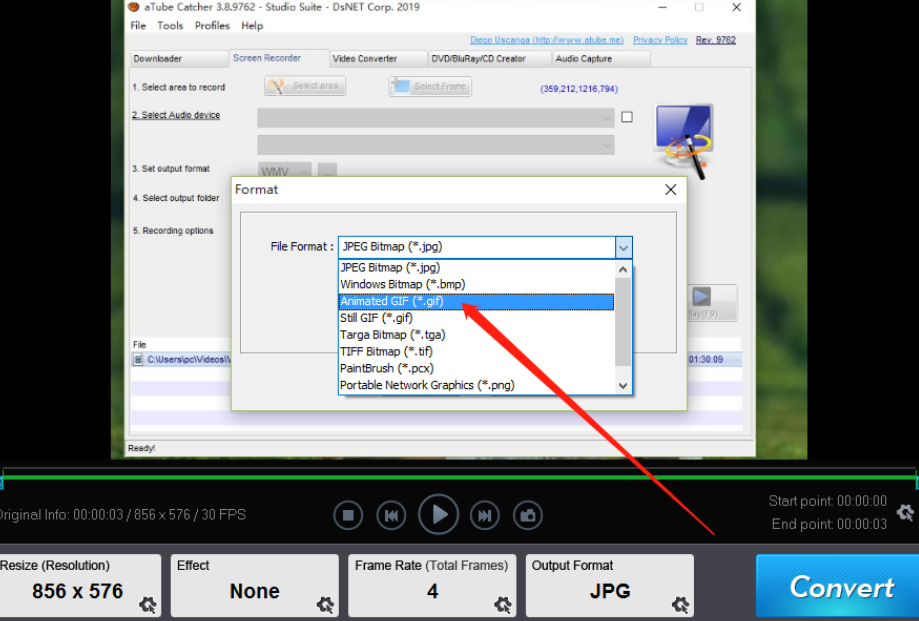
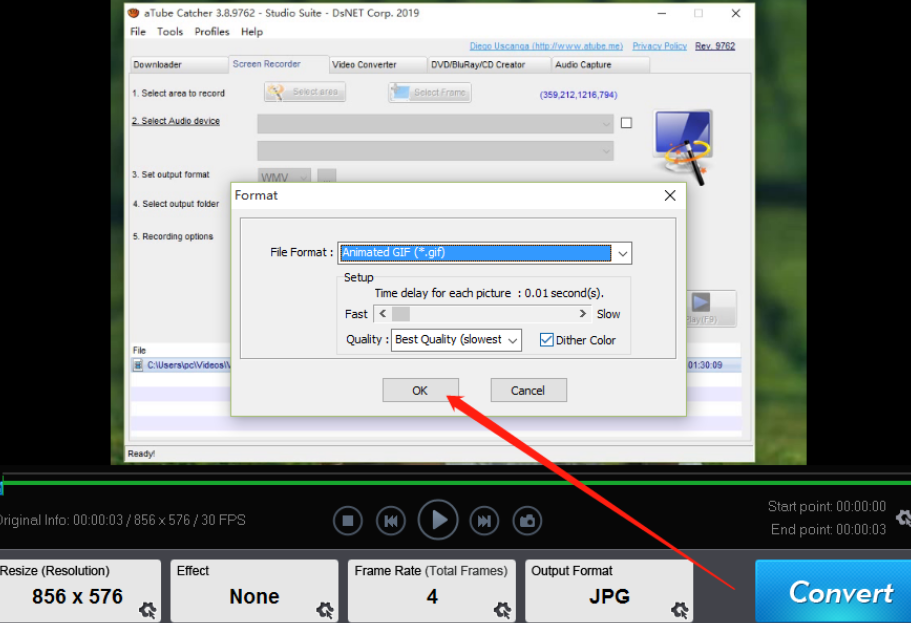
4.点击JPG之后在出现的格式选择界面中,我们打开格式的下拉列表,然后选择GIF格式,如下图中所示。
5.选择好想要转换的格式之后,格式的设置界面如下图,可以设置清晰度,设置完成之后点击OK按钮就设置好转换的gif格式了。
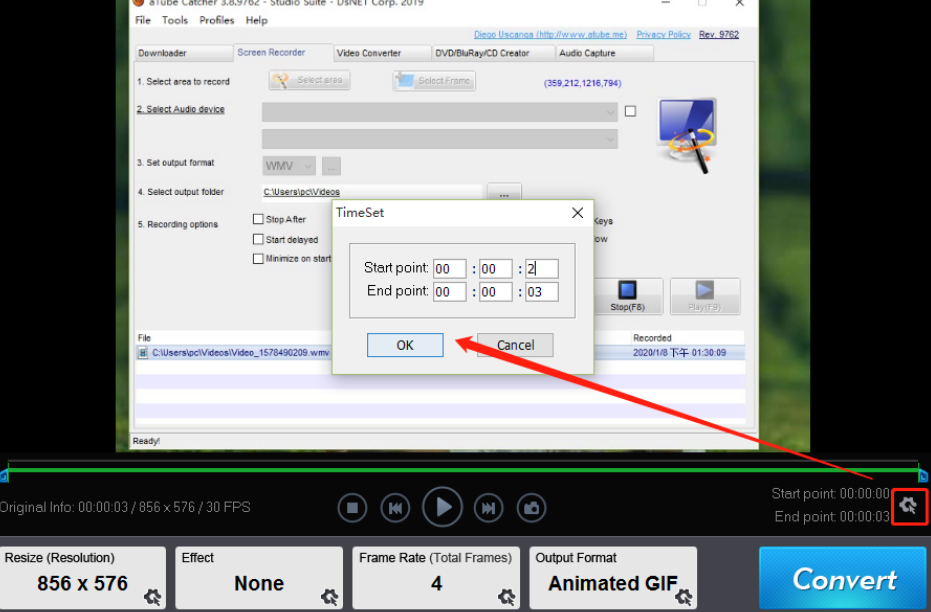
6.设置好转换的GIF格式之后点击界面右边的时间设置图标,如下图中所示,点击打开时间设置界面之后我们可以根据需求设置转换为GIF的时间段。
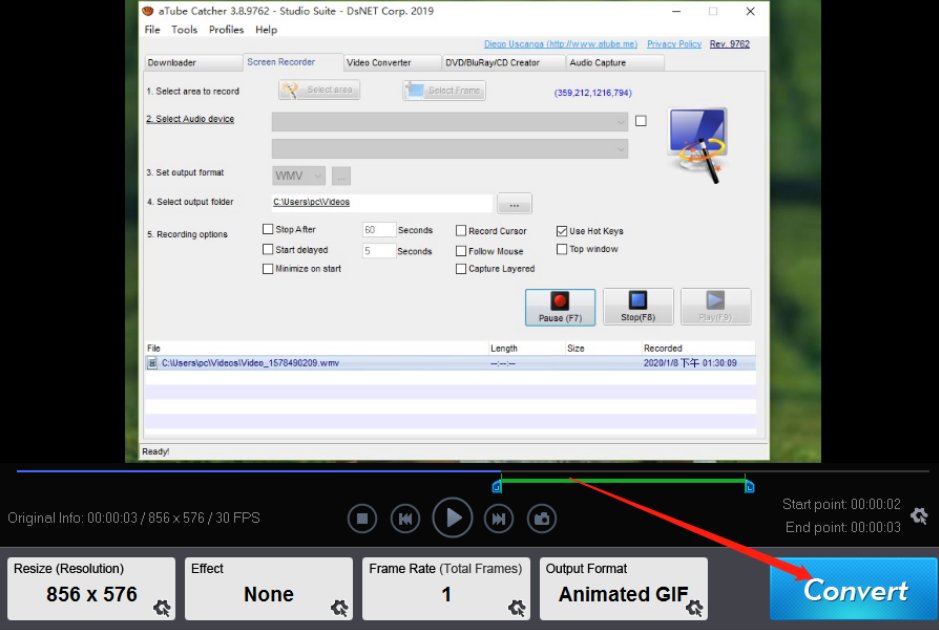
7.设置好转换为GIF的时间段之后,最后一步点击界面右下角的Convert这个转换按钮就可以开始转换操作了。
以上就是小编今天跟大家分享的使用Video to Picture这款软件来转换视频为GIF动图的操作方法了,有需要的朋友赶紧试一试这个方法吧,希望能够对大家有所帮助。

UC缓存m3u8合并转换工具可以将UC浏览器缓存的m3u8视频合并和转换。使用方法包括:1.找到UC浏览器缓存文件夹;2.导入文件到工具中进行自动合并和转换。转换过程中可能遇到的问题有转换失败和视频播放异常,解决方法分别是重新下载视频或检查文件完整性,以及转换成通用格式如MP4。优化视频质量可以通过调整工具参数,如分辨率和编码格式。未来工具可能发展出更智能的自动化功能和更多转换选项,甚至集成到浏览器中。
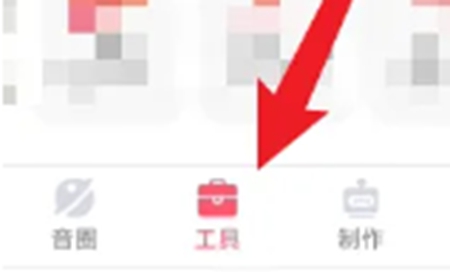
配音神器app如何将视频转换成音频呢?这是一款非常轻巧的配音神器app。这款软件不管用户走到哪里,只要一掏出手机就可以进行录制了。在录制的过程中,有许多的用户都在咨询小编说,我们应该怎么去操作才可以将软件中的视频转换成音频呢?其实将视频转换成音频的操作方法是非常的简单的,如果你还不知道怎么转换的话,赶紧参考一下下面的内容。配音神器app视频转换成音频教程 1.进入配音神器主界面,点击下方的工具。 2.然后找到视频工具的栏。 3.在这里再点击视频转音频一项。 4.跳转页面后,在这里就可以进行视频

教你如何利用Python连接华为云接口,实现视频转换功能华为云是一家领先的云服务提供商,提供了丰富的云计算产品和服务。在开发过程中,我们常常需要和各种云服务进行集成,以便实现更强大的功能。本文将介绍如何利用Python连接华为云接口,实现视频转换功能。首先,我们需要在华为云上创建一个账号,并创建一个视频转换服务实例。具体操作可参考华为云官方文档。在创建完毕后
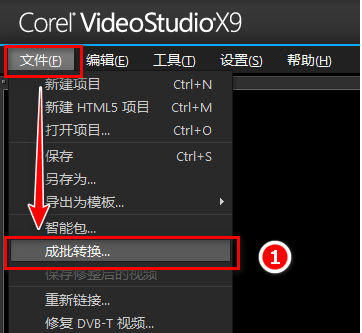
你们是不是也很喜欢使用会声会影x9软件呢?那么你们知道会声会影x9怎么成批转换视频吗?以下内容就为各位带来了会声会影x9成批转换视频的方法,感兴趣的用户快来下文看看吧。打开会声会影X9点击【文件】-【成批转换】。打开【成批转换】对话框后,点击【添加】可以添加会声会影X9的vsp工程文件。可以添加多个。添加好文件后,点击保存文件类型可以选MP4,然后再点击选项设置生成MP4文件的具体参数。点开文件选项后,压缩中的视频设置和音频设置如图设置在文件选项里的常规设置帧速率和帧大小如图设置。设置好后为了以后使用方便
标题:利用Golang和FFmpeg实现视频格式转换的方法摘要:本文将介绍如何使用Golang编程语言和FFmpeg媒体处理工具来实现视频格式转换。我们将使用Golang的os/exec包执行FFmpeg命令行,并提供具体的代码示例。引言:随着互联网和数字媒体的快速发展,视频格式转换成为了处理视频数据的重要需求之一。FFmpeg是一个强大的跨平台音视频处理工
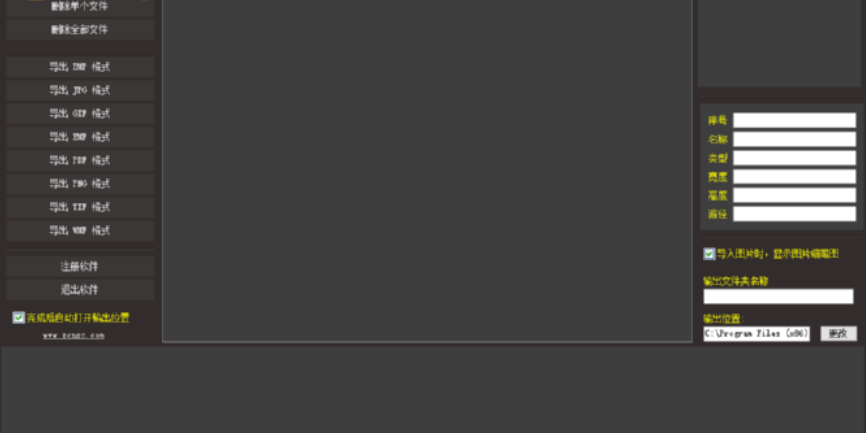
Picture怎么批量转换BMP图片?Picture批量图片格式转换软件是一款能够帮助用户批量转换图片格式的转换工具,我们通过这款工具可以在使用电脑的过程中将自己需要转换的图片添加进去,然后再导出转换成自己需要的格式,接下来正软小编将带大家一起学习,希望大家喜欢。
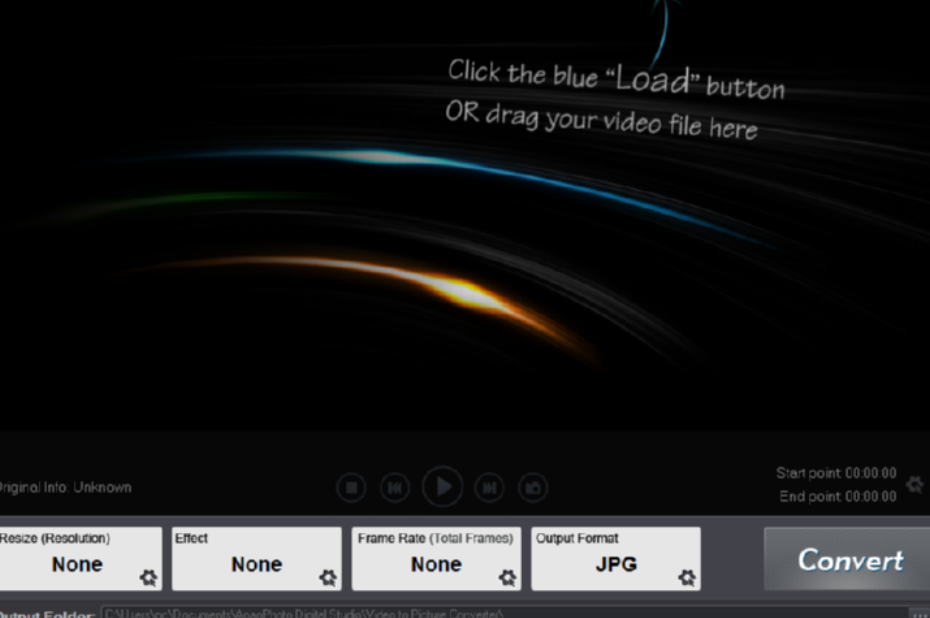
Video to Picture Converter如何把视频转换成图片?Video to Picture Converter这款软件能够帮助用户将一些视频文件转换成图像文件,这样用户就可以获得视频中的每一帧画面了,接下来正软小编将带大家一起学习,希望大家喜欢。

ClipGrab怎么下载网页视频?ClipGrab是一款功能强大的视频下载工具,它可以帮助用户在使用电脑的时候下载一些网页中的视频文件,并且在下载的过程中还可以完成转码,接下来正软小编将带大家一起学习,希望大家喜欢。
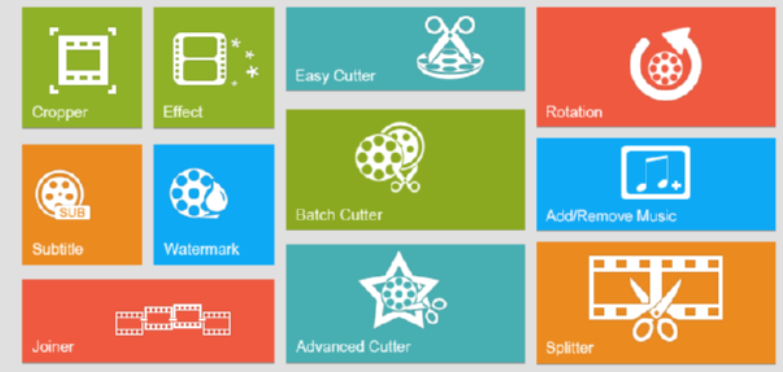
ThunderSoft Video Editor如何给视频添加水印?ThunderSoft Video Editor是一款功能非常丰富的视频剪辑软件,在这款软件中有很多编辑视频需要用到的功能,包括一些视频剪切、视频转换和添加水印等功能,接下来正软小编将带大家一起学习,希望大家喜欢。





火山引擎是字节跳动旗下企业级云与AI服务平台。聚焦大模型核心能力,依托字节自研豆包多模态大模型,凭借火山方舟一站式平台,提供模型精调、推理部署、智能应用搭建等全链路服务,结合高性能AI算力,助力各行业快速落地大模型数字化与智能化应用。



